
Printer yang tidak terdeteksi di Mac adalah masalah klasik yang bisa terjadi kapan saja, baik saat pertama kali menghubungkan printer baru maupun pada printer yang sebelumnya berfungsi normal. Kadang printer terlihat di pengaturan tapi statusnya offline, kadang tidak muncul sama sekali dalam daftar perangkat yang tersedia, dan kadang terdeteksi tapi gagal saat mencoba mencetak.
Dari pengalaman menangani masalah ini, penyebabnya sangat bervariasi tergantung jenis koneksi printer yang digunakan, apakah USB atau jaringan WiFi. Memahami jenis koneksi yang dipakai adalah langkah pertama untuk menentukan cara penanganan yang paling tepat.
Penyebab Printer Tidak Terdeteksi di Mac
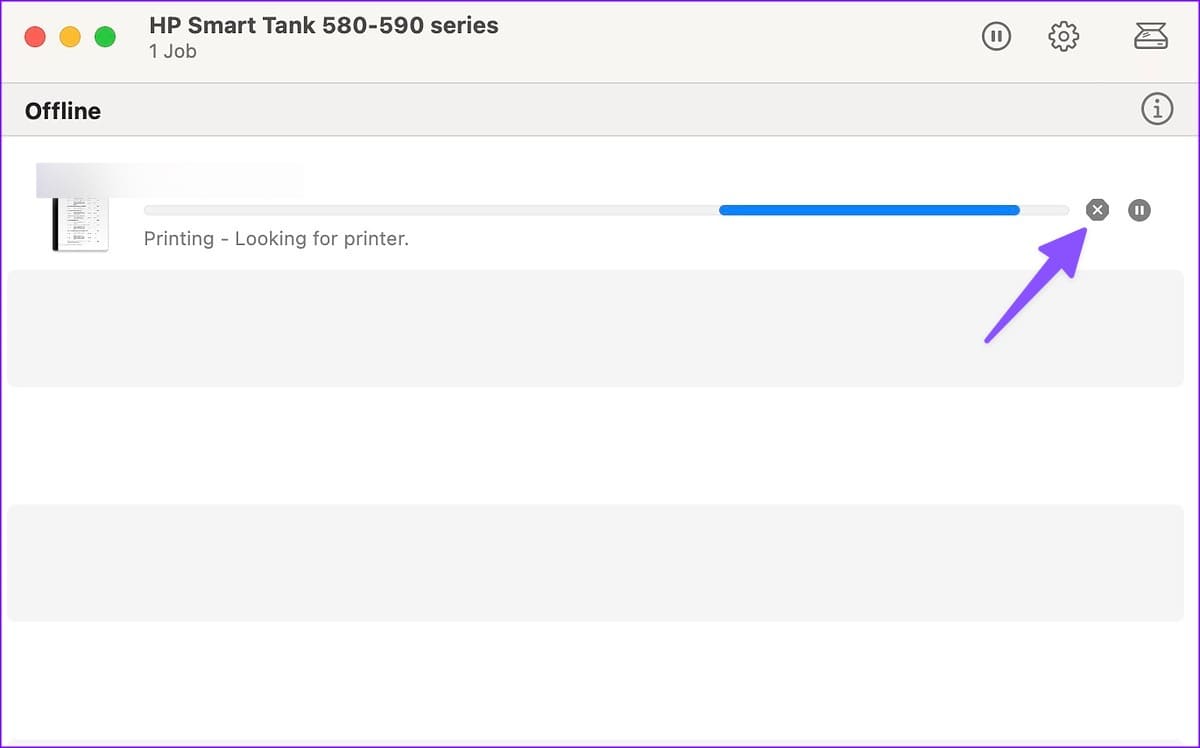
Untuk printer USB, penyebab paling umum adalah kabel yang bermasalah, port USB yang tidak berfungsi dengan baik, atau driver printer yang belum terinstal dengan benar. Untuk printer jaringan atau WiFi, penyebabnya lebih sering berkaitan dengan printer dan Mac yang tidak berada di jaringan yang sama, pengaturan firewall yang memblokir komunikasi, atau printer yang kehilangan koneksi ke router.
Selain itu, cache sistem printer macOS yang korup, driver yang sudah usang dan tidak kompatibel dengan versi macOS terbaru, dan dalam beberapa kasus update macOS yang mengubah cara sistem berkomunikasi dengan printer tertentu juga bisa menjadi penyebab.
Periksa Jenis Koneksi Printer Terlebih Dahulu
Sebelum melakukan troubleshooting, pastikan dulu apakah printer terhubung via USB langsung atau via jaringan WiFi. Untuk printer USB, periksa apakah kabel terpasang dengan benar di kedua ujungnya. Untuk printer jaringan, pastikan printer dan Mac terhubung ke jaringan WiFi yang sama, bukan jaringan tamu atau jaringan terpisah yang kadang disediakan router modern.
Cara Mengatasi Printer USB Tidak Terdeteksi
Periksa Koneksi Fisik
Coba gunakan kabel USB yang berbeda untuk memastikan kabel bukan penyebabnya. Coba juga port USB yang berbeda di Mac. Jika menggunakan hub USB, coba hubungkan printer langsung ke Mac tanpa hub untuk menghilangkan kemungkinan masalah pada hub tersebut.
Restart Printer dan Mac
Matikan printer sepenuhnya, cabut dari sumber listrik selama 30 detik, lalu nyalakan kembali. Restart juga Mac. Setelah keduanya menyala kembali, hubungkan kabel USB dan tunggu beberapa saat untuk melihat apakah macOS mendeteksi printer secara otomatis.
Hapus dan Tambahkan Ulang Printer
Buka System Settings, masuk ke Printers & Scanners. Klik kanan atau pilih printer yang bermasalah, lalu klik tombol minus untuk menghapusnya. Setelah terhapus, klik tombol plus untuk menambahkan printer kembali. macOS akan mencari printer yang terhubung dan biasanya bisa mendeteksinya kembali dengan driver yang segar.
Cara Mengatasi Printer Jaringan Tidak Terdeteksi
Pastikan Berada di Jaringan yang Sama
Periksa pengaturan WiFi di printer (biasanya melalui layar LCD printer atau aplikasi pendamping dari produsen) dan pastikan terhubung ke jaringan WiFi yang sama dengan Mac. Beberapa router modern memiliki jaringan terpisah untuk perangkat IoT atau jaringan tamu yang bisa menyebabkan printer tidak terlihat oleh Mac meski sama-sama terhubung ke internet.
Restart Router
Cabut kabel power router selama 30 detik, lalu nyalakan kembali. Tunggu router selesai booting sepenuhnya, biasanya 1-2 menit, sebelum mencoba mendeteksi printer kembali dari Mac. Restart router membantu menyelesaikan banyak masalah jaringan termasuk printer yang kehilangan koneksi.
Tambahkan Printer via Alamat IP
Jika printer tidak muncul secara otomatis, coba tambahkan secara manual menggunakan alamat IP printer. Cari alamat IP printer dari menu pengaturan jaringan di printer itu sendiri. Di Mac, buka System Settings, masuk ke Printers & Scanners, klik tombol plus, lalu pilih tab IP. Masukkan alamat IP printer dan pilih protokol yang sesuai, biasanya IPP atau LPD.
Perbaikan yang Berlaku untuk Kedua Jenis Koneksi
Reset Sistem Pencetakan
Ini adalah langkah yang sangat efektif untuk membersihkan konfigurasi printer yang bermasalah secara menyeluruh. Buka System Settings, masuk ke Printers & Scanners. Klik kanan di area daftar printer (tahan Control dan klik), lalu pilih Reset printing system. Konfirmasi dengan memasukkan password administrator.
Perhatian: ini akan menghapus semua printer yang sudah dikonfigurasi dan mengembalikan sistem pencetakan ke kondisi default. Setelah reset, tambahkan kembali printer yang dibutuhkan satu per satu.
Update Driver Printer
Kunjungi situs resmi produsen printer dan unduh driver terbaru yang kompatibel dengan versi macOS yang digunakan. Driver bawaan macOS kadang sudah cukup untuk fungsi dasar, tapi driver resmi dari produsen biasanya memberikan fitur lebih lengkap dan kompatibilitas yang lebih baik.
Periksa Pengaturan Firewall
Firewall yang terlalu ketat bisa memblokir komunikasi antara Mac dan printer jaringan. Buka System Settings, masuk ke Network, lalu Firewall. Jika aktif, klik Options dan pastikan tidak ada pengaturan yang secara spesifik memblokir koneksi printer atau sharing.
Update macOS
Beberapa masalah kompatibilitas printer disebabkan oleh bug pada versi macOS tertentu yang sudah diperbaiki di update berikutnya. Buka System Settings, masuk ke General lalu Software Update, dan instal update yang tersedia.
Tabel Solusi Berdasarkan Jenis Koneksi Printer
Jenis Koneksi |
Masalah Umum |
Solusi Utama |
|---|---|---|
USB |
Tidak terdeteksi sama sekali |
Ganti kabel/port, hapus dan tambah ulang |
WiFi/Jaringan |
Tidak muncul di daftar printer |
Pastikan jaringan sama, restart router |
WiFi/Jaringan |
Terdeteksi tapi gagal cetak |
Tambah via IP, update driver |
Kedua jenis |
Konfigurasi rusak menyeluruh |
Reset printing system |
Kedua jenis |
Driver tidak kompatibel |
Update driver dari situs resmi |
Mencegah Masalah Printer di Masa Depan
Selalu update driver printer setelah melakukan update macOS besar, karena perubahan sistem terkadang membutuhkan driver yang sudah disesuaikan. Periksa situs produsen printer secara berkala untuk update driver terbaru, terutama setelah Apple merilis versi macOS baru.
Untuk printer jaringan, pastikan printer mendapat alamat IP yang konsisten dengan mengatur DHCP reservation di router, sehingga alamat IP printer tidak berubah-ubah yang bisa menyebabkan Mac kehilangan koneksi. Jika sering mengalami masalah jaringan secara umum di Mac, bukan hanya dengan printer, ada baiknya memeriksa kondisi koneksi WiFi secara menyeluruh seperti yang dibahas di panduan mengatasi Mac tidak bisa connect WiFi.
Menjaga Mac dalam kondisi performa optimal secara keseluruhan juga membantu mencegah berbagai masalah konektivitas termasuk dengan printer. Panduan maintenance macOS secara menyeluruh bisa membantu memastikan sistem berjalan lancar tanpa gangguan yang bisa mempengaruhi komunikasi dengan perangkat eksternal.
FAQ Printer Tidak Terdeteksi di Mac
Apakah Reset printing system menghapus dokumen yang sedang dalam antrian cetak?
Ya, semua antrian cetak yang sedang berjalan akan dihapus bersamaan dengan konfigurasi printer. Pastikan tidak ada dokumen penting yang sedang dalam proses pencetakan sebelum melakukan reset.
Kenapa printer terdeteksi di iPhone tapi tidak di Mac?
Kemungkinan Mac dan iPhone berada di jaringan WiFi yang berbeda, atau ada masalah spesifik pada konfigurasi printer di Mac yang perlu di-reset. Periksa apakah keduanya benar-benar terhubung ke jaringan WiFi yang sama, termasuk band 2.4GHz dan 5GHz yang kadang dianggap jaringan terpisah oleh beberapa printer.
Apakah perlu menginstal software tambahan dari produsen printer?
Tidak selalu wajib, karena macOS biasanya sudah memiliki driver bawaan untuk fungsi cetak dasar. Tapi untuk fitur lengkap seperti scan, pengaturan kualitas cetak detail, atau fitur khusus printer tertentu, software resmi dari produsen biasanya diperlukan.
Berapa lama proses pencarian printer otomatis di macOS?
Biasanya hanya beberapa detik hingga satu menit untuk printer di jaringan yang sama. Jika setelah satu menit printer masih tidak muncul, kemungkinan ada masalah konektivitas yang perlu diperiksa lebih lanjut, bukan sekadar menunggu lebih lama.
Apakah printer lama tetap bisa digunakan dengan macOS terbaru?
Tergantung dukungan dari produsen printer. Printer yang sudah sangat lama mungkin tidak lagi mendapat update driver dari produsennya, sehingga bisa mengalami masalah kompatibilitas dengan versi macOS terbaru. Periksa situs produsen untuk memastikan apakah model printer tersebut masih didukung.

