
Mac yang tiba-tiba terasa lambat setelah update macOS adalah pengalaman yang sangat umum dan sering membuat frustrasi. Seharusnya update membawa perbaikan, tapi hasilnya justru Mac terasa lebih berat dari sebelumnya. Yang perlu dipahami adalah kondisi ini hampir selalu sementara dan ada penjelasan teknis yang logis di baliknya.
Setelah update macOS, sistem melakukan banyak proses di background yang tidak terlihat secara langsung. Spotlight mengindeks ulang seluruh drive, iCloud menyinkronkan ulang data, dan berbagai proses kalibrasi sistem berjalan serentak. Semua ini memakan CPU dan RAM secara bersamaan yang membuat Mac terasa jauh lebih lambat dari biasanya.
Berapa Lama Kondisi Ini Normal?
Untuk update kecil, Mac biasanya kembali normal dalam 1-2 jam setelah restart. Untuk update besar seperti upgrade ke versi macOS baru, proses background bisa berlangsung hingga 24-48 jam tergantung jumlah file yang perlu diindeks dan kapasitas storage. Jika setelah 48 jam Mac masih terasa lambat, ada sesuatu yang perlu ditangani lebih lanjut.
Penyebab macOS Lemot Setelah Update
Selain proses Spotlight indexing dan sinkronisasi iCloud yang sudah disebutkan, ada beberapa penyebab lain yang perlu diperiksa. Aplikasi yang belum diperbarui untuk kompatibilitas dengan versi macOS baru kadang berjalan tidak efisien dan memakan lebih banyak resource dari yang seharusnya. Cache sistem yang menumpuk dari versi macOS sebelumnya juga bisa memperlambat sistem.
Login items yang bertambah banyak seiring waktu, RAM yang memang terbatas untuk versi macOS terbaru yang lebih banyak membutuhkan memori, dan storage yang hampir penuh juga berkontribusi pada performa yang menurun setelah update.
Cara Mengatasi macOS Lemot Setelah Update
Tunggu 24-48 Jam Terlebih Dahulu
Jika update baru selesai beberapa jam lalu, langkah terbaik pertama adalah membiarkan Mac menyelesaikan semua proses background-nya. Pastikan Mac tetap terhubung ke listrik dan internet, dan biarkan menyala (bukan sleep) agar proses background bisa berjalan tanpa gangguan. Setelah 24-48 jam, periksa kembali apakah performa sudah membaik.
Periksa Activity Monitor
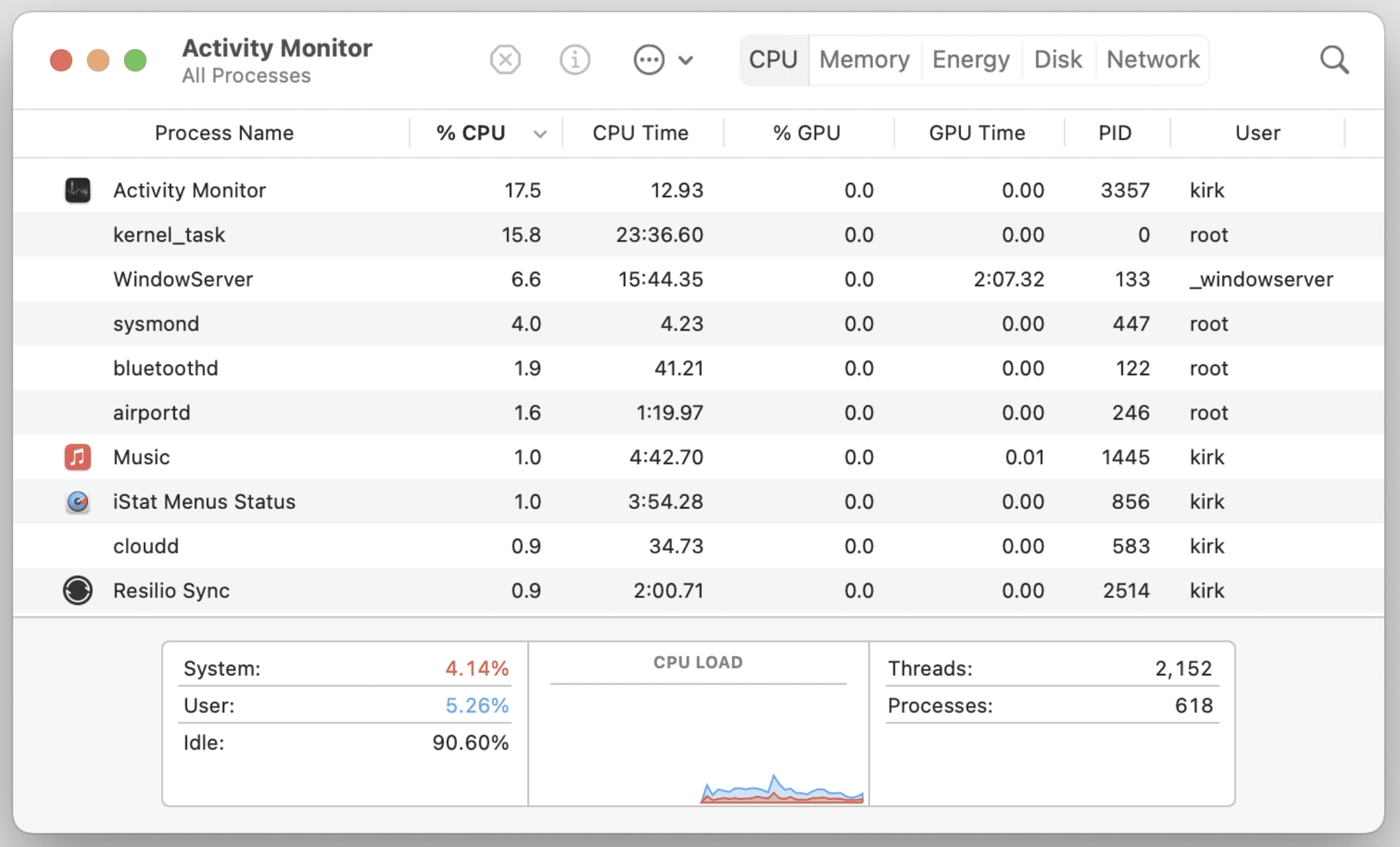
Buka Activity Monitor dari Applications dan periksa tab CPU. Proses yang wajar berjalan tinggi pasca update termasuk mds dan mds_stores untuk Spotlight indexing, backupd untuk Time Machine, dan bird untuk sinkronisasi iCloud. Jika proses-proses ini yang mendominasi CPU, tidak perlu khawatir karena akan berhenti sendiri setelah selesai.
Yang perlu diperhatikan adalah jika ada aplikasi pihak ketiga atau proses yang tidak dikenal yang menggunakan CPU sangat tinggi secara persisten. Proses seperti ini perlu diselidiki lebih lanjut dan kemungkinan perlu diperbarui atau dihapus.
Perbarui Semua Aplikasi
Buka App Store dan masuk ke tab Updates. Update semua aplikasi yang tersedia karena pengembang biasanya merilis pembaruan yang mengoptimalkan aplikasi untuk versi macOS terbaru sesaat setelah Apple merilis update besar. Untuk aplikasi yang tidak dari App Store, periksa pembaruan melalui menu Help atau Preferences masing-masing aplikasi.
Bersihkan Login Items
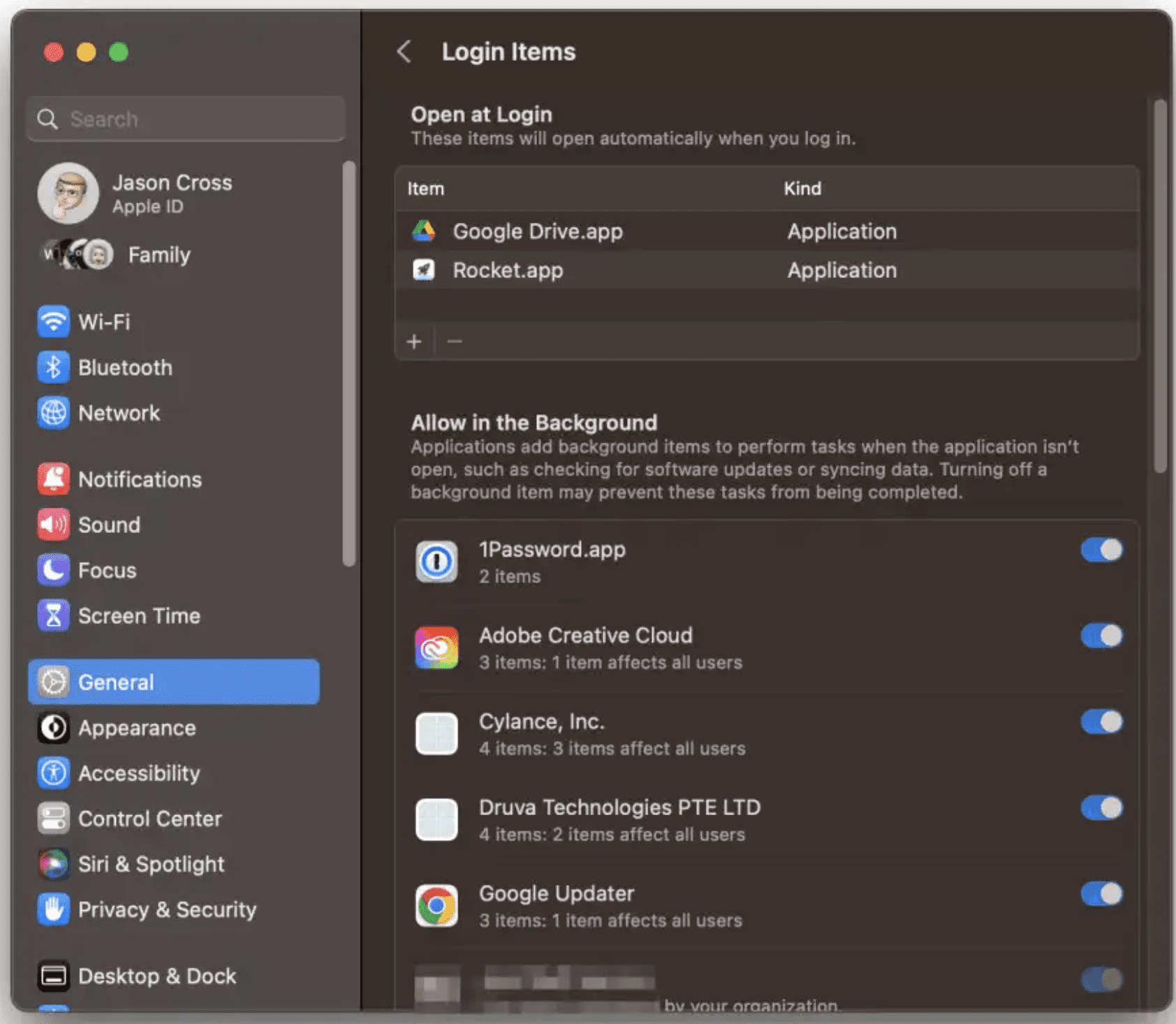
Terlalu banyak aplikasi yang berjalan saat startup bisa membuat Mac terasa lambat terutama setelah update yang mengubah cara sistem memuat proses. Buka System Settings, masuk ke General lalu Login Items. Hapus aplikasi yang tidak perlu berjalan otomatis saat Mac menyala dengan memilih dan menekan tombol minus.
Bersihkan Cache Sistem
Cache dari versi macOS sebelumnya kadang tidak dibersihkan secara otomatis oleh update dan bisa menyebabkan konflik dengan sistem baru. Buka Terminal dan jalankan perintah berikut untuk membersihkan cache pengguna:
sudo purgePerintah ini memaksa macOS untuk membebaskan memori yang sedang digunakan oleh cache. Hasilnya langsung terasa terutama di Mac dengan RAM terbatas. Untuk pembersihan yang lebih menyeluruh, restart Mac dalam Safe Mode dengan menahan Shift saat startup untuk Mac Intel, yang akan membersihkan berbagai cache sistem secara otomatis.
Periksa dan Bebaskan Storage
macOS membutuhkan ruang kosong yang cukup untuk berfungsi dengan baik, terutama untuk memori virtual dan temporary file. Sebagai aturan umum, pastikan selalu ada minimal 10-15% ruang kosong dari total kapasitas drive. Buka System Settings, masuk ke General lalu Storage untuk melihat berapa ruang yang tersisa dan rekomendasi pembersihan dari macOS.
Untuk pembersihan yang lebih mendalam, panduan membersihkan System Data macOS membahas cara mengidentifikasi dan menghapus data tersembunyi yang memakan banyak ruang tanpa disadari. Panduan mengatasi startup disk penuh juga berguna untuk membebaskan ruang secara menyeluruh.
Reset SMC dan NVRAM
Dalam beberapa kasus, update macOS bisa mengubah konfigurasi hardware yang tersimpan di SMC dan NVRAM. Reset keduanya bisa mengembalikan pengaturan ke kondisi optimal. Untuk Mac Intel, prosedur reset SMC berbeda tergantung modelnya, sebagaimana dijelaskan di panduan cara reset SMC Mac. Untuk Mac Apple Silicon, cukup matikan Mac sepenuhnya dan nyalakan kembali.
Reinstall macOS Tanpa Hapus Data
Jika semua langkah di atas tidak membantu dan Mac masih terasa lambat setelah beberapa hari, reinstall macOS dari Recovery Mode adalah opsi yang efektif. Proses ini menginstal ulang file sistem macOS yang bersih tanpa menghapus data pengguna atau aplikasi. Masuk ke Recovery Mode, pilih Reinstall macOS, dan ikuti panduan. Mac akan mengunduh dan menginstal ulang versi macOS yang sama secara bersih.
Tabel Penyebab dan Estimasi Waktu Pemulihan
Penyebab |
Estimasi Pemulihan |
Perlu Tindakan? |
|---|---|---|
Spotlight indexing pasca update |
2-24 jam |
Tidak, tunggu saja |
Sinkronisasi iCloud |
1-6 jam |
Tidak, tunggu saja |
Aplikasi belum diupdate |
Setelah update app |
Ya, update semua app |
Storage hampir penuh |
Setelah dibersihkan |
Ya, bebaskan storage |
Cache menumpuk |
Setelah dibersihkan |
Ya, restart Safe Mode |
File sistem update tidak bersih |
Setelah reinstall macOS |
Ya, reinstall dari Recovery |
Mencegah Masalah Setelah Update di Masa Depan
Sebelum melakukan update macOS besar, ada beberapa persiapan yang membantu mengurangi potensi masalah. Pastikan ada cukup ruang kosong di drive, minimal 20GB untuk update besar. Backup data menggunakan Time Machine sebelum update sehingga ada titik kembali jika ada masalah yang tidak terduga.
Setelah update selesai, biarkan Mac menyala dan terhubung internet selama beberapa jam sebelum mulai digunakan intensif. Ini memberi waktu untuk proses background selesai secara alami. Untuk menjaga performa Mac secara keseluruhan agar tidak hanya optimal setelah update tapi juga dalam penggunaan sehari-hari, panduan maintenance macOS secara menyeluruh mencakup langkah-langkah perawatan rutin yang efektif.
FAQ macOS Lemot Setelah Update
Apakah normal jika Mac terasa panas setelah update?
Ya, sangat normal. Proses background yang berjalan intensif setelah update membuat CPU bekerja lebih keras dari biasanya, yang menghasilkan panas lebih banyak. Jika Mac terasa panas selama beberapa jam setelah update, itu tanda proses background sedang berjalan aktif dan bukan indikasi masalah hardware.
Apakah perlu menghapus update jika Mac jadi lambat?
Tidak disarankan dan dalam kebanyakan kasus tidak praktis dilakukan karena macOS tidak menyediakan opsi downgrade yang mudah. Lebih baik beri waktu 24-48 jam untuk proses background selesai, update semua aplikasi, dan lakukan pembersihan cache jika diperlukan.
Kenapa hanya beberapa aplikasi tertentu yang lambat setelah update?
Kemungkinan besar aplikasi tersebut belum diperbarui oleh pengembangnya untuk kompatibilitas dengan versi macOS baru. Periksa App Store atau situs resmi aplikasi untuk update terbaru. Jika update belum tersedia, coba hapus dan instal ulang aplikasi tersebut.
Apakah menambah RAM bisa mengatasi masalah ini?
Untuk Mac yang RAM-nya masih bisa di-upgrade, menambah RAM bisa membantu terutama jika macOS versi baru membutuhkan lebih banyak memori. Tapi untuk Mac modern dengan chip Apple Silicon yang RAM-nya terintegrasi dan tidak bisa di-upgrade, optimasi software adalah satu-satunya pilihan.
Apakah Safe Mode boot bisa membantu mendiagnosis masalah?
Ya. Jika Mac terasa normal di Safe Mode tapi lambat di boot biasa, itu menandakan ada aplikasi atau extension di startup yang menyebabkan masalah. Identifikasi dan hapus satu per satu dari Login Items untuk menemukan yang bermasalah.

