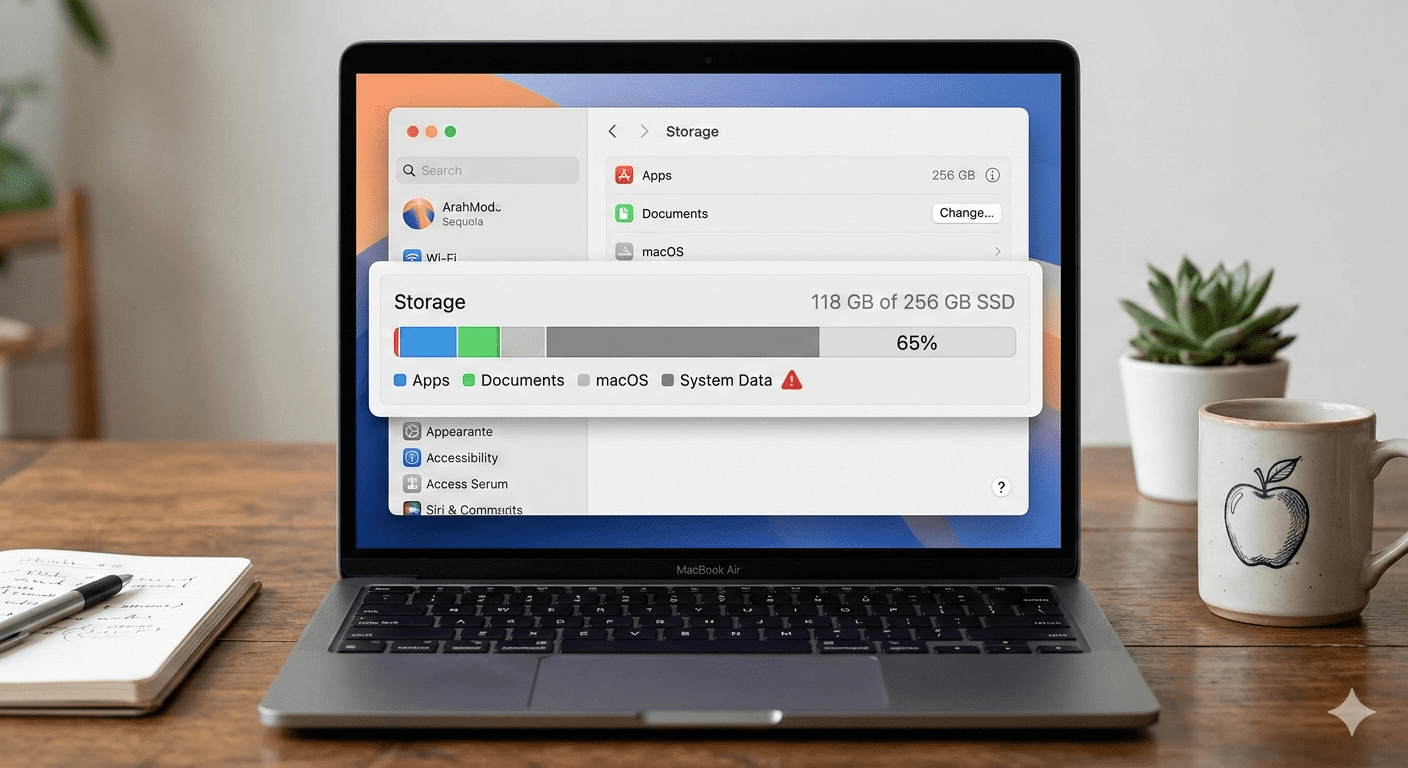
Pernah nggak kamu lagi asyik pakai MacBook buat kerja, tiba-tiba muncul notifikasi kalau storage hampir penuh? Pas kamu cek di bagian System data macOS, kamu kaget lihat bar berwarna abu-abu bernama System Data (kalau di versi lama namanya Other) ukurannya nggak masuk akal, bisa sampai 100GB lebih! Rasanya pasti kesel banget, apalagi file yang kita simpan sendiri sebenernya nggak seberapa banyak.
Sebagai teknisi yang tiap hari pegang Mac, aku sering banget dapet keluhan kayak gini. Banyak orang mikir satu-satunya cara adalah install ulang atau beli aplikasi pembersih langganan yang harganya lumayan mahal. Padahal, kalau kamu tahu celahnya, kita bisa kok melakukan “operasi” sendiri secara manual dan gratis.
Kenapa System Data bisa besar banget? Biasanya itu tumpukan dari file cache, sisa-sisa aplikasi yang sudah dihapus, sampai file backup otomatis yang lupa dibuang sama sistem. Yuk, kita eksekusi satu-satu biar SSD kamu bisa lega lagi.
1. Membersihkan File Cache di Folder Library
Pertama, kita urus dulu bagian Cache. Secara fungsi, cache itu sebenarnya bantu biar aplikasi loading lebih cepat. Tapi kalau Mac kamu sudah dipakai berbulan-bulan tanpa dibersihkan, file-file ini cuma bakal jadi beban di SSD.
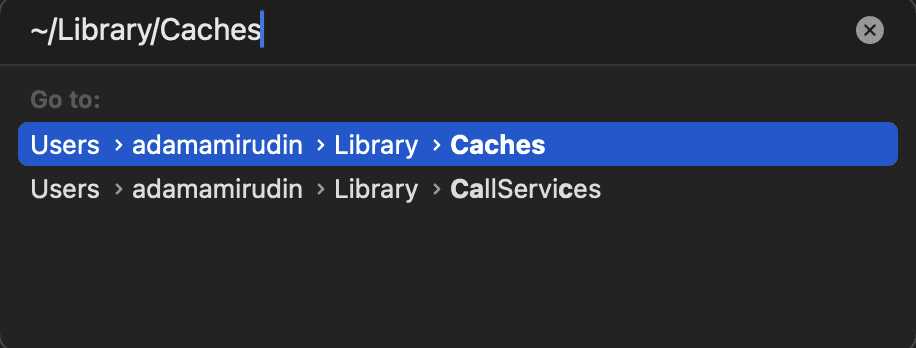
Nggak perlu pakai aplikasi pihak ketiga, kita bisa langsung eksekusi manual lewat Finder, berikut caranya:
- Klik desktop atau buka Finder.
- Tekan shortcut sakti: Shift + Cmd + G.
- Copy-paste alamat ini:
~/Library/Cacheslalu tekan Enter. - Begitu foldernya terbuka, pilih semua isinya (Cmd + A) dan langsung buang ke Trash.
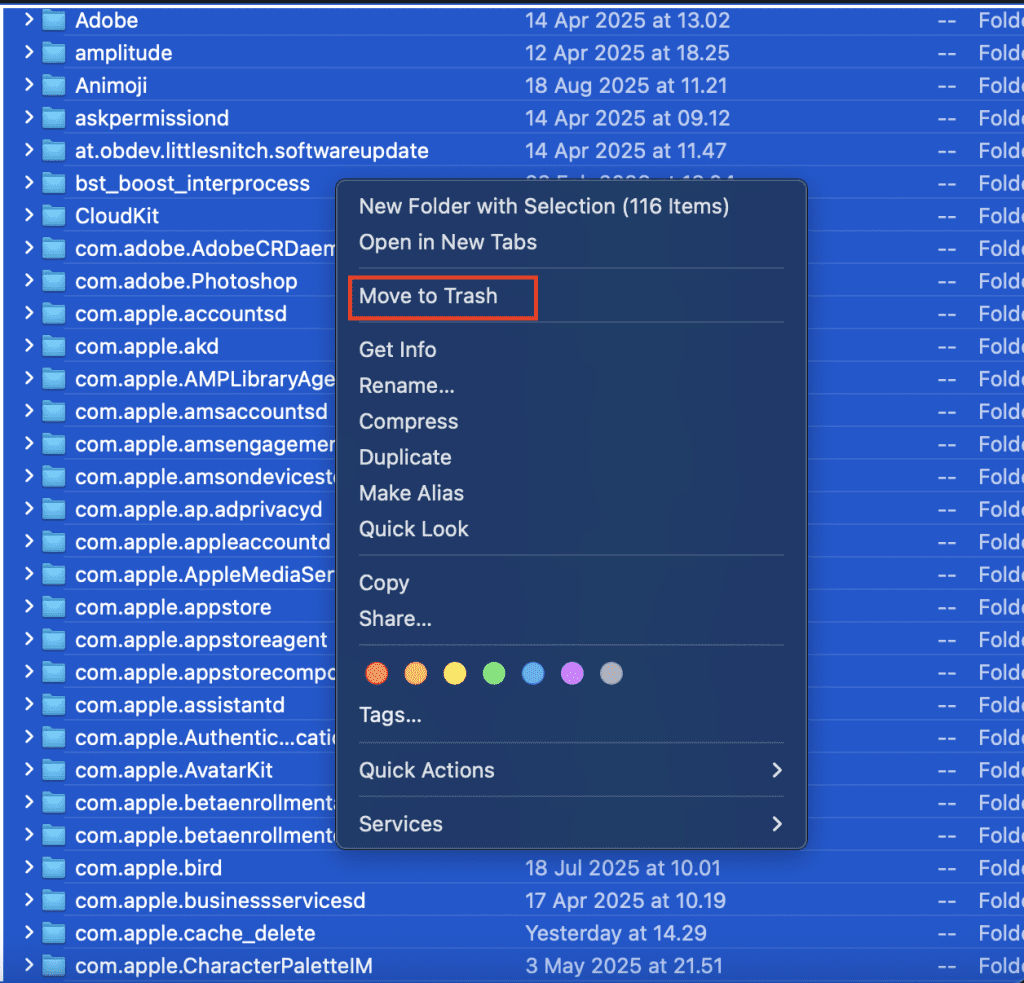
Menghapus cache disini Sangat aman, jadi kamu jangan khawatir ya. Begitu kamu buka aplikasinya lagi, macOS bakal otomatis bikin file cache yang baru dan lebih bersih.
2. Membersihkan Sisa-Sisa File Application Support
Ini kesalahan yang paling sering aku temukan. Banyak pengguna Mac merasa sudah menghapus aplikasi hanya dengan menarik ikonnya ke Trash. Padahal, cara itu seringkali meninggalkan folder pengaturan di bagian Application Support yang ukurannya bisa lumayan besar.
Cara Menghapus Sisa Aplikasi:
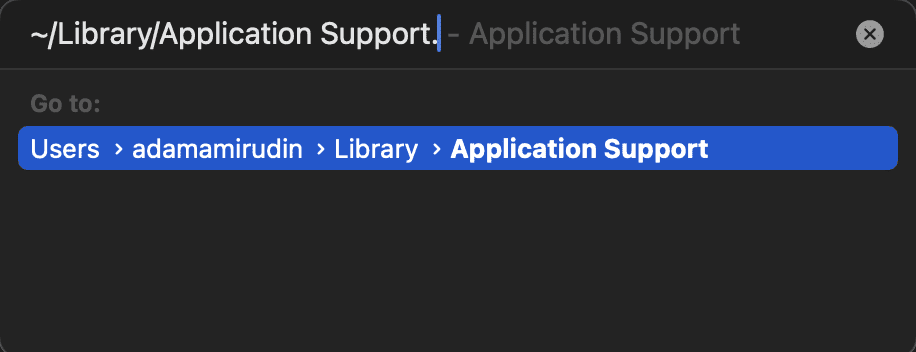
- Gunakan fitur Go to Folder lagi seperti langkah sebelumnya.
- Kali ini, ketikkan alamat: ~/Library/Application Support.
- Cari nama folder yang judulnya sama dengan aplikasi yang sudah pernah kamu hapus dulu.
- Kalau kamu nemu folder dari aplikasi yang sudah nggak kamu pakai, langsung saja move ke Trash.
3. Menghapus File Update iOS yang Mengendap
Kalau kamu sering menghubungkan iPhone atau iPad ke Mac untuk urusan backup atau update software, macOS bakal menyimpan file instalasi iOS yang formatnya .ipsw. Satu file ini saja ukurannya bisa 5GB sampai 8GB. Bayangin kalau ada beberapa file sisa update lama, SSD kamu pasti bakal cepat merah.
Cara Cek File Update iOS:

- Pergi ke folder: ~/Library/iTunes/iPhone Software Updates.
- Jika ada file di dalamnya dan iPhone kamu sudah versi terbaru, hapus saja file tersebut. Ini adalah salah satu cara tercepat buat ngosongin kapasitas bergiga-giga dalam sekejap.
4. Mengatasi Time Machine Local Snapshots
Kalau kamu aktifkan Time Machine tapi jarang colok hardisk eksternal, macOS bakal otomatis bikin local snapshots di SSD internal. Ini niatnya baik buat cadangan sementara, tapi kalau dibiarkan, file ini bakal numpuk jadi sampah yang bikin storage gampang penuh.
Cara mengatasinya ada 2 cara, silahkan kamu bisa coba satu-satu.
1) Metode Aman (Via Settings)
- Masuk ke System Settings > General > Time Machine.
- Matikan atau uncheck fitur backup-nya sebentar saja.
- Tunggu sekitar 5 menit. Di sini macOS bakal kerja di balik layar buat menghapus cadangan lokal tadi secara otomatis. Kalau storage sudah lega, baru nyalakan lagi.
2) Metode “Force Delete” (Via Terminal) Kalau cara pertama nggak mempan, kita bisa paksa dengan cara lewat Terminal. Ini cara yang sering saya pakai kalau mau hasil instan:
- Buka Terminal.
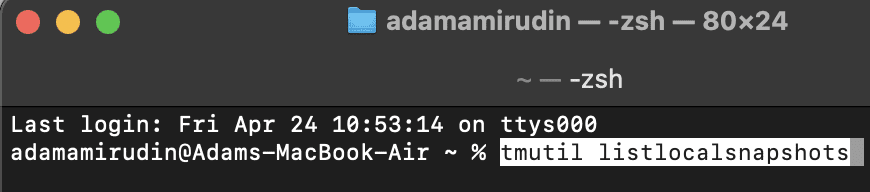
- Ketik perintah ini buat lihat daftar cadangannya:
tmutil listlocalsnapshots / - Kalau muncul daftar tanggal, hapus semua sekaligus dengan perintah:
sudo tmutil deletelocalsnapshots / - Masukkan password Mac kamu (memang tidak akan kelihatan saat diketik, langsung Enter saja).
Dengan cara ini, kamu nggak perlu nunggu sistem “mood” buat bersih-bersih, storage langsung plong saat itu juga.
FAQ: Tentang System Data Macbook
ada beberapa pertanyaan yang sering banget ditanyakan soal masalah storage ini:
- Kenapa system data di MacBook besar?
Penyebab utamanya adalah tumpukan file temporer seperti cache sistem, log aplikasi, local snapshots Time Machine, hingga aset dari aplikasi desain atau video editing yang belum dibersihkan. - Mengapa data sistem Mac saya terus meningkat?
Ini karena macOS terus merekam aktivitas aplikasi dan sistem secara real-time. Semakin sering Mac digunakan tanpa rutin dibersihkan, semakin banyak file “sampah” yang terkumpul. - Bagaimana cara membersihkan sistem Mac saya?
Kamu bisa mulai dengan mengosongkan Trash, menghapus aplikasi yang tidak terpakai hingga ke akarnya di Application Support, dan menghapus local snapshots melalui Terminal.
Penutup dan Kesimpulan
Membersihkan System Data itu ibarat merawat kendaraan, harus dilakukan rutin supaya performanya nggak turun. Kalau kamu rajin melakukan langkah-langkah di atas sebulan sekali, aku jamin Mac kamu nggak akan gampang kena masalah gampang Full.
Namun, kalau setelah dibersihkan Mac kamu masih terasa lambat atau sering panas, mungkin ada masalah pada sinkronisasi hardware. Kamu bisa coba baca panduan arahmod lainnya tentang Cara Reset SMC dan PRAM di Mac untuk mengoptimalkan kembali fungsi kerja hardware kamu.
Jangan lupa, setelah melakukan cara diatas langkah terakhir adalah kosongkan trash! Karena kalau file cuma di Trash, kapasitas SSD kamu nggak akan bertambah sampai sampah itu benar-benar dibuang secara permanen. Semoga bermanfaat.