
langkah pertama yang paling sering saya sarankan kalau MacBook kamu mulai bertingkah aneh atau performanya melambat secara misterius adalah dengan cara reset SMC Mac.
Waktu saya menangani error klien yang mengeluh kipas MacBook-nya berisik padahal cuma buka Chrome, biasanya masalahnya ada di System Management Controller (SMC) ini. Reset SMC ibarat memberikan napas baru buat komponen hardware di dalam Mac kamu supaya sistemnya segar kembali tanpa risiko menghapus data pribadi kamu.
Apa Itu SMC dan Kapan Harus Reset SMC di Macbook?
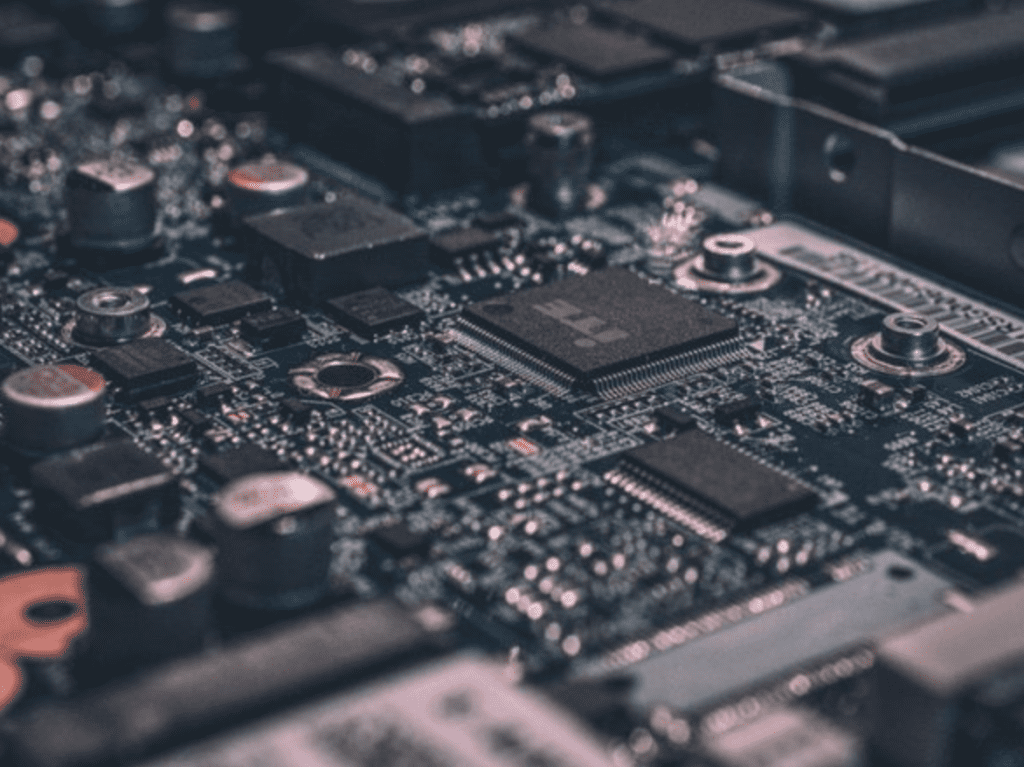
SMC atau System Management Controller adalah chip khusus pada komputer Mac berbasis Intel yang mengatur fungsi-fungsi fisik tingkat rendah pada mesin. Chip ini bertanggung jawab atas manajemen daya, pengisian baterai, kontrol suhu melalui putaran kipas, hingga fungsi lampu latar (backlight) pada keyboard dan layar.
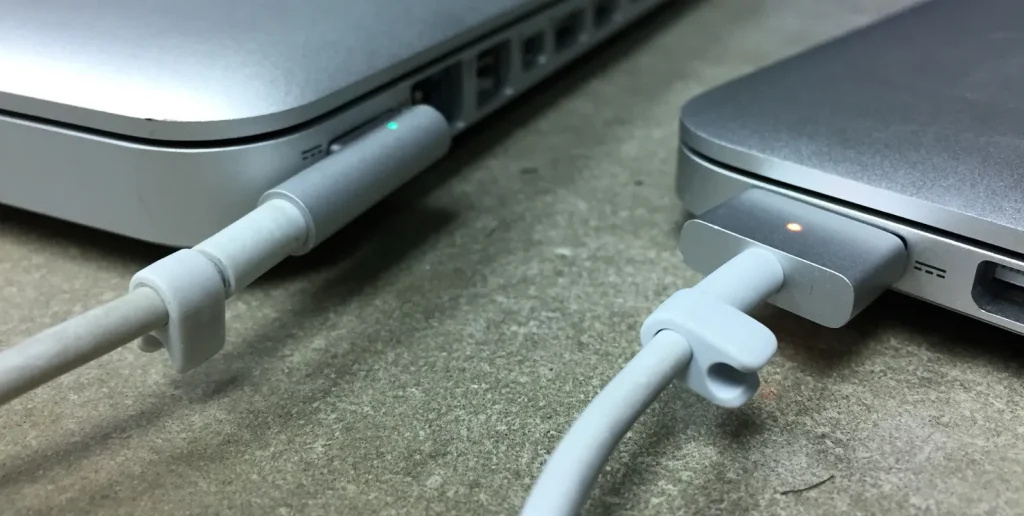
Saya sangat menyarankan kamu melakukan reset ini kalau indikator persentase baterai tidak akurat atau Mac tiba-tiba mati sendiri meski baterai masih tersisa banyak. Selain itu, jika lampu indikator charger (MagSafe) tidak berubah warna saat dicolok atau port USB sering putus-nyambung, ini pertanda kuat bahwa kontroler hardware perlu dikalibrasi ulang.
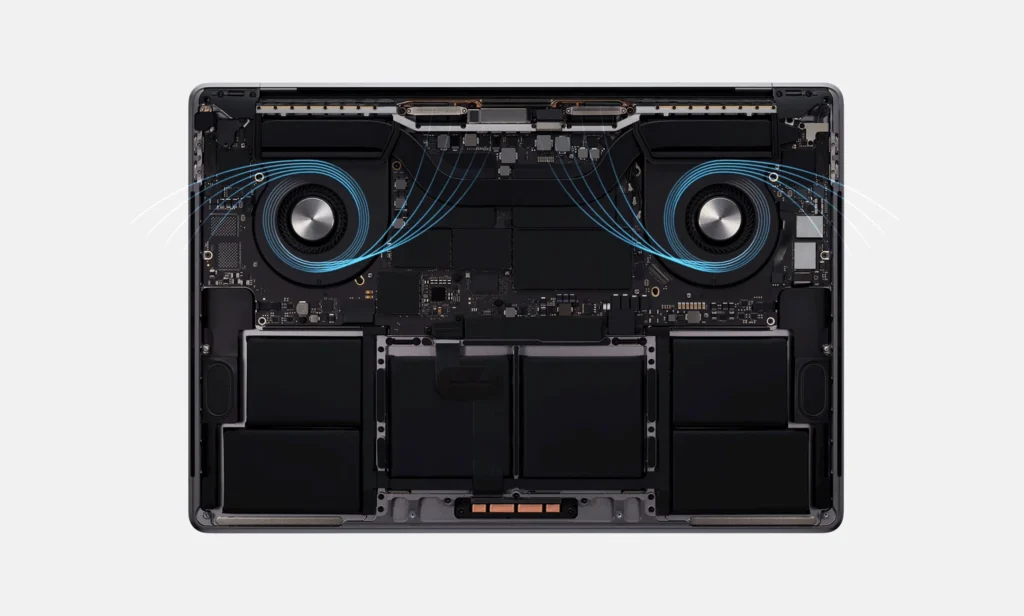
Gejala lain yang sering muncul adalah Mac terasa sangat panas namun kipas tidak berputar, atau sebaliknya, kipas berputar kencang terus-menerus padahal suhu mesin masih dingin.
Cara Reset SMC di Berbagai Tipe Mac
Langkah untuk melakukan reset SMC ini sangat bervariasi, tergantung pada jenis prosesor dan sistem keamanan yang tertanam di dalam mesin Mac kamu sekarang.
Berikut tabel panduan untuk melihat perbedaan metode reset pada berbagai model Mac agar kamu tidak salah langkah, silahkan di ikuti berdasarkan tipe macbook kamu.
Tipe Mac & Prosesor | Metode Reset Utama |
MacBook Apple Silicon (M1/M2/M3) | Cukup Matikan Mac (Shutdown) selama 30 detik |
MacBook Intel dengan Chip T2 | Tahan Ctrl + Option + Shift + Tombol Power |
MacBook Baterai Tanam (Non-T2) | Tahan Shift + Ctrl + Option + Tombol Power |
MacBook Baterai Lepas (Model Lama) | Cabut Baterai & Tahan Tombol Power 5 detik |
iMac / Mac Mini / Mac Pro (Intel) | Cabut Kabel Power selama 15-20 detik |
Reset SMC pada Mac Apple Silicon (M1/M2/M3)
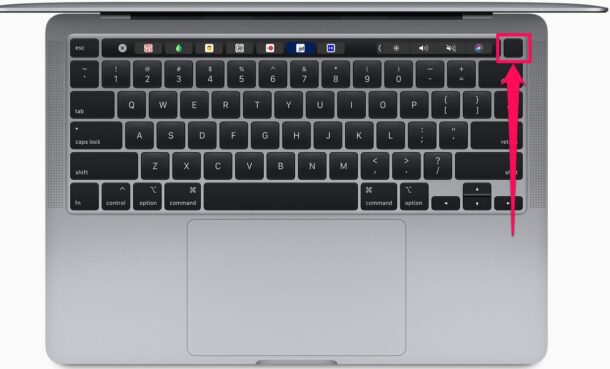
Bagi kamu pengguna MacBook Pro atau MacBook Air generasi terbaru, sebenarnya Apple sudah meniadakan kombinasi tombol manual untuk melakukan reset SMC.
Sistem pada chip Apple Silicon (M1, M2, hingga M3) akan melakukan kalibrasi hardware dan reset kontroler secara otomatis setiap kali kamu mematikan komputer.
Jadi cukup pastikan Mac dalam kondisi Shutdown total, tunggu sekitar 30 sampai 60 detik dalam kondisi mati, lalu nyalakan kembali seperti biasa untuk menyegarkan fungsi hardware-nya.
Reset SMC pada MacBook Intel (Chip T2)
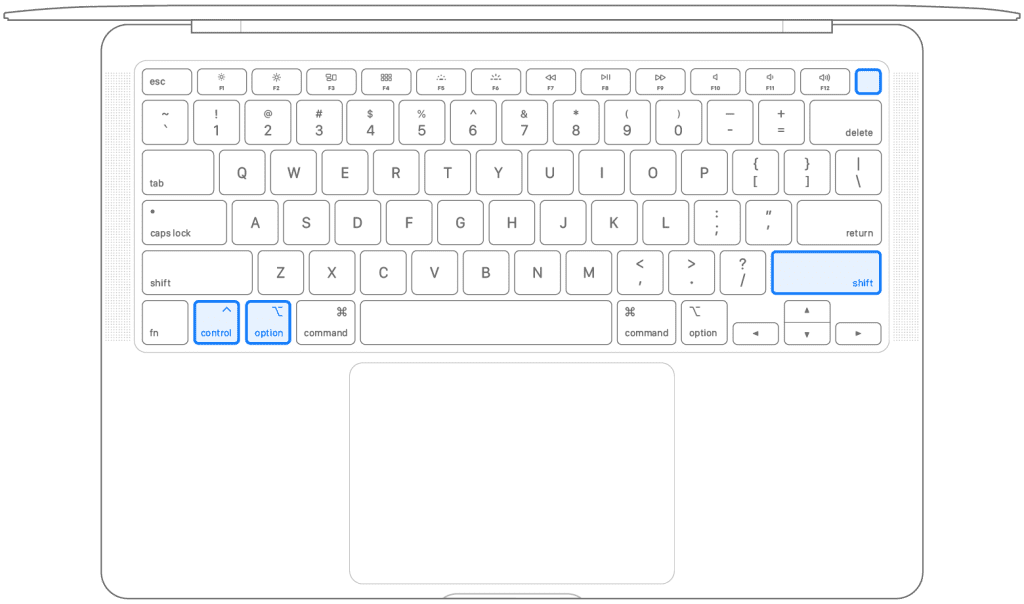
Untuk model Intel keluaran 2018 ke atas (seperti MacBook Pro Touch Bar), kamu perlu menggunakan kombinasi tombol yang sedikit lebih rumit karena adanya chip keamanan T2.
- Pertama, matikan Mac kamu.
- Tekan dan tahan tombol Control (kiri) + Option (kiri) + Shift (kanan) di keyboard selama kurang lebih 7 detik secara bersamaan.
- Sambil tetap menahan tombol tersebut, tekan juga tombol Power selama 7 detik lagi sebelum akhirnya melepaskan semuanya secara bersamaan dari keyboard.
- Tunggu beberapa saat sekitar 5 detik, lalu tekan tombol Power sekali lagi untuk menyalakan Mac yang sudah berhasil dibersihkan konfigurasi kontroler hardware-nya.
Awas salah langkah, coba ikuti pelan-pelan ya.
Reset SMC pada MacBook Lama (Baterai Lepas-Pasang)
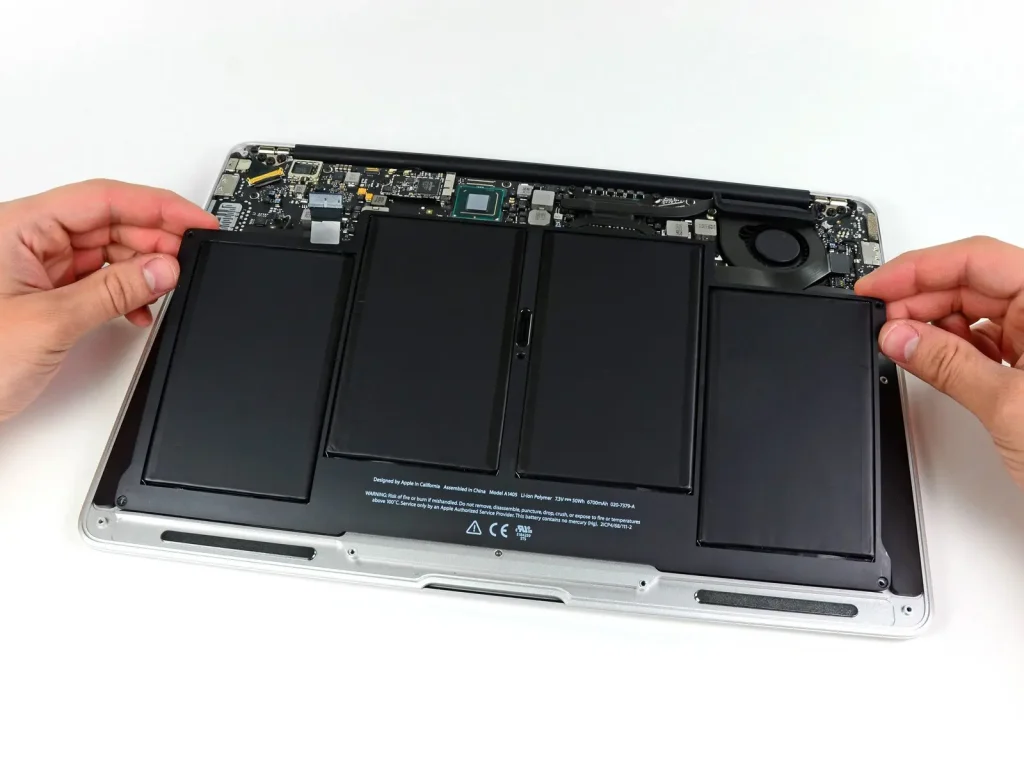
Meskipun sudah jarang ditemukan tipe ini, saya masih sering menerima servis MacBook putih atau MacBook Pro model lama (pre-2012) yang baterainya bisa dilepas manual.
Caranya sangat unik, yakni:
- Matikan Mac, cabut baterainya, lalu tekan dan tahan tombol Power selama 5 detik penuh untuk membuang sisa arus listrik di logic board.
- Lalu pasang kembali baterainya, hubungkan ke charger, dan nyalakan Mac kamu seperti biasa.
Setelah melakukan hal tersebut biasanya masalah power management langsung tuntas dengan cara ini.
Cara Reset PRAM dan NVRAM di Macbook
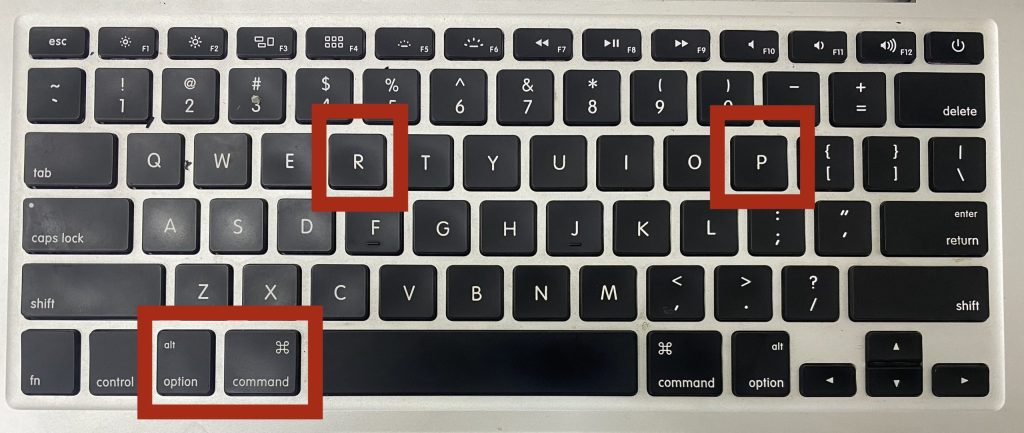
Selain masalah daya, ada juga yang namanya NVRAM (Non-Volatile RAM) yang bertugas menyimpan pengaturan kecil seperti volume suara, zona waktu, dan resolusi layar.
Saya sering menemukan kasus di mana resolusi layar Mac jadi berantakan setelah dicolok ke monitor eksternal atau speaker internal tidak mengeluarkan suara sama sekali.
Caranya cukup mudah,
- pertama matikan Mac,
- lalu nyalakan kembali sambil menekan tombol Option + Command + P + R secara bersamaan selama sekitar 20 sampai 30 detik.
- Setelah itu, lepaskan tombol setelah kamu mendengar bunyi startup (chime) kedua atau setelah logo Apple muncul dan hilang untuk kedua kalinya di layar MacBook kamu.
Tips Penting
Waktu beberapa kali saya melakukan servis, saya selalu menekankan kepada klien bahwa reset hardware adalah langkah diagnostik, bukan perbaikan permanen.
Jika masalah seperti kipas berisik atau baterai boros tetap muncul setelah reset SMC, ada kemungkinan pasta prosesor sudah kering atau sel baterai memang sudah aus secara fisik. Jadi selalu pastikan kamu melakukan backup data penting ke iCloud atau hardisk eksternal sebagai langkah antisipasi standar sebelum mengutak-atik sistem hardware Mac.
Jangan ragu untuk memeriksa kesehatan baterai melalui menu System Settings > Battery untuk memastikan apakah masalahnya memang di sistem kontroler (SMC) atau di hardware baterainya sendiri.
Saya sarankan Anda juga memeriksa apakah terjadi lonjakan beban pada Kernel Task High CPU yang sering kali menjadi indikasi bahwa suhu hardware Anda belum stabil.

Pingback: Panduan Cara Mengatasi Kernel Task High CPU di Mac (Update 2026)