
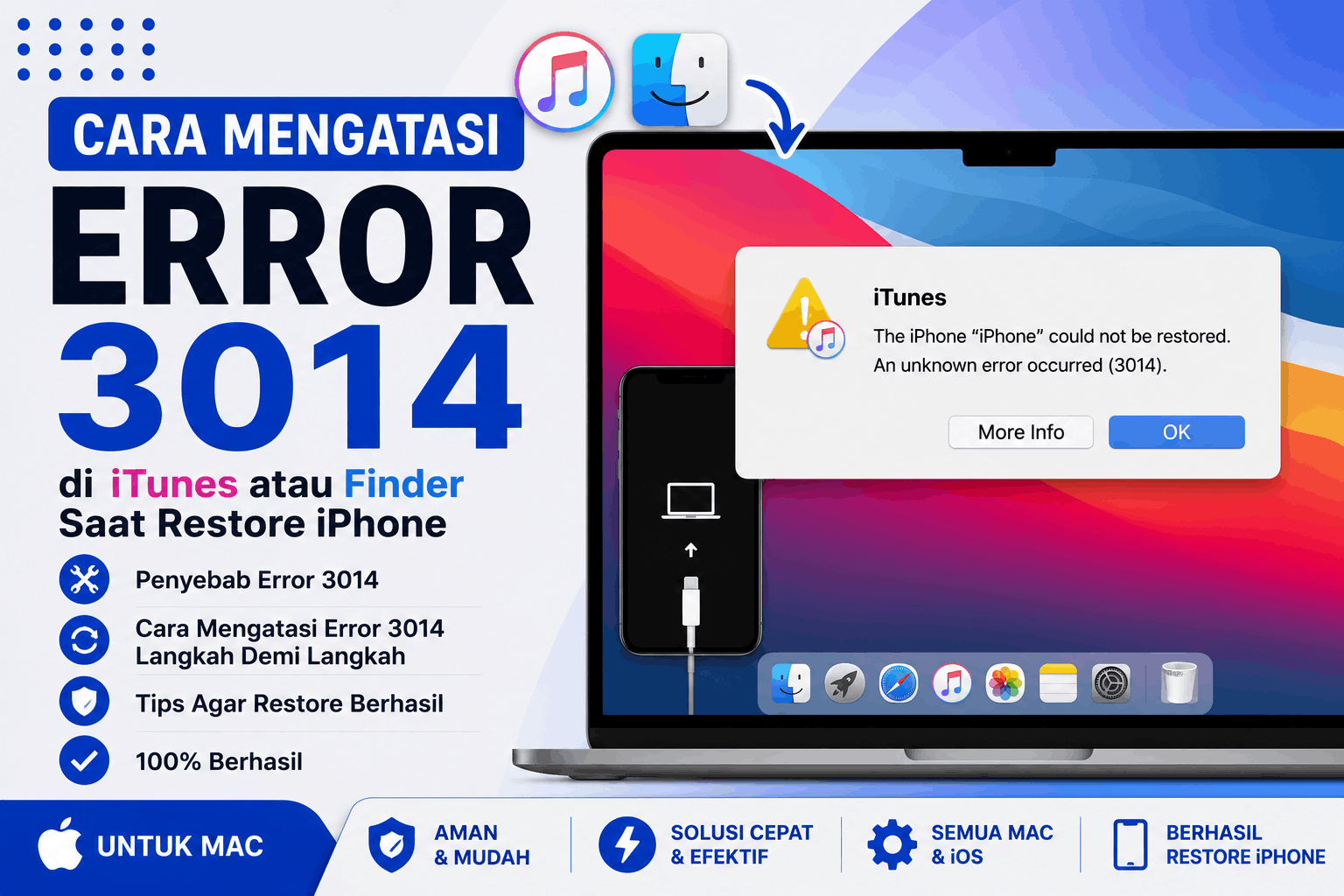
Error 3014 muncul saat sedang melakukan restore atau update iPhone melalui Finder di Mac atau iTunes, dan tiba-tiba proses berhenti dengan pesan error yang menyebutkan angka tersebut. Momen ini biasanya terjadi di tahap akhir proses, setelah file firmware selesai diunduh dan iPhone sedang dalam proses instalasi. Tiba-tiba berhenti di tahap ini bisa membuat panik karena iPhone dalam keadaan setengah restore.
Dari pengalaman menangani kasus ini, error 3014 hampir selalu berkaitan dengan komunikasi antara Mac dan server Apple yang terputus di saat yang krusial. iPhone yang sedang dalam mode restore membutuhkan verifikasi terus-menerus dari server Apple selama proses instalasi firmware berlangsung. Jika komunikasi ini terputus, proses berhenti dan error 3014 muncul.
Penyebab Error 3014
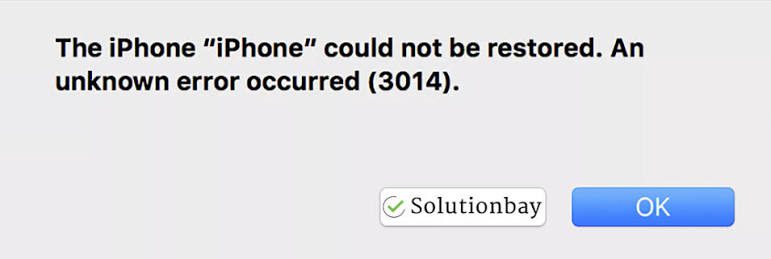
Penyebab paling umum adalah koneksi internet yang terputus atau melambat drastis di tengah proses restore. Server Apple yang digunakan untuk verifikasi firmware bisa menjadi tidak terjangkau jika koneksi internet bermasalah meski hanya sebentar. Selain itu, software keamanan seperti firewall atau antivirus yang memblokir koneksi iTunes ke server Apple juga sering menjadi penyebab.
File hosts di Mac yang dimodifikasi, baik secara sengaja maupun karena infeksi malware, bisa memblokir akses ke domain yang digunakan Apple untuk verifikasi. Versi iTunes atau Finder yang sudah usang dan tidak kompatibel dengan versi iOS terbaru juga masuk dalam daftar penyebab yang perlu diperiksa.
Langkah Pertama: Jangan Putuskan Koneksi iPhone
Sebelum melakukan apapun, pastikan iPhone tetap terhubung ke Mac melalui kabel. Jangan mencabut kabel meski proses sudah berhenti dengan error. iPhone dalam kondisi ini biasanya akan menampilkan logo Apple atau berada dalam mode recovery, yang masih aman dan bisa dilanjutkan setelah penyebab error diatasi.
Cara Mengatasi Error 3014
Periksa Koneksi Internet
Pastikan Mac terhubung ke internet yang stabil. Jika menggunakan WiFi, coba pindah ke koneksi Ethernet jika tersedia karena lebih stabil untuk proses yang membutuhkan komunikasi terus-menerus dengan server. Hindari jaringan publik atau hotspot yang sering terputus.
Setelah memastikan koneksi stabil, coba ulangi proses restore. Buka Finder, pilih iPhone di sidebar, dan klik Restore iPhone kembali jika iPhone masih dalam mode recovery.
Periksa File Hosts di Mac
File hosts yang dimodifikasi bisa memblokir koneksi ke server Apple yang dibutuhkan untuk verifikasi firmware. Buka Terminal dan jalankan perintah berikut untuk melihat isi file hosts:
cat /etc/hostsPeriksa apakah ada baris yang menyebutkan domain seperti gs.apple.com atau albert.apple.com. Jika ada baris yang memblokir domain-domain tersebut (biasanya diarahkan ke 127.0.0.1 atau 0.0.0.0), baris tersebut perlu dihapus. Edit file hosts dengan perintah:
sudo nano /etc/hostsHapus baris yang mencurigakan, simpan dengan Control + O, lalu keluar dengan Control + X. Restart Mac setelah mengedit file hosts.
Nonaktifkan Firewall dan Antivirus Sementara
Buka System Settings, masuk ke Network, lalu Firewall, dan nonaktifkan sementara. Jika menggunakan antivirus pihak ketiga, nonaktifkan juga sementara waktu. Coba ulangi proses restore. Jika berhasil, aktifkan kembali firewall dan tambahkan iTunes atau Finder ke daftar pengecualian.
Update macOS dan iTunes
Versi macOS dan iTunes yang sudah usang kadang tidak kompatibel dengan firmware iOS terbaru, menyebabkan proses verifikasi gagal di tengah jalan. Buka System Settings, masuk ke General lalu Software Update, dan instal update yang tersedia. Jika menggunakan iTunes di Mac yang masih support, update melalui App Store.
Gunakan DFU Mode untuk Restore
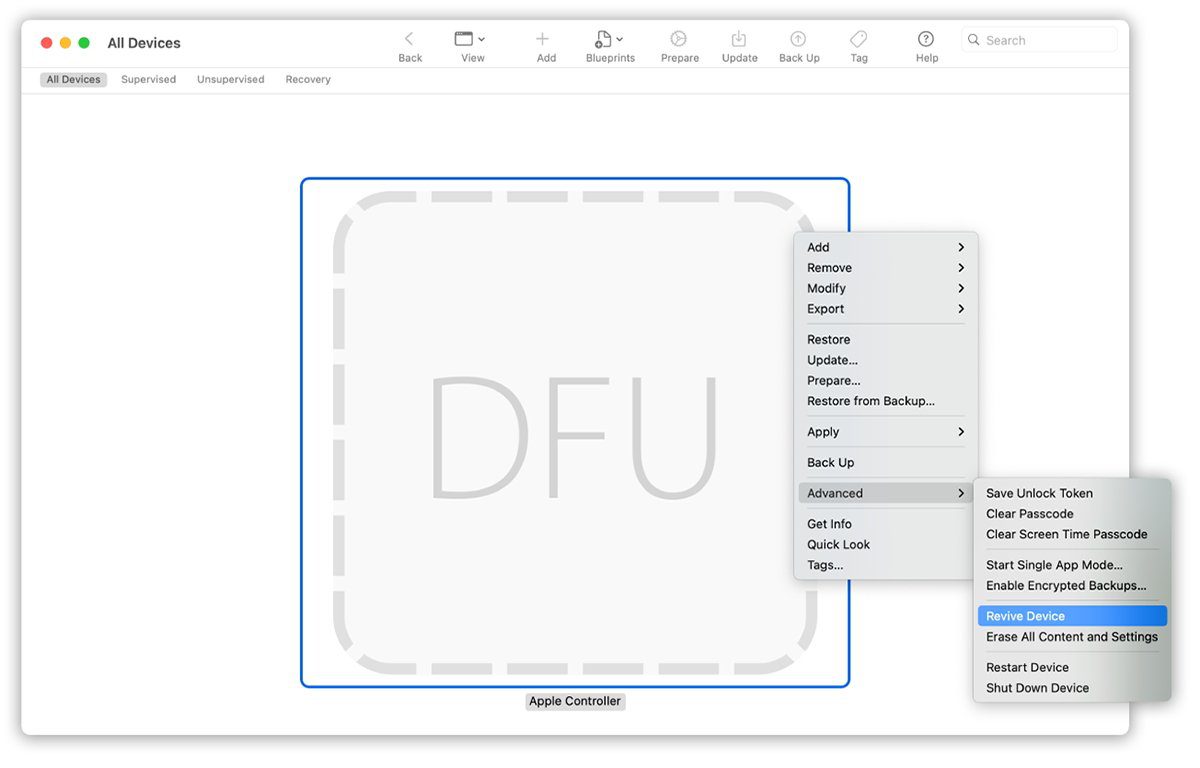
Jika restore normal terus gagal dengan error 3014, gunakan DFU (Device Firmware Update) mode yang memberikan akses lebih dalam ke iPhone untuk proses restore. Cara masuk DFU mode berbeda untuk setiap model iPhone:
Untuk iPhone 8 dan yang lebih baru: hubungkan ke Mac, tekan dan lepas tombol Volume Up, tekan dan lepas tombol Volume Down, lalu tekan dan tahan tombol Side hingga layar menjadi hitam. Setelah layar hitam, tekan dan tahan tombol Volume Down sambil tetap menahan Side selama 5 detik, lalu lepas Side dan tetap tahan Volume Down selama 5 detik lagi.
Jika berhasil, layar iPhone akan tetap hitam dan Finder akan mendeteksi iPhone dalam mode recovery atau DFU. Dari sini, klik Restore iPhone untuk melanjutkan proses dengan akses yang lebih mendalam.
Gunakan Komputer Lain
Jika semua cara di atas tidak berhasil, coba lakukan restore dari Mac atau komputer lain. Kadang masalah ada pada konfigurasi spesifik komputer yang digunakan, dan menggunakan perangkat lain dengan koneksi internet yang berbeda bisa langsung menyelesaikan masalah.
Tabel Penyebab dan Solusi Error 3014
Penyebab |
Solusi |
Tingkat Kesulitan |
|---|---|---|
Koneksi internet tidak stabil |
Gunakan Ethernet, pindah jaringan |
Mudah |
File hosts dimodifikasi |
Edit /etc/hosts via Terminal |
Menengah |
Firewall/antivirus memblokir |
Nonaktifkan sementara |
Mudah |
macOS atau iTunes usang |
Update ke versi terbaru |
Mudah |
Semua cara gagal |
Restore via DFU mode |
Sulit |
Apa yang Terjadi pada Data iPhone Saat Error 3014
Jika error muncul saat melakukan restore dari backup, data di iPhone akan tetap dalam kondisi sebelum restore dimulai, atau iPhone akan menampilkan logo Apple dan perlu di-restore ulang. Tidak ada data yang hilang secara permanen selama backup yang digunakan masih tersimpan di Mac atau iCloud.
Jika error muncul saat update firmware tanpa restore data, iPhone biasanya akan tetap pada versi iOS sebelumnya atau masuk ke mode recovery yang meminta restore. Selalu pastikan ada backup terbaru sebelum melakukan update atau restore besar untuk menghindari kehilangan data jika proses gagal di tengah jalan.
Setelah berhasil menyelesaikan restore, Mac yang digunakan untuk sinkronisasi dan backup iPhone sebaiknya dalam kondisi storage yang sehat. Backup iPhone bisa memakan ruang signifikan, dan jika Mac kehabisan storage saat proses backup atau restore, bisa menyebabkan masalah baru. Panduan mengatasi startup disk Mac yang penuh bisa membantu memastikan ada cukup ruang untuk proses ini.
Mencegah Error 3014 di Masa Depan
Sebelum melakukan restore atau update besar pada iPhone, pastikan koneksi internet di Mac stabil dan tidak ada proses download atau upload besar lain yang berjalan bersamaan. Tutup aplikasi yang menggunakan bandwidth tinggi seperti streaming atau cloud sync sebelum memulai proses restore.
Selalu gunakan kabel resmi Apple atau kabel yang berkualitas baik untuk menghubungkan iPhone ke Mac. Kabel yang buruk bisa menyebabkan koneksi terputus-putus yang berdampak pada proses restore. Jika menggunakan hub USB, coba hubungkan langsung ke port Mac tanpa hub untuk mengurangi kemungkinan masalah koneksi. Memastikan Mac dalam kondisi performa optimal juga membantu proses ini berjalan lancar, sebagaimana dibahas di panduan maintenance macOS secara menyeluruh.
FAQ Error 3014
Apakah error 3014 berarti iPhone saya rusak?
Tidak. Error ini berkaitan dengan komunikasi antara Mac dan server Apple selama proses restore, bukan kerusakan hardware iPhone. Selama iPhone masih terdeteksi oleh Mac dalam mode recovery atau DFU, proses restore masih bisa dilanjutkan.
Apakah data di iPhone hilang jika error 3014 terjadi saat update?
Update biasa (bukan restore penuh) yang gagal dengan error 3014 umumnya tidak menghapus data, tapi iPhone mungkin perlu di-restore untuk keluar dari mode recovery. Jika tidak ada backup, ada risiko kehilangan data yang belum dibackup. Selalu backup iPhone sebelum melakukan update besar.
Kenapa harus mengedit file hosts untuk mengatasi error ini?
File hosts yang dimodifikasi, baik oleh software pihak ketiga atau pengaturan jaringan tertentu, bisa memblokir domain yang digunakan Apple untuk verifikasi firmware. Mengembalikan file hosts ke kondisi normal memastikan Mac bisa berkomunikasi dengan server Apple tanpa halangan.
Berapa lama proses restore via DFU mode?
Biasanya membutuhkan waktu yang sama dengan restore normal, sekitar 15 sampai 30 menit tergantung ukuran firmware dan kecepatan internet. Perbedaannya hanya pada cara iPhone diakses, bukan durasi prosesnya.
Apakah perlu downgrade iTunes untuk mengatasi error 3014?
Tidak disarankan. Downgrade iTunes ke versi lama bisa menyebabkan masalah kompatibilitas lain dengan iOS terbaru. Lebih baik pastikan iTunes atau Finder dalam versi terbaru dan atasi masalah koneksi atau firewall yang menjadi penyebab utama error ini.

