
Mac yang tiba-tiba tidak bisa connect WiFi adalah masalah yang cukup sering terjadi dan bisa muncul dalam berbagai bentuk. Kadang WiFi sama sekali tidak terdeteksi, kadang terdeteksi tapi tidak bisa tersambung, dan kadang tersambung tapi tidak ada akses internet. Masing-masing kondisi ini punya penyebab dan cara penanganan yang sedikit berbeda, tapi ada beberapa langkah umum yang efektif untuk mengatasi sebagian besar kasus.
Dari pengalaman menangani masalah ini, mayoritas kasus Mac yang tidak bisa connect WiFi bisa diselesaikan tanpa perlu membawa ke service center. Hampir semua berkaitan dengan konfigurasi jaringan yang perlu direset atau file preferensi WiFi yang perlu dibersihkan, bukan kerusakan hardware.
Penyebab Mac Tidak Bisa Connect WiFi
Penyebab paling umum adalah file preferensi jaringan yang sudah usang atau korup. macOS menyimpan konfigurasi WiFi termasuk daftar jaringan yang pernah tersambung dan pengaturan terkaitnya dalam beberapa file di folder Library. Ketika file-file ini bermasalah, koneksi WiFi bisa terganggu tanpa ada tanda-tanda yang jelas.
Selain itu, konflik IP address di jaringan, pengaturan DNS yang salah, update macOS yang mengubah konfigurasi jaringan, dan dalam kasus yang lebih jarang masalah pada driver WiFi atau hardware kartu WiFi juga bisa menjadi penyebab. Router yang perlu di-restart juga sering jadi faktor yang diabaikan.
Langkah Dasar yang Sering Berhasil
Restart Mac dan Router
Langkah paling sederhana tapi sering diabaikan. Restart Mac sepenuhnya, bukan hanya sleep. Setelah Mac kembali menyala, restart juga router dengan mencabut kabel power selama 30 detik lalu pasang kembali. Tunggu router selesai booting sepenuhnya sebelum mencoba connect dari Mac.
Matikan dan Nyalakan WiFi
Klik ikon WiFi di menu bar, pilih Turn WiFi Off, tunggu 10 detik, lalu pilih Turn WiFi On. Cara ini memaksa modul WiFi di Mac untuk melakukan inisialisasi ulang dan sering kali cukup untuk mengatasi masalah koneksi yang sporadis.
Lupakan Jaringan dan Sambung Ulang
Buka System Settings, masuk ke Wi-Fi, klik nama jaringan yang bermasalah, lalu pilih Forget This Network. Setelah itu sambungkan kembali dengan memasukkan password jaringan. Cara ini menghapus konfigurasi lama yang mungkin sudah tidak kompatibel dan memulai koneksi dari awal.
Perbaikan Tingkat Menengah
Hapus File Preferensi WiFi
Ini adalah langkah yang paling sering menyelesaikan masalah WiFi persisten di Mac. File preferensi jaringan yang korup perlu dihapus agar macOS membuat yang baru dari awal. Pertama matikan WiFi dari menu bar. Buka Finder, tekan Command + Shift + G, dan navigasi ke:
/Library/Preferences/SystemConfiguration/Hapus file-file berikut dari folder ini (buat backup terlebih dahulu dengan menyalinnya ke Desktop):
com.apple.airport.preferences.plist
com.apple.network.identification.plist
com.apple.wifi.message-tracer.plist
NetworkInterfaces.plist
preferences.plist
Restart Mac setelah menghapus file-file tersebut. macOS akan membuat file konfigurasi baru yang bersih saat booting, dan WiFi biasanya kembali berfungsi normal.
Perbaiki Pengaturan DNS
DNS yang salah bisa menyebabkan Mac tersambung ke WiFi tapi tidak bisa mengakses internet. Buka System Settings, masuk ke Network, pilih WiFi, klik Details, lalu buka tab DNS. Hapus semua server DNS yang ada dan tambahkan server yang andal:
8.8.8.8
8.8.4.4
Klik OK dan Apply. Coba akses internet kembali setelah mengubah pengaturan DNS.
Perbarui Lease IP Address
Konflik IP address di jaringan bisa mencegah Mac tersambung dengan benar. Dari pengaturan WiFi yang sama, buka tab TCP/IP dan klik Renew DHCP Lease. Mac akan meminta IP address baru dari router, yang sering kali menyelesaikan masalah konflik alamat.
Reset Network Settings via Terminal
Untuk reset yang lebih menyeluruh, buka Terminal dan jalankan perintah berikut untuk mereset antarmuka jaringan:
sudo ifconfig en0 down
sudo ifconfig en0 up
Ganti en0 dengan en1 jika Mac menggunakan interface WiFi yang berbeda. Perintah ini mematikan dan menghidupkan ulang antarmuka WiFi secara lebih menyeluruh dari sekadar mematikan toggle WiFi biasa.
Reset NVRAM
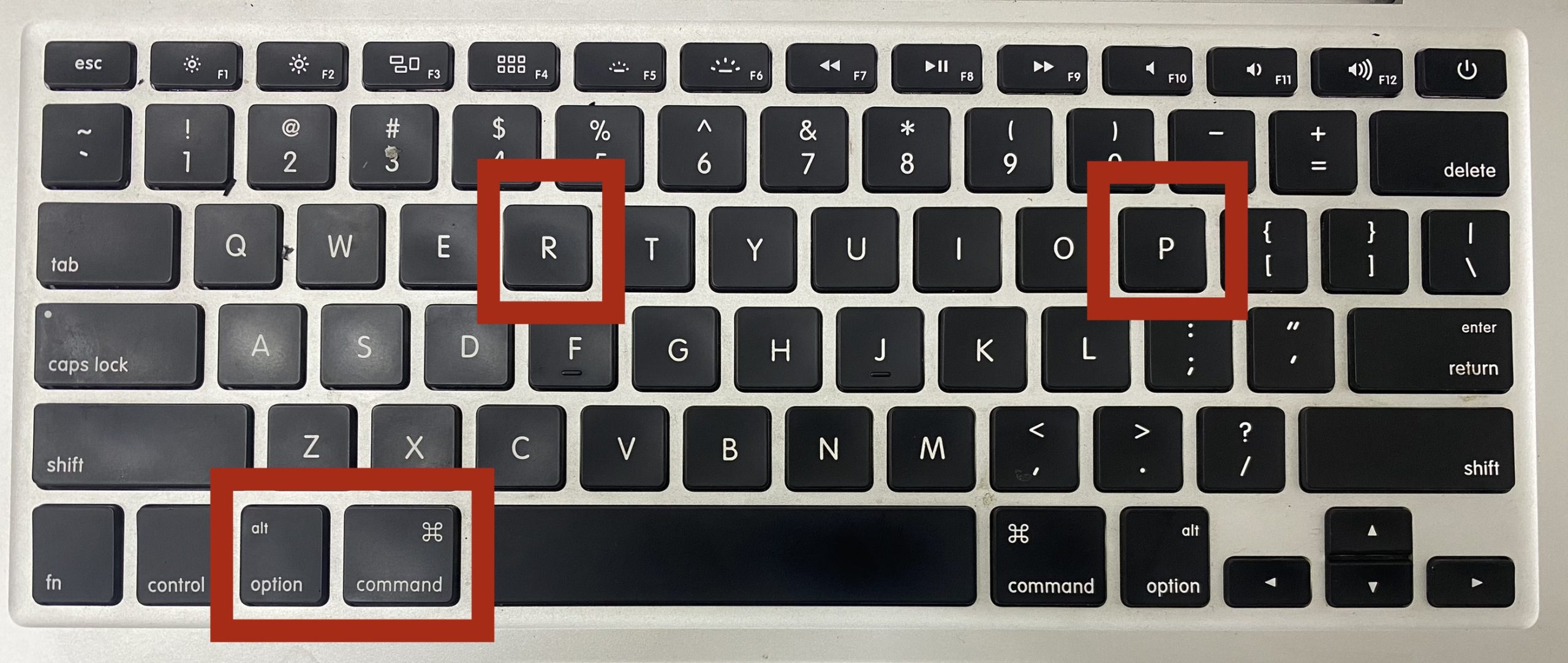
NVRAM menyimpan beberapa pengaturan hardware termasuk konfigurasi jaringan. Untuk Mac Intel, matikan Mac, lalu nyalakan sambil menahan Command + Option + P + R selama sekitar 20 detik hingga terdengar suara startup dua kali. Untuk Mac Apple Silicon, NVRAM direset otomatis saat startup sehingga langkah ini tidak diperlukan.
Tabel Gejala dan Solusi yang Disarankan
Gejala |
Kemungkinan Penyebab |
Solusi Utama |
|---|---|---|
WiFi tidak terdeteksi sama sekali |
File preferensi korup atau hardware |
Hapus file preferensi, restart Mac |
Tersambung tapi tidak ada internet |
DNS salah atau IP conflict |
Ganti DNS, renew DHCP lease |
Tersambung lalu putus berulang |
Konfigurasi lama bermasalah |
Forget network, sambung ulang |
Hanya jaringan tertentu tidak bisa |
Konfigurasi jaringan spesifik rusak |
Forget dan sambung ulang jaringan itu |
Semua jaringan tidak bisa tersambung |
File preferensi korup |
Hapus semua file preferensi jaringan |
Jika Semua Cara Tidak Berhasil
Jika semua langkah di atas sudah dicoba tapi WiFi masih bermasalah, kemungkinan ada masalah pada hardware kartu WiFi Mac itu sendiri. Ini bisa terjadi akibat benturan fisik, paparan kelembaban, atau kerusakan akibat usia pemakaian. Untuk mengkonfirmasi, coba gunakan adaptor WiFi USB eksternal sebagai pengganti sementara. Jika adaptor eksternal berfungsi normal sementara WiFi internal tidak, itu konfirmasi kuat bahwa hardware WiFi internal perlu diperbaiki.
Sebelum membawa ke service center, pastikan juga menjalankan Apple Diagnostics untuk memeriksa kondisi hardware secara menyeluruh. Restart Mac dan tahan tombol D saat startup untuk Mac Intel, atau tahan tombol power untuk Mac Apple Silicon. Diagnostik akan melaporkan jika ada komponen hardware yang terdeteksi bermasalah.
Masalah WiFi yang berkepanjangan kadang berkaitan dengan kondisi Mac secara keseluruhan. Mac yang terlalu panas atau storage yang terlalu penuh bisa mempengaruhi berbagai komponen termasuk koneksi jaringan. Panduan maintenance macOS secara menyeluruh dan mengatasi startup disk yang penuh bisa membantu memastikan Mac dalam kondisi optimal secara keseluruhan.
FAQ Mac Tidak Bisa Connect WiFi
Apakah menghapus file preferensi WiFi akan menghapus password jaringan tersimpan?
Ya, semua jaringan WiFi yang pernah tersimpan akan hilang dan perlu dimasukkan passwordnya kembali saat menyambung. Ini adalah trade-off yang wajar untuk mendapatkan konfigurasi WiFi yang bersih. Password bisa ditemukan di router atau meminta dari admin jaringan.
Kenapa WiFi Mac berfungsi di beberapa tempat tapi tidak di tempat tertentu?
Kemungkinan ada konflik dengan konfigurasi router di lokasi tersebut, misalnya pengaturan keamanan yang ketat, channel WiFi yang padat, atau standar keamanan yang tidak kompatibel. Coba minta admin jaringan untuk memeriksa pengaturan router, atau sambungkan menggunakan hotspot smartphone sebagai perbandingan.
Apakah update macOS bisa menyebabkan WiFi bermasalah?
Ya, beberapa update macOS pernah menyebabkan masalah WiFi pada model Mac tertentu. Jika masalah muncul tepat setelah update, cari informasi di forum komunitas Apple untuk melihat apakah ada pengguna lain yang mengalami hal serupa dan apakah Apple sudah merilis patch untuk masalah tersebut.
Apakah WiFi 5GHz vs 2.4GHz berpengaruh pada masalah ini?
Bisa. Beberapa Mac lebih stabil di jaringan 2.4GHz meski kecepatannya lebih rendah, sementara yang lain lebih baik di 5GHz. Jika router mendukung keduanya, coba sambungkan ke band yang berbeda untuk melihat mana yang lebih stabil.
Berapa lama proses reset file preferensi WiFi dari awal hingga Mac terhubung kembali?
Biasanya 5 sampai 10 menit termasuk waktu menghapus file, restart Mac, dan menyambungkan ulang ke jaringan. Proses ini tidak membutuhkan koneksi internet, jadi bisa dilakukan sepenuhnya offline.

