
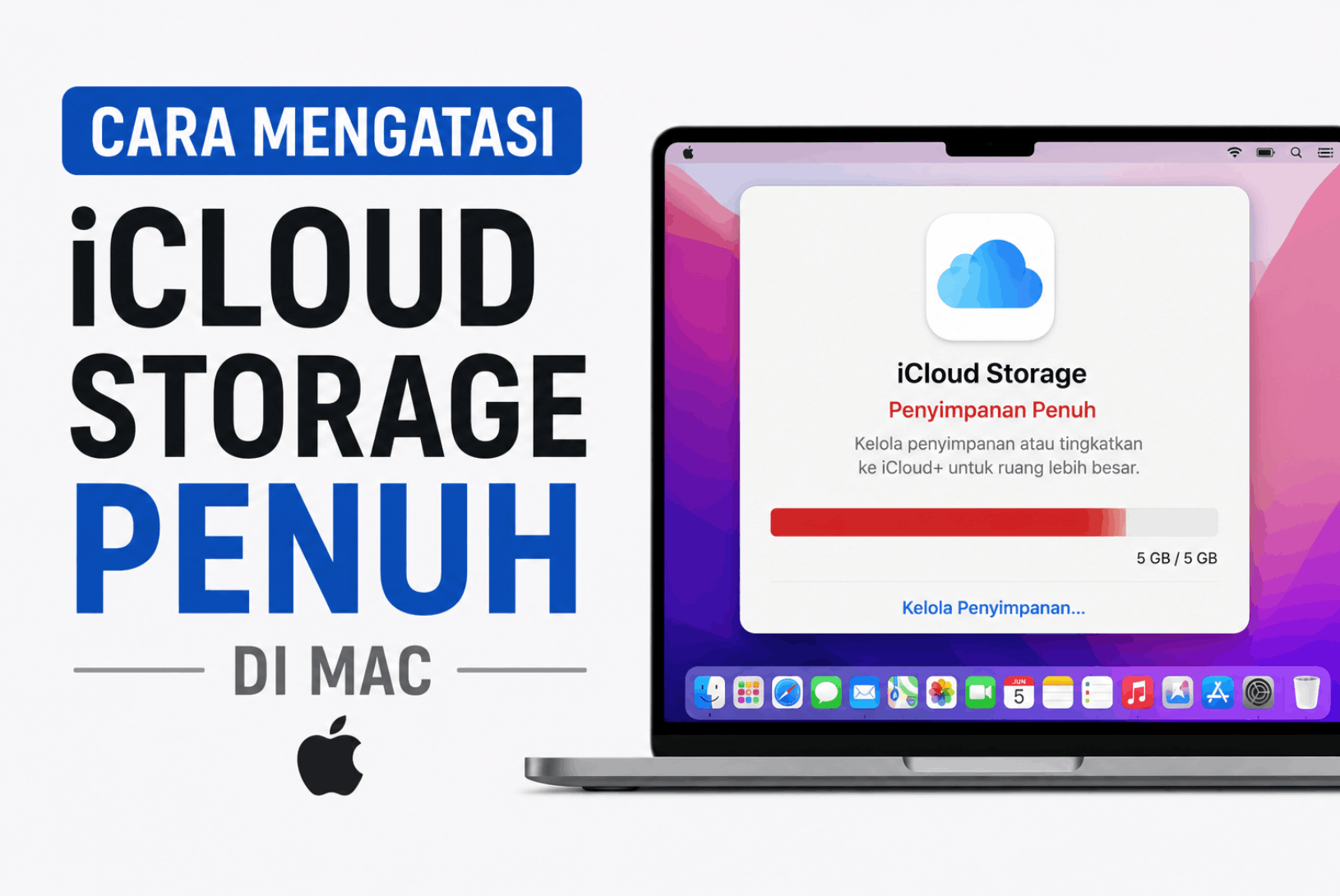
iCloud storage penuh adalah masalah yang dialami hampir semua pengguna Apple cepat atau lambat, terutama karena penyimpanan gratis yang diberikan Apple hanya 5GB, jumlah yang sangat kecil untuk standar penggunaan modern. Saat storage penuh, foto baru berhenti tersinkron, backup iPhone gagal, dan email mungkin tidak bisa diterima jika menggunakan alamat iCloud.
Dari pengalaman menangani masalah ini, sebagian besar storage iCloud yang penuh disebabkan oleh foto dan video yang menumpuk, backup perangkat yang tidak dikelola dengan baik, atau data aplikasi yang sebenarnya tidak terlalu dibutuhkan. Membersihkan storage iCloud sebenarnya cukup straightforward begitu tahu di mana harus mencari.
Cara Memeriksa Apa yang Memenuhi Storage iCloud
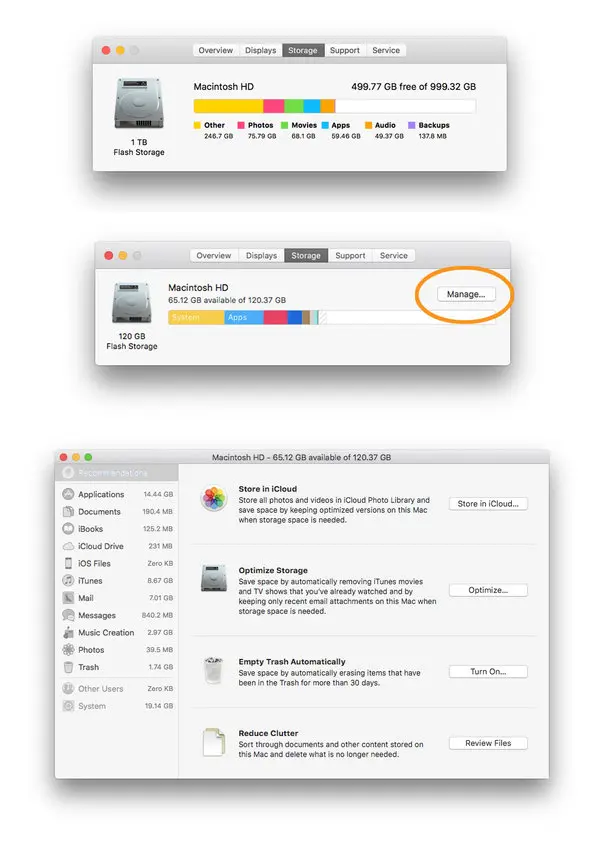
Sebelum membersihkan, penting untuk tahu kategori mana yang paling banyak memakan ruang. Di Mac, buka System Settings, klik nama Apple ID di bagian atas, lalu pilih iCloud. Klik Manage di bagian Storage untuk melihat rincian penggunaan per kategori.
Di iPhone atau iPad, buka Settings, ketuk nama di bagian atas, pilih iCloud, lalu Manage Account Storage. Layar ini menampilkan breakdown storage berdasarkan aplikasi dan jenis data, mulai dari Photos, Backups, hingga Documents.
Membersihkan Storage Berdasarkan Kategori
Kelola Backup Perangkat Lama
Backup perangkat yang sudah tidak digunakan adalah salah satu penyebab terbesar storage penuh. Banyak pengguna tidak sadar bahwa backup dari iPhone lama yang sudah dijual atau diganti masih tersimpan di iCloud dan memakan ruang signifikan.
Di Manage Storage, masuk ke bagian Backups. Periksa daftar perangkat yang memiliki backup tersimpan. Untuk perangkat yang sudah tidak dimiliki atau digunakan lagi, pilih perangkat tersebut dan klik Delete Backup. Ini bisa membebaskan beberapa gigabyte sekaligus, terutama jika ada backup dari beberapa perangkat lama.
Periksa dan Kurangi Foto dan Video
Photos biasanya menjadi kategori terbesar yang memenuhi storage. Buka aplikasi Photos di Mac, lalu cek album Recently Deleted dan kosongkan secara permanen jika ada foto yang sudah dihapus tapi masih tersimpan di sana selama 30 hari. Foto yang ada di Recently Deleted tetap menghitung ke storage iCloud.
Pertimbangkan juga untuk menghapus foto dan video duplikat atau yang sudah tidak diperlukan. macOS Photos memiliki fitur deteksi duplikat di album Utilities untuk membantu mengidentifikasi foto yang sama tersimpan berulang kali.
Hapus Data Aplikasi yang Tidak Diperlukan
Banyak aplikasi menyimpan data di iCloud yang tidak disadari pengguna, seperti dokumen dari aplikasi pihak ketiga, cache game, atau data sinkronisasi yang sudah usang. Di Manage Storage, scroll ke bawah untuk melihat daftar aplikasi dan storage yang digunakan masing-masing. Ketuk aplikasi tertentu untuk melihat opsi menghapus datanya dari iCloud.
Bersihkan iCloud Drive
Buka Finder di Mac, lalu pilih iCloud Drive di sidebar. Periksa folder dan file yang tersimpan di sana. File besar yang sudah tidak diperlukan, terutama video atau file project lama, bisa dipindahkan ke storage lokal Mac atau dihapus sepenuhnya jika memang tidak dibutuhkan lagi.
Periksa Mail jika Menggunakan Email iCloud
Jika menggunakan alamat email @icloud.com, email dengan lampiran besar bisa memakan storage signifikan. Buka aplikasi Mail, cari email dengan lampiran besar menggunakan fitur pencarian, dan hapus email lama yang tidak diperlukan termasuk mengosongkan folder Trash dan Junk secara berkala.
Tabel Kategori Storage dan Cara Membersihkannya
Kategori |
Penyebab Umum Penuh |
Cara Membersihkan |
|---|---|---|
Backups |
Backup perangkat lama yang tidak dihapus |
Hapus backup perangkat yang sudah tidak digunakan |
Photos |
Foto/video menumpuk, duplikat |
Hapus duplikat, kosongkan Recently Deleted |
iCloud Drive |
File besar yang lupa dihapus |
Pindahkan ke storage lokal atau hapus |
App Data |
Data aplikasi pihak ketiga menumpuk |
Hapus data aplikasi yang tidak diperlukan |
Mail |
Lampiran besar, folder Trash penuh |
Hapus email lama, kosongkan Trash dan Junk |
Opsi Selain Menghapus Data
Jika setelah membersihkan secara menyeluruh storage masih sering penuh karena kebutuhan penggunaan yang memang besar, ada beberapa alternatif selain terus-menerus menghapus data.
Upgrade ke iCloud+
Apple menawarkan paket berlangganan iCloud+ dengan berbagai tingkatan storage mulai dari 50GB hingga 2TB dengan harga bulanan yang terjangkau. Untuk pengguna dengan banyak foto, video, atau yang menggunakan backup penuh untuk beberapa perangkat, upgrade ke paket berbayar seringkali lebih praktis daripada terus mengelola storage gratis yang terbatas.
Pilih Foto Mana yang Disimpan di iCloud
Di pengaturan Photos, ada opsi Optimize Mac Storage yang menyimpan foto resolusi penuh di iCloud sementara Mac hanya menyimpan versi resolusi lebih rendah secara lokal. Ini membantu menghemat ruang di Mac, meski tidak mengurangi penggunaan storage iCloud itu sendiri.
Backup Manual ke Storage Lokal
Sebagai alternatif backup iCloud, pertimbangkan melakukan backup iPhone secara manual ke Mac melalui Finder yang tersimpan di drive lokal, bukan di iCloud. Ini membebaskan storage iCloud sepenuhnya untuk keperluan lain seperti foto dan dokumen, sementara backup tetap aman tersimpan di Mac. Pastikan Mac memiliki cukup ruang untuk menampung backup ini, sebagaimana dibahas di panduan mengatasi startup disk Mac yang penuh.
Mencegah iCloud Storage Penuh Lagi
Lakukan pembersihan storage secara rutin, idealnya setiap beberapa bulan, terutama setelah mengganti perangkat baru yang biasanya meninggalkan backup perangkat lama. Periksa juga aplikasi yang baru diinstal dan pastikan tidak menyimpan data berlebihan ke iCloud tanpa disadari.
Untuk pengguna yang sering mengambil foto dan video dalam jumlah besar, pertimbangkan untuk berlangganan iCloud+ sejak awal daripada terus-menerus berjuang dengan storage 5GB gratis yang sangat terbatas untuk kebutuhan modern. Biaya bulanan yang relatif kecil seringkali lebih hemat waktu dan tenaga dibanding terus mengelola dan menghapus data secara manual.
Jika Mac juga sering mengalami masalah storage penuh secara lokal, bukan hanya di iCloud, ada baiknya memahami perbedaan antara storage lokal dan cloud serta cara mengelola keduanya secara bersamaan. Panduan membersihkan System Data macOS bisa membantu mengoptimalkan storage Mac secara keseluruhan.
FAQ iCloud Storage Penuh
Apakah menghapus backup perangkat lama berisiko?
Aman selama perangkat tersebut sudah tidak digunakan lagi atau sudah memiliki backup lebih baru di tempat lain. Jangan menghapus backup dari perangkat yang masih aktif digunakan, karena ini adalah cadangan penting jika perangkat tersebut perlu di-restore di kemudian hari.
Apakah foto yang dihapus dari iPhone juga hilang dari iCloud?
Ya, jika menggunakan iCloud Photos yang sinkronisasi otomatis, foto yang dihapus di satu perangkat akan terhapus juga di iCloud dan perangkat lain yang tersambung dengan akun yang sama. Foto akan masuk ke Recently Deleted selama 30 hari sebelum benar-benar terhapus permanen.
Berapa lama proses sinkronisasi setelah membersihkan storage iCloud?
Biasanya hampir instan untuk operasi penghapusan, tapi bisa memakan waktu beberapa menit untuk storage yang dilaporkan benar-benar terupdate di semua perangkat yang tersambung dengan akun yang sama. Refresh halaman Manage Storage untuk melihat angka terbaru.
Apakah berlangganan iCloud+ bisa dibatalkan kapan saja?
Ya, langganan iCloud+ bisa dibatalkan kapan saja melalui pengaturan Apple ID. Namun jika storage yang digunakan melebihi batas paket gratis 5GB setelah dibatalkan, Apple akan memberikan waktu untuk mengurangi penggunaan sebelum membatasi fungsi tertentu seperti backup baru.
Apakah data di iCloud Drive bisa diakses dari Windows?
Bisa, melalui aplikasi iCloud for Windows yang bisa diunduh dari Microsoft Store atau situs Apple. Aplikasi ini memungkinkan akses ke Photos, iCloud Drive, dan beberapa fitur iCloud lainnya langsung dari komputer Windows.

