Mac tidak bisa sleep adalah salah satu masalah paling menyebalkan, karena baterai MacBook bisa terkuras habis saat ditinggal semalaman, atau laptop tetap panas di dalam tas meski layarnya sudah ditutup.
Sebagai teknisi, aku sering banget menerima komplain dari klien yang panik karena MacBook mereka tetap panas meski layar sudah ditutup. Ternyata, ada proses tersembunyi yang terus “membangunkan” sistem sehingga Mac gagal masuk ke mode istirahat.
Kalau dibiarkan, baterai kamu akan lebih cepat aus karena siklus pengisian daya bertambah akibat aktivitas latar belakang yang tidak perlu.
Jawaban singkat: cek aplikasi yang menahan sleep di Activity Monitor (tab Energy, kolom Preventing Sleep), matikan Wake for network access di pengaturan Battery, cabut perangkat USB atau Bluetooth yang tidak perlu, lalu restart. Pada Mac Intel, reset SMC jika masalah berlanjut.
Penyebab Umum MacBook Gagal Masuk Mode Sleep

Ada banyak faktor yang bikin macOS tetap terjaga, mulai dari pengaturan sistem yang salah sampai aplikasi pihak ketiga yang menolak untuk berhenti bekerja. Penyebab yang paling sering kami temui:
- Aplikasi yang sedang aktif, misalnya download, sinkronisasi cloud, pemutar video, atau tab browser yang memutar audio.
- Pengaturan jaringan, seperti Wake for network access atau Power Nap yang membuat Mac bangun untuk mengecek email dan pembaruan.
- Fitur berbagi (Sharing) seperti File Sharing atau Screen Sharing yang membuat Mac tetap siaga untuk perangkat lain.
- Perangkat eksternal, misalnya mouse, keyboard, hard disk, atau dongle USB yang mengirim sinyal sehingga Mac terbangun.
- Spotlight sedang mengindeks isi disk setelah update atau setelah kamu menyalin banyak file.
Waktuku menangani MacBook Pro milik seorang desainer, ternyata penyebabnya adalah plugin browser yang terus melakukan sinkronisasi data secara konstan sehingga sistem tidak pernah benar-benar “tidur”.
1. Cek Aplikasi yang Menahan Mac Tetap Terjaga
Langkah pertama adalah mencari tahu “tersangka” utamanya lewat fitur bawaan macOS:
- Buka Activity Monitor (cari lewat Spotlight dengan tekan Command + Space).
- Klik tab Energy di bagian atas.
- Cari kolom Preventing Sleep. Jika kolomnya tidak terlihat, klik kanan judul kolom lalu centang Preventing Sleep.
- Aplikasi yang statusnya Yes adalah aplikasi yang sedang mencegah Mac kamu tidur.
Tutup atau Force Quit aplikasi tersebut jika memang sedang tidak kamu gunakan. Periksa juga tab CPU untuk melihat apakah ada proses yang memakai CPU secara tidak wajar.
2. Lacak Penyebabnya Lewat Terminal
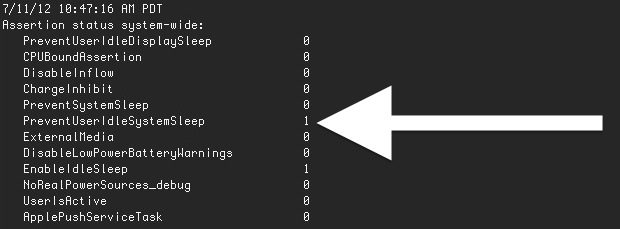
Jika di Activity Monitor tidak terlihat ada masalah, kita bisa masuk lebih dalam menggunakan Terminal. Buka Terminal lalu ketik:
pmset -g assertionsPerintah ini menampilkan daftar proses yang sedang menahan Mac agar tidak sleep. Perhatikan baris PreventUserIdleSystemSleep dan PreventSystemSleep. Jika nilainya 1, berarti ada proses aktif yang memblokir sleep, dan nama prosesnya tercantum di bagian bawah daftar.
Untuk melihat apa yang membuat Mac terbangun sendiri, gunakan perintah berikut, lalu perhatikan teks setelah kata “due to”:
pmset -g log | grep -i "due to"Apa arti “Sleep prevented by powerd”?
powerd adalah layanan pengatur daya milik macOS. Pesan ini artinya ada aplikasi atau proses yang meminta powerd agar Mac tetap terjaga, jadi powerd bukan penyebab utamanya. Jalankan pmset -g assertions untuk melihat nama proses yang mengajukan permintaan tersebut.
3. Atur Ulang Pengaturan Battery dan Lock Screen
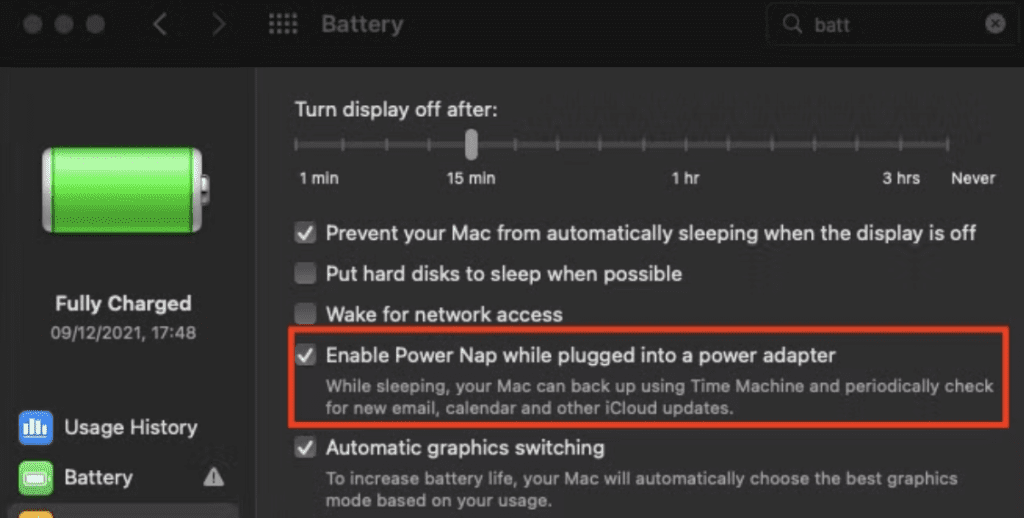
Terkadang masalahnya bukan pada aplikasi, melainkan pada pengaturan daya yang membuat Mac terus mencari koneksi.
- Buka System Settings, lalu pilih Battery (di Mac desktop: Energy).
- Klik tombol Options.
- Ubah Wake for network access menjadi Never atau Only on Power Adapter.
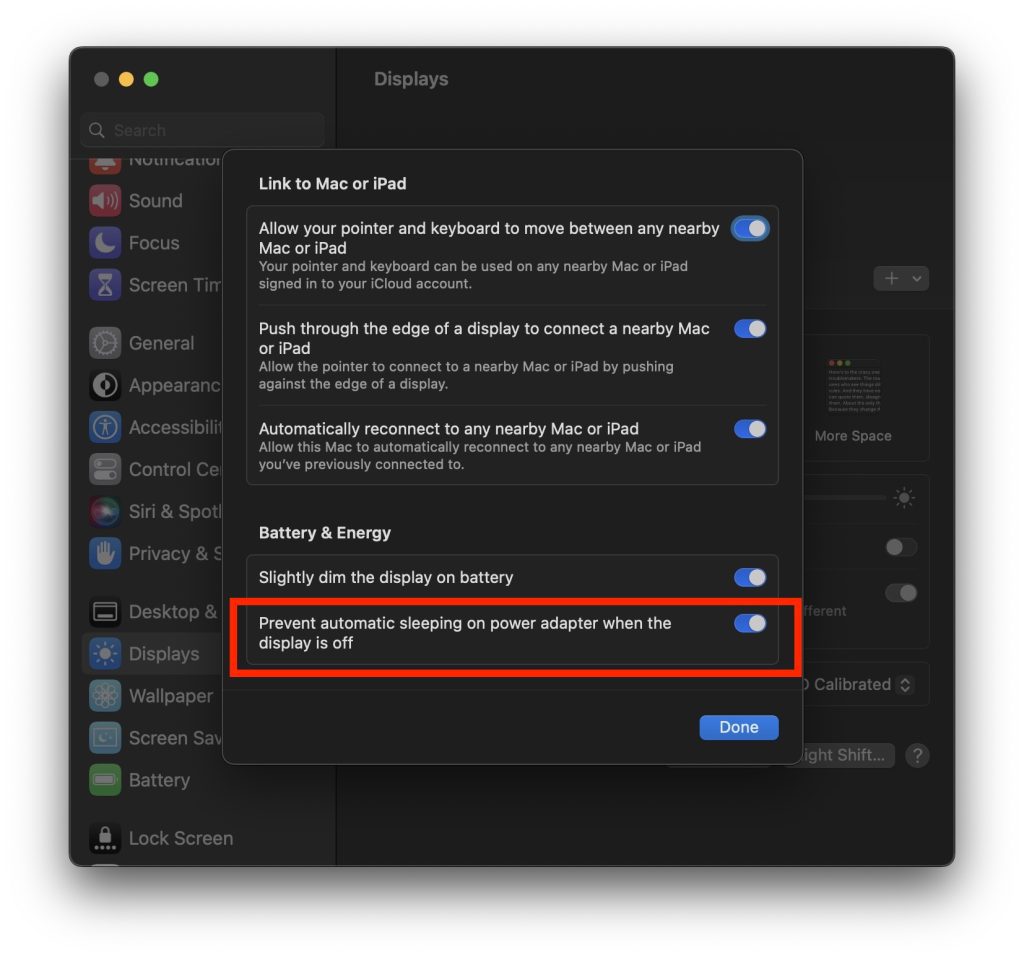
- Matikan Prevent automatic sleeping on power adapter when the display is off jika kamu ingin Mac tetap bisa sleep saat dicas.
- Matikan Enable Power Nap jika Mac kamu masih memiliki opsi ini.
Buka juga System Settings → Lock Screen dan pastikan waktu layar mati (Turn display off) tidak diatur ke Never.
Dengan mematikan akses jaringan saat sleep, Mac tidak akan sibuk mengecek email atau update yang sebenarnya tidak mendesak saat layar tertutup.
4. Matikan Fitur Sharing yang Tidak Dipakai
Buka System Settings → General → Sharing, lalu matikan layanan yang tidak kamu perlukan, seperti File Sharing, Screen Sharing, Media Sharing, atau Remote Login. Selama layanan ini aktif dan ada perangkat lain yang mengaksesnya, Mac bisa tetap terjaga.
5. Cabut Perangkat Eksternal Satu per Satu
Mouse, keyboard, hard disk eksternal, hub USB, atau dongle yang bermasalah bisa terus membangunkan Mac. Cabut semua perangkat, coba tidurkan Mac, lalu pasang kembali satu per satu untuk menemukan perangkat penyebabnya.
6. Reset SMC untuk Memperbaiki Manajemen Daya
Jika semua cara di atas gagal, langkah teknis yang sering aku lakukan adalah reset SMC (System Management Controller). SMC bertanggung jawab atas fungsi fisik seperti manajemen baterai, lampu keyboard, dan perilaku mode sleep.
Untuk Mac dengan chip Intel, cara resetnya berbeda-beda tergantung modelnya. Untuk Mac dengan chip Apple Silicon (M1, M2, M3, dan seterusnya), tidak ada reset SMC terpisah. Cukup lakukan restart, karena fungsi tersebut sudah ditangani otomatis oleh chip.
Kamu juga bisa mencoba masuk ke Safe Mode untuk memastikan apakah penyebabnya aplikasi yang berjalan otomatis saat startup. Jika di Safe Mode Mac bisa sleep normal, berarti salah satu aplikasi startup yang menjadi penyebabnya.
Apple juga punya panduan resmi untuk kasus ini di halaman If your Mac sleeps or wakes unexpectedly.
Kalau Justru Ingin Mac Tidak Sleep
Sebaliknya, kadang kamu justru ingin Mac tetap menyala, misalnya saat mengunduh file besar atau menjalankan render. Caranya:
- Aktifkan Prevent automatic sleeping on power adapter when the display is off di System Settings → Battery → Options, lalu hubungkan charger.
- Atau buka Terminal dan jalankan
caffeinate. Mac akan tetap terjaga selama jendela Terminal itu terbuka. Tekan Control + C untuk menghentikannya.
Tabel Solusi Cepat
Gejala |
Kemungkinan Penyebab |
Solusi |
|---|---|---|
Baterai habis saat layar ditutup |
Aplikasi menahan sleep |
Cek kolom Preventing Sleep di Activity Monitor |
Mac bangun sendiri di malam hari |
Wake for network access |
Ubah ke Never di Battery Options |
Tidak mau sleep saat dicas |
Pengaturan power adapter |
Matikan Prevent automatic sleeping |
Bangun setiap ada perangkat terpasang |
Perangkat USB atau Bluetooth |
Cabut perangkat satu per satu |
Masih bermasalah setelah semua cara |
Manajemen daya |
Reset SMC (Intel) atau restart (Apple Silicon) |
FAQ Mac Tidak Bisa Sleep
Apakah aman menutup MacBook saat ada download berjalan? Aman. Mac akan sleep dan download akan berhenti sementara, lalu biasanya dilanjutkan setelah Mac menyala lagi. Beberapa aplikasi bisa membatalkan download yang terputus, jadi pastikan aplikasi kamu mendukung fitur lanjutkan.
Kenapa Mac tetap panas setelah layar ditutup? Biasanya karena ada proses yang tetap berjalan, misalnya sinkronisasi iCloud, backup Time Machine, atau Spotlight yang sedang mengindeks. Cek dengan pmset -g assertions seperti di atas.
Apakah Mac yang tidak bisa sleep merusak baterai? Tidak langsung merusak, tapi menambah siklus pengisian daya sehingga kapasitas baterai lebih cepat turun. Baca juga panduan mengatasi battery drain cepat di MacBook.
Apakah Spotlight bisa membuat Mac tidak sleep? Bisa, terutama setelah update macOS. Biasanya hanya sementara sampai pengindeksan selesai. Jika berlangsung lama, lihat panduan fix Spotlight indexing di Mac.