

Cara hapus local snapshots Time Machine adalah trik rahasia untuk melegakan SSD Mac, apalagi buat kamu yang jarang banget buat ngikutin Cara Cek Kesehatan SSD, jadi nggak kaget kalau SSD tiba-tiba penuh tanpa alasan yang jelas.
Banyak klien kami bingung kenapa kapasitas penyimpanan mereka tersisa sedikit, padahal sudah menghapus ribuan foto dan dokumen besar. Saat dicek di bagian “System Data”, ternyata ada file cadangan tersembunyi berukuran puluhan Gigabyte yang memakan tempat.
File ini disebut Local Snapshots, yaitu fitur Time Machine yang otomatis menyimpan cadangan data di SSD internal saat drive backup eksternal tidak terhubung.
Mengapa Local Snapshots Memenuhi SSD Kamu?
Secara teori, macOS akan menghapus file ini secara otomatis jika ruang penyimpanan mulai menipis, tapi dalam praktiknya sistem seringkali terlambat bertindak.
Apalagi jika kamu sering melakukan perubahan data besar, seperti editing video, Time Machine akan terus membuat titik pemulihan baru yang sangat membebani sirkulasi data di drive kamu.
Waktu aku nanganin MacBook Air dengan SSD 256GB yang hampir mati karena penuh, menghapus snapshots ini secara manual berhasil mengembalikan ruang kosong hingga 40 GB dalam sekejap tanpa menghapus satu pun aplikasi user.
1. Cara Cek Daftar Local Snapshots via Terminal
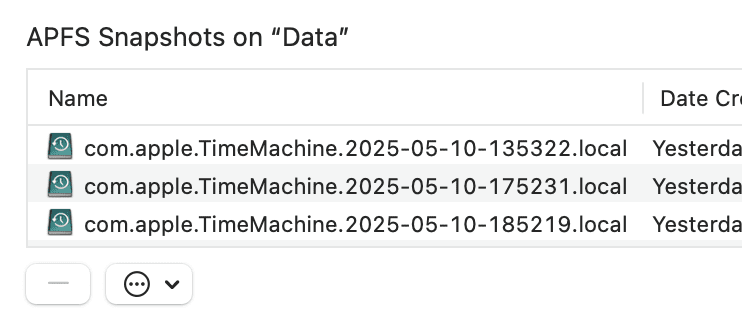
Sebagai teknisi, aku lebih suka menggunakan Terminal karena kita bisa melihat data yang sebenarnya disembunyikan oleh antarmuka sistem.
- Buka Terminal melalui Spotlight (Cmd + Space).
- Ketik perintah:
tmutil listlocalsnapshots /lalu tekan Enter. - Kamu akan melihat daftar tanggal cadangan yang tersimpan di dalam SSD internal kamu.
Jika daftarnya sangat panjang, itu tandanya MacBook kamu sudah terlalu lama menyimpan “sampah” cadangan yang tidak diperlukan lagi.
2. Langkah Teknis Menghapus Local Snapshots Secara Manual
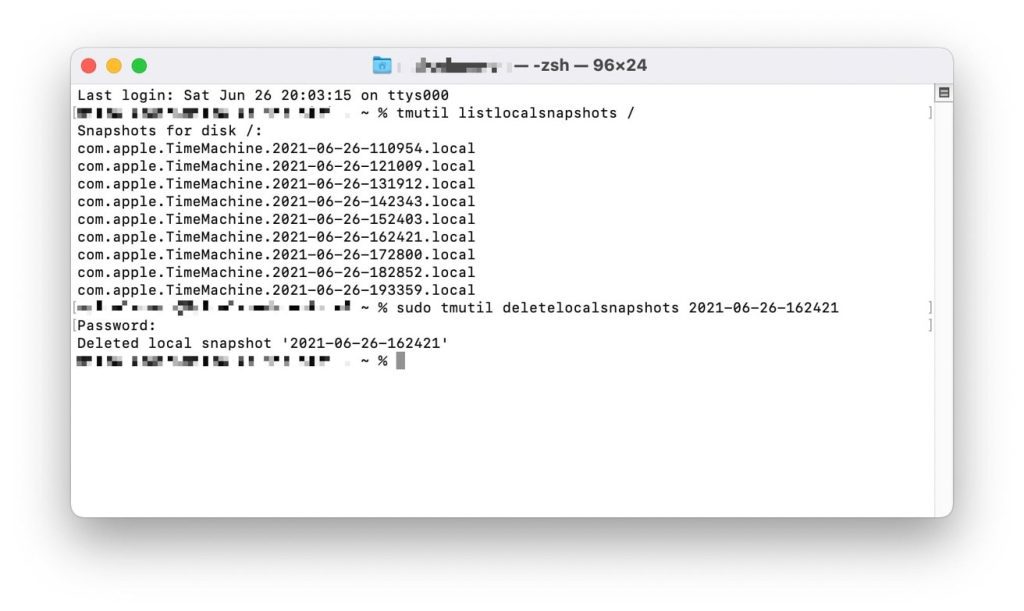
Setelah mengetahui daftar filenya, kita bisa menghapusnya satu per satu atau sekaligus untuk melonggarkan ruang penyimpanan.
Gunakan perintah: tmutil deletelocalsnapshots [tanggal_snapshot]. Ganti bagian dalam kurung dengan angka tanggal yang muncul di daftar sebelumnya, misalnya 2024-03-20-103045.
Metode ini sangat efektif, namun pastikan kamu sudah paham bahwa setelah dihapus, kamu tidak bisa mengembalikan data ke titik waktu tersebut lewat Time Machine.
3. Solusi Instan Menghapus Semua Snapshots Sekaligus
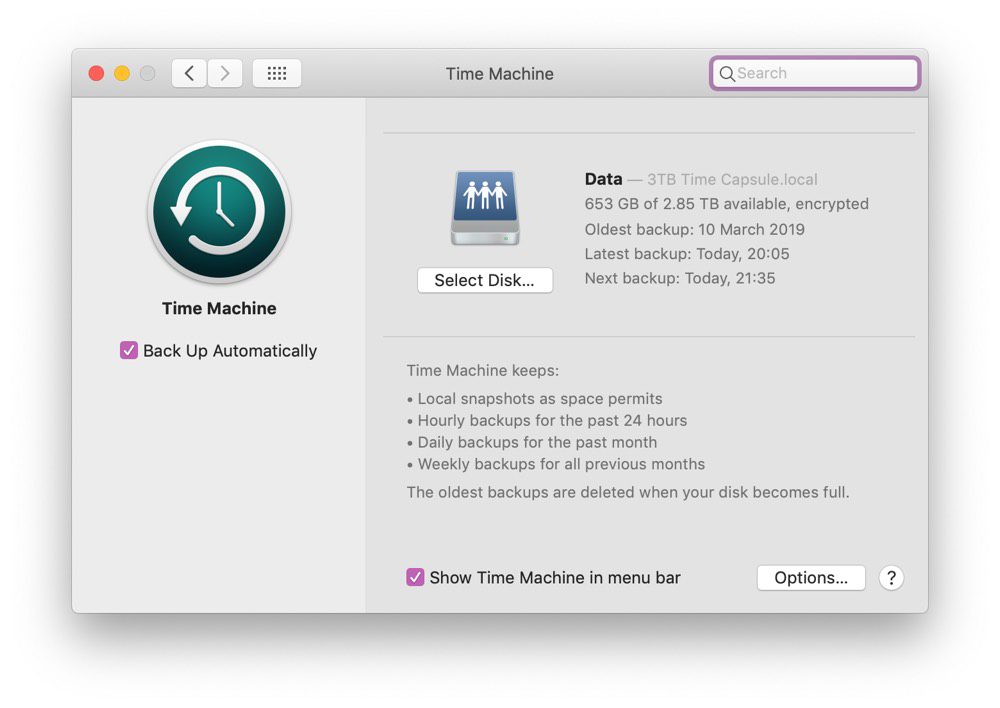
Kalau kamu tidak mau repot menghapus satu per satu, ada cara teknis yang lebih cepat untuk memaksa sistem membuang semua cadangan internal.
Cukup matikan fitur otomatis Time Machine sebentar saja melalui menu System Settings > General > Time Machine. Tunggu beberapa menit, lalu nyalakan kembali.
Proses ini biasanya memicu sistem untuk melakukan pembersihan massal. Namun, jika ini tidak berhasil, kamu harus kembali menggunakan perintah Terminal tmutil untuk hasil yang lebih pasti.
Tips Menghindari SSD Penuh di Masa Depan
Membersihkan snapshots adalah solusi sementara. Untuk jangka panjang, pastikan kamu rutin menghubungkan drive eksternal agar Time Machine segera memindahkan datanya.
Selain masalah cadangan, kamu juga wajib tahu cara membersihkan system data macos lainnya secara manual agar file sampah tidak mengendap di folder Library.

