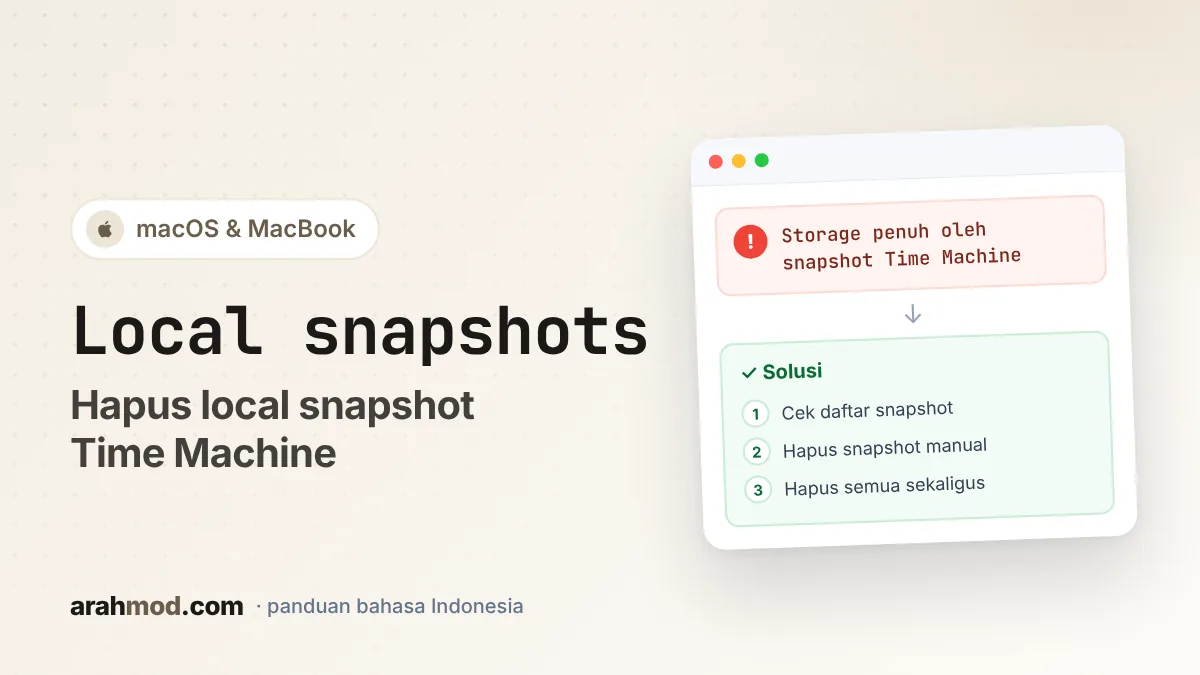
Cara hapus local snapshots Time Machine bisa menjadi solusi ketika penyimpanan Mac terlihat penuh, padahal kamu sudah menghapus banyak foto, video, dan dokumen. Sebelum menghapus file secara manual, ada baiknya kamu memahami fungsi snapshot ini dan memastikan bahwa ruang penyimpanan memang perlu dibersihkan.
Di macOS, sebagian kapasitas penyimpanan dapat digunakan oleh local snapshots, yaitu snapshot lokal yang dibuat Time Machine untuk membantu memulihkan file ke versi sebelumnya ketika disk cadangan eksternal tidak tersedia. Snapshot ini berbeda dari file sampah biasa karena masih memiliki fungsi sebagai cadangan.
Kabar baiknya, kamu tidak harus langsung menghapus snapshot melalui Terminal. macOS biasanya mengelola snapshot secara otomatis ketika ruang penyimpanan dibutuhkan. Namun, jika ingin membersihkannya secara manual, ada beberapa cara yang bisa dicoba.
Mengapa Local Snapshots Memenuhi SSD Mac?
Time Machine membuat snapshot lokal pada Mac yang menggunakan sistem file APFS ketika pencadangan otomatis diaktifkan. Snapshot biasanya dibuat sekitar satu jam sekali dan disimpan hingga 24 jam. Snapshot dari pencadangan terakhir yang berhasil juga dapat dipertahankan sampai ruang penyimpanan dibutuhkan.
Menurut dokumentasi resmi Apple tentang local snapshots Time Machine, macOS akan menghapus snapshot secara otomatis seiring bertambahnya usia atau ketika ruang diperlukan. Sistem juga memperhitungkan ruang yang digunakan snapshot sebagai ruang penyimpanan yang tersedia.
Karena itu, ukuran snapshot yang terlihat besar tidak selalu berarti SSD benar-benar kehabisan ruang. Sebelum menghapusnya, buka Pengaturan Sistem > Umum > Penyimpanan untuk memeriksa kapasitas yang tersedia. Tampilan menu bisa sedikit berbeda tergantung versi macOS yang digunakan.
Jika ruang penyimpanan memang terbatas dan kamu ingin menghapus snapshot lama, ikuti langkah-langkah berikut. Pastikan kamu memahami bahwa snapshot yang dihapus tidak lagi tersedia sebagai titik pemulihan Time Machine.
1. Cara Cek Daftar Local Snapshots via Terminal
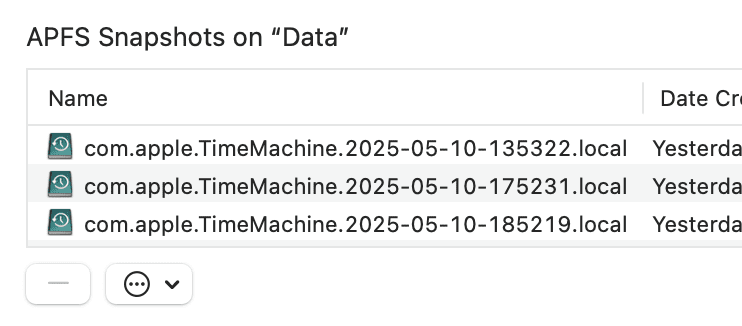
Terminal memungkinkan kamu melihat daftar snapshot lokal yang terdeteksi oleh Time Machine. Cara ini berguna jika kamu ingin mengetahui tanggal snapshot sebelum memutuskan untuk menghapusnya.
Ikuti langkah berikut:
- Buka Terminal melalui Spotlight dengan menekan Command (⌘) + Space, lalu ketik Terminal.
- Masukkan perintah berikut, kemudian tekan Enter:
tmutil listlocalsnapshots /
- Periksa hasil yang muncul. Jika tersedia, Terminal akan menampilkan daftar snapshot lokal beserta informasi tanggal atau waktu pembuatannya.
- Catat tanggal snapshot yang ingin dihapus sebelum melanjutkan ke langkah berikutnya.
Jika tidak ada snapshot yang ditampilkan, kamu tidak perlu menjalankan perintah penghapusan untuk snapshot tersebut. Perlu diingat juga bahwa banyaknya snapshot tidak otomatis berarti ada masalah atau semuanya harus dihapus.
2. Cara Menghapus Local Snapshots Satu per Satu
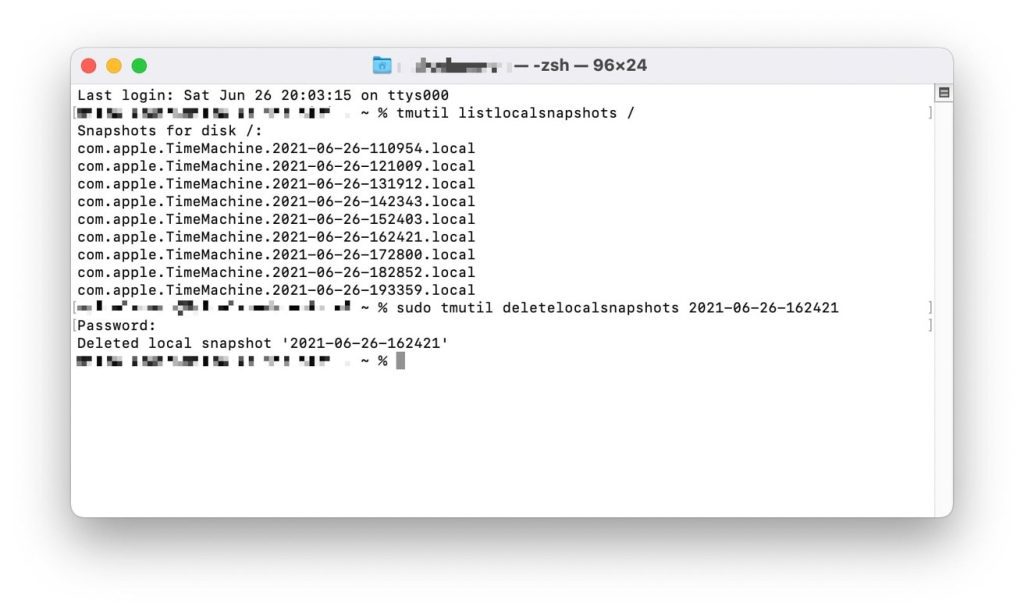
Jika kamu ingin menghapus snapshot tertentu, macOS menyediakan perintah tmutil deletelocalsnapshots. Gunakan tanggal yang benar-benar muncul pada daftar hasil pemeriksaan sebelumnya.
Format perintahnya adalah:
tmutil deletelocalsnapshots YYYY-MM-DD-HHMMSS
Sebagai contoh, jika daftar snapshot menampilkan tanggal 2024-03-20-103045, perintahnya menjadi:
tmutil deletelocalsnapshots 2024-03-20-103045
Contoh tersebut hanya ilustrasi. Jangan menyalin tanggalnya begitu saja jika tanggal itu tidak ada di Mac kamu. Ganti dengan tanggal snapshot yang benar-benar ditampilkan oleh Terminal, lalu tekan Enter dan periksa apakah perintah berhasil dijalankan.
Hapus hanya snapshot yang memang ingin kamu singkirkan. Snapshot tersebut dapat berguna untuk memulihkan file yang berubah atau terhapus, sehingga sebaiknya pastikan kamu masih memiliki cadangan lain untuk data penting sebelum melanjutkan.
3. Cara Menghapus Local Snapshots melalui Pengaturan Time Machine
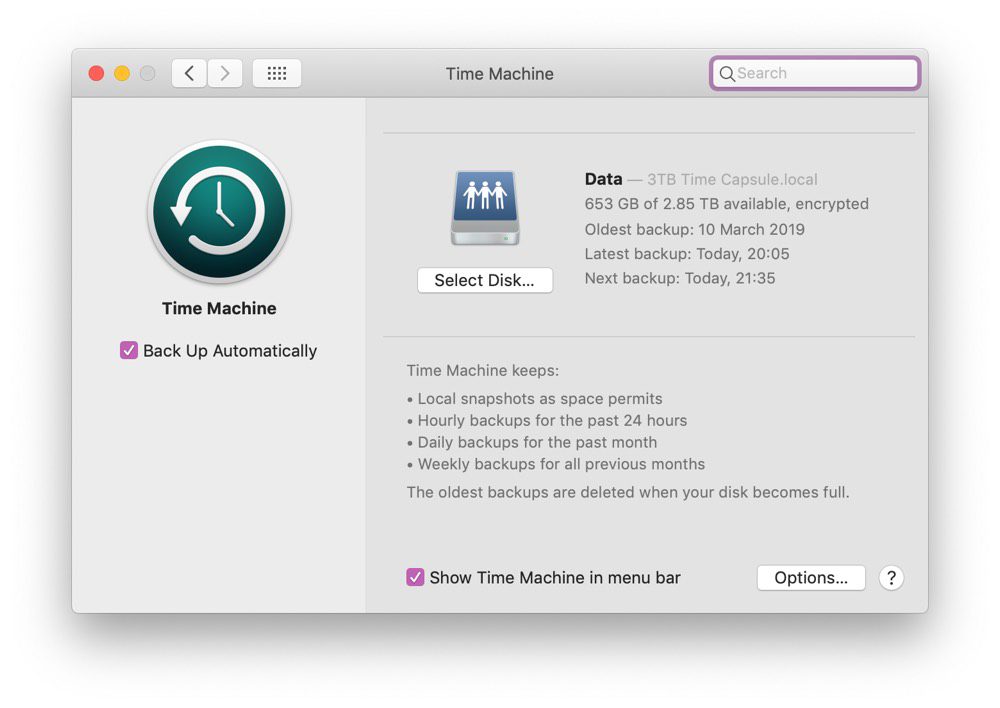
Jika tidak ingin menggunakan Terminal, kamu bisa mencoba cara yang dijelaskan langsung oleh Apple. Metode ini menonaktifkan pencadangan otomatis untuk sementara agar macOS dapat menghapus snapshot lokal.
Untuk macOS Ventura 13 atau versi lebih baru, ikuti langkah berikut:
- Buka menu Apple , kemudian pilih Pengaturan Sistem (System Settings).
- Pilih Umum (General) > Time Machine.
- Klik Options, lalu ubah frekuensi pencadangan menjadi Manually.
- Klik Done, lalu tunggu beberapa menit agar macOS dapat menghapus snapshot lokal.
- Setelah selesai, aktifkan kembali pencadangan otomatis dengan mengatur frekuensinya seperti semula.
Untuk macOS versi lebih lama, nama menu dapat berbeda. Kamu mungkin perlu membuka System Preferences dan menonaktifkan opsi Back Up Automatically.
Langkah ini mengikuti panduan resmi Apple. Namun, hasilnya tidak menjamin jumlah ruang kosong tertentu karena kapasitas yang kembali tersedia bergantung pada kondisi penyimpanan dan snapshot yang ada.
Baca panduan lengkapnya di Mengenai snapshot lokal Time Machine — Apple Support.
Cara Memastikan Ruang SSD Sudah Bertambah
Setelah mencoba salah satu metode di atas, periksa kembali kapasitas penyimpanan Mac. Caranya, buka Pengaturan Sistem > Umum > Penyimpanan, lalu tunggu hingga informasi penyimpanan selesai diperbarui.
Jika kapasitas kosong belum bertambah banyak, jangan langsung menyimpulkan bahwa prosesnya gagal. Local snapshots bukan satu-satunya hal yang dapat menggunakan ruang penyimpanan. Aplikasi, file unduhan, cache, file proyek video, dan data aplikasi juga bisa berkontribusi.
Kamu bisa membaca panduan cara membersihkan System Data macOS yang membengkak untuk memeriksa kemungkinan penyebab lainnya.
Tips Menghindari SSD Mac Cepat Penuh
Menghapus snapshot bukan satu-satunya cara untuk mengelola ruang penyimpanan. Agar SSD Mac tetap memiliki ruang kosong yang cukup, coba lakukan beberapa kebiasaan berikut:
- Hubungkan disk cadangan secara berkala. Sambungkan drive Time Machine agar pencadangan rutin dapat berjalan dan kamu tetap memiliki salinan data di media terpisah.
- Periksa penyimpanan secara berkala. Gunakan menu Storage untuk mengetahui kategori file yang paling banyak memakan ruang.
- Pindahkan file berukuran besar. Pertimbangkan untuk menyimpan arsip video atau proyek lama di drive eksternal jika sudah tidak sering digunakan.
- Jangan menghapus file sistem sembarangan. Hindari menghapus folder sistem atau data tersembunyi secara manual hanya karena ukurannya besar.
- Pastikan data penting memiliki cadangan. Local snapshots membantu pemulihan file, tetapi tidak menggantikan backup terpisah jika Mac atau SSD mengalami kerusakan.
Apple juga menjelaskan pengelolaan penyimpanan Mac dalam panduan Free up storage space on Mac. Dengan memeriksa penyimpanan secara rutin dan menjaga backup tetap berjalan, kamu bisa mengurangi risiko kehabisan ruang ketika ingin mengunduh file, memperbarui macOS, atau mengerjakan proyek besar.
FAQ Cara Hapus Local Snapshots Time Machine
Apakah local snapshots aman dihapus?
Snapshot lokal dapat dihapus, tetapi kamu akan kehilangan titik pemulihan yang disediakan oleh snapshot tersebut. Pastikan data penting memiliki backup lain sebelum menghapusnya.
Apakah local snapshots bisa dihapus otomatis oleh macOS?
Ya. macOS mengelola snapshot lokal secara otomatis dan dapat menghapusnya ketika snapshot sudah cukup lama atau ruang penyimpanan dibutuhkan. Kamu tidak harus menghapus semua snapshot hanya karena ukurannya terlihat besar.
Kenapa SSD masih penuh setelah local snapshots dihapus?
Penyebabnya bisa berasal dari aplikasi, cache, file unduhan, dokumen besar, atau kategori System Data lainnya. Periksa menu Penyimpanan untuk mencari kategori yang paling banyak menggunakan ruang.
Apakah harus menggunakan Terminal untuk menghapus local snapshots?
Tidak. Kamu dapat mencoba menonaktifkan pencadangan otomatis Time Machine untuk sementara melalui pengaturan macOS, sesuai panduan Apple. Terminal menjadi pilihan jika kamu ingin memeriksa atau menghapus snapshot tertentu secara manual.