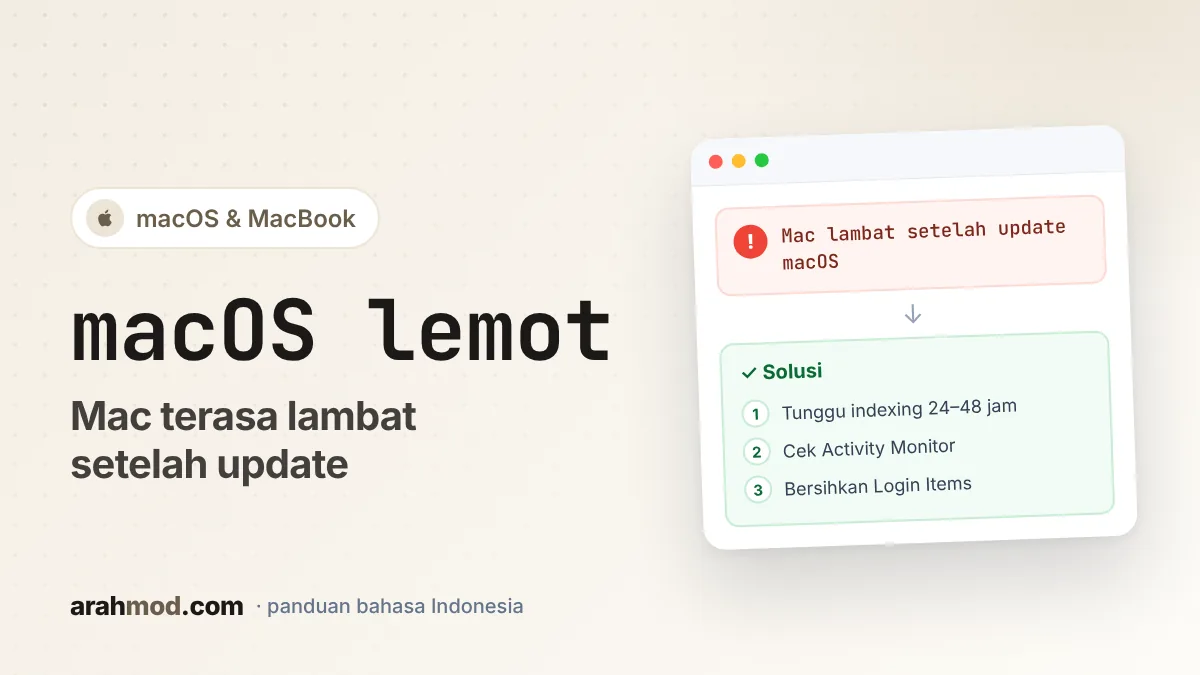
Mac yang tiba-tiba terasa lambat setelah update macOS adalah pengalaman yang cukup umum dan sering membuat frustrasi. Seharusnya update membawa perbaikan, tetapi hasilnya justru Mac terasa lebih berat dari sebelumnya. Kondisi ini bisa bersifat sementara karena sistem masih menyelesaikan sejumlah proses di latar belakang, meskipun tidak semua masalah performa setelah update akan hilang dengan sendirinya.
Setelah update macOS, Spotlight mungkin mengindeks ulang file, iCloud menyinkronkan data, dan aplikasi melakukan proses penyesuaian. Aktivitas tersebut dapat menggunakan CPU, memori, dan storage sehingga Mac terasa lebih lambat untuk sementara waktu. Jika performa tidak membaik setelah beberapa waktu, sebaiknya periksa penyebabnya daripada langsung menghapus cache atau menginstal ulang sistem. Apple juga menyediakan panduan resmi untuk mengatasi Mac yang berjalan lambat.
Berapa Lama Kondisi Ini Normal?
Tidak ada durasi pasti yang berlaku untuk semua Mac. Setelah pembaruan kecil, aktivitas sistem mungkin selesai dalam waktu relatif singkat. Setelah upgrade besar, pengindeksan Spotlight dan sinkronisasi data bisa membutuhkan waktu lebih lama, bergantung pada jumlah file, kondisi perangkat, dan koneksi internet.
Jika Mac baru selesai update, beri waktu agar proses latar belakang selesai. Pastikan perangkat memiliki ruang penyimpanan yang cukup dan terhubung ke daya jika menggunakan MacBook. Kamu tidak harus membiarkan Mac menyala tanpa henti selama 24–48 jam; gunakan perangkat seperti biasa dan periksa apakah performanya berangsur membaik.
Jika Mac tetap lambat, sering macet, atau mengalami panas berlebihan setelah aktivitas latar belakang mereda, lanjutkan ke pemeriksaan berikutnya.
Penyebab macOS Lemot Setelah Update

Selain pengindeksan Spotlight dan sinkronisasi iCloud, ada beberapa penyebab lain yang perlu diperiksa. Aplikasi yang belum diperbarui agar kompatibel dengan versi macOS baru mungkin berjalan tidak efisien atau mengalami gangguan.
Login Items yang terlalu banyak, penggunaan memori yang tinggi, aplikasi yang berjalan di latar belakang, serta storage yang hampir penuh juga dapat membuat Mac terasa lambat. Dalam beberapa kasus, masalah dapat berasal dari aplikasi pihak ketiga atau gangguan sistem yang muncul setelah update.
Karena penyebabnya bisa berbeda-beda, langkah terbaik adalah memeriksa penggunaan CPU, memori, dan ruang penyimpanan sebelum melakukan perubahan yang lebih besar.
Cara Mengatasi macOS Lemot Setelah Update
Tunggu dan Biarkan Proses Sistem Selesai
Jika update baru selesai beberapa jam lalu, langkah pertama adalah memberi waktu kepada macOS untuk menyelesaikan aktivitas latar belakang. Pastikan Mac terhubung ke internet jika masih ada data yang perlu disinkronkan dan sambungkan ke adaptor daya jika diperlukan.
Kamu dapat memeriksa Activity Monitor untuk melihat apakah proses sistem masih aktif. Jika penggunaan CPU tinggi berasal dari proses yang berkaitan dengan pengindeksan atau sinkronisasi, pantau apakah aktivitasnya berangsur turun.
Tidak perlu menunggu sampai 48 jam jika Mac menunjukkan tanda masalah serius, seperti terus-menerus macet, restart sendiri, atau tidak dapat digunakan secara normal. Dalam kondisi tersebut, langsung lakukan pemeriksaan lebih lanjut.
Periksa Activity Monitor
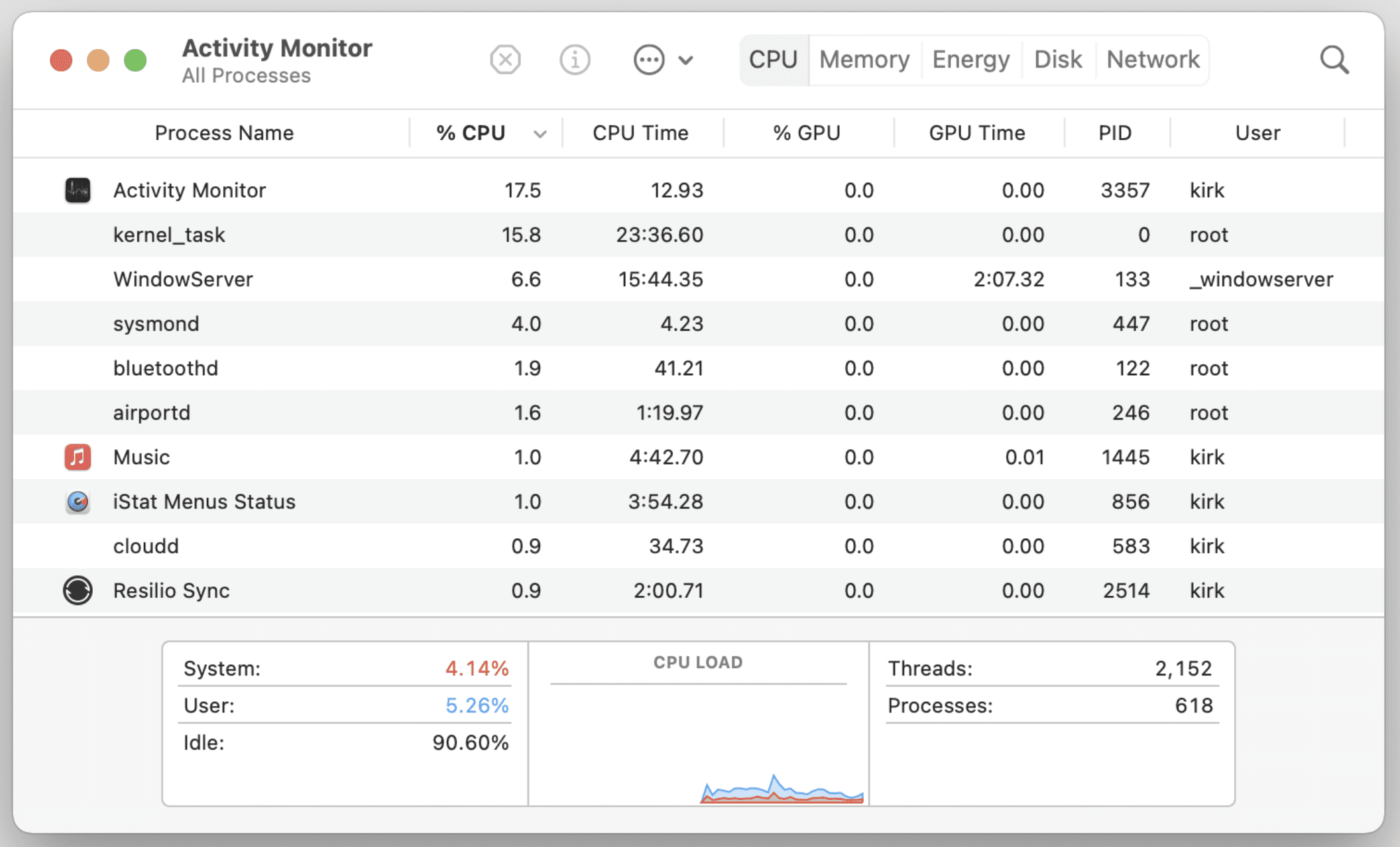
Buka Activity Monitor melalui folder Applications > Utilities, lalu periksa tab CPU. Urutkan proses berdasarkan persentase penggunaan CPU untuk melihat aplikasi atau proses yang paling banyak menggunakan sumber daya.
Proses seperti mds dan mds_stores berkaitan dengan Spotlight, sedangkan bird dapat berkaitan dengan sinkronisasi iCloud. Aktivitas proses tersebut bisa meningkat saat sistem sedang bekerja di latar belakang, tetapi tidak berarti setiap penggunaan CPU yang tinggi pasti normal.
Periksa juga tab Memory untuk melihat tekanan memori atau Memory Pressure. Jika tekanan memori terus berada pada tingkat tinggi, tutup aplikasi yang tidak dibutuhkan dan periksa aplikasi mana yang menggunakan memori paling besar.
Jika aplikasi pihak ketiga terus menggunakan CPU atau memori dalam jumlah besar, coba perbarui aplikasi tersebut, tutup, atau periksa apakah pengembang menyediakan solusi untuk versi macOS yang digunakan.
Kamu dapat membaca panduan Apple tentang Mac yang berjalan lambat untuk mengetahui langkah pemeriksaan performa lainnya.
Perbarui Semua Aplikasi
Aplikasi yang belum kompatibel dengan versi macOS terbaru dapat menyebabkan performa menurun atau munculnya gangguan. Buka App Store, lalu periksa bagian pembaruan aplikasi yang tersedia.
Untuk aplikasi yang diunduh dari situs pengembang, buka aplikasi tersebut dan periksa menu pembaruan atau situs resmi pengembangnya. Tidak semua aplikasi menyediakan pembaruan melalui App Store.
Jika masalah hanya terjadi pada satu aplikasi, fokuskan pemeriksaan pada aplikasi tersebut sebelum mengubah pengaturan sistem secara keseluruhan. Kamu juga bisa memeriksa pembaruan macOS melalui System Settings > General > Software Update.
Lihat panduan resmi Apple untuk memperbarui macOS jika kamu ingin memastikan sistem menggunakan pembaruan yang sesuai dengan perangkat.
Bersihkan Login Items
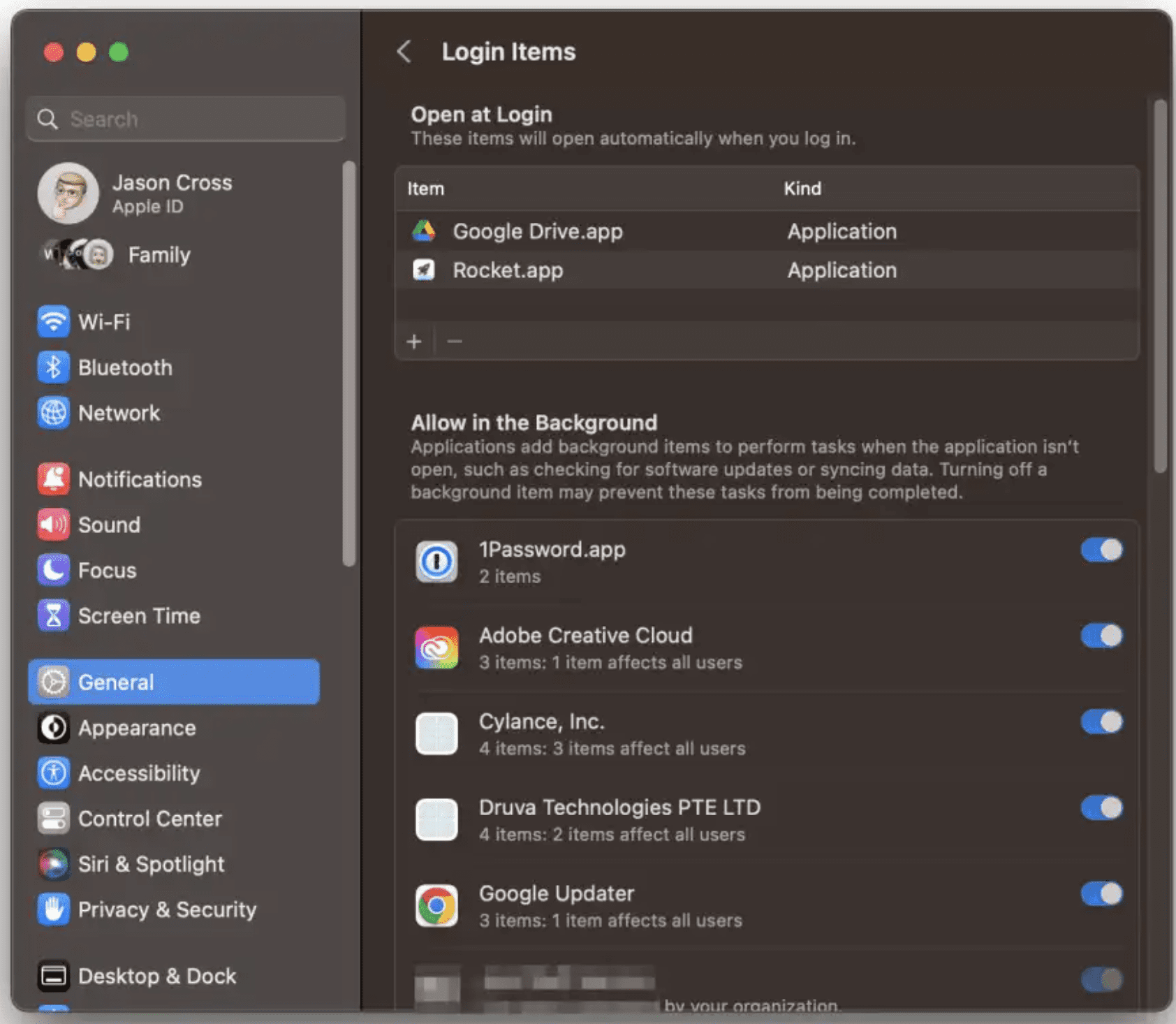
Terlalu banyak aplikasi yang berjalan saat startup dapat memperlambat proses masuk ke desktop dan menggunakan sumber daya di latar belakang.
Buka System Settings, masuk ke General, lalu pilih Login Items. Tinjau daftar aplikasi yang terbuka saat kamu masuk ke akun Mac. Hapus aplikasi yang tidak perlu berjalan otomatis dengan memilihnya dan menekan tombol minus jika tersedia.
Periksa juga bagian yang mengizinkan aplikasi berjalan di latar belakang. Nonaktifkan hanya aplikasi yang kamu kenali dan memang tidak dibutuhkan. Hindari menonaktifkan komponen sistem yang tidak diketahui fungsinya.
Setelah mengubah pengaturan, mulai ulang Mac dan periksa apakah waktu startup serta performanya membaik.
Gunakan Safe Mode untuk Memeriksa Masalah
Daripada menjalankan perintah Terminal untuk memaksa pembersihan cache, kamu bisa mencoba Safe Mode. Mode ini membantu memeriksa apakah masalah berkaitan dengan perangkat lunak yang dimuat saat startup dan juga dapat membersihkan cache sistem tertentu.
Cara masuk Safe Mode berbeda berdasarkan jenis Mac.
- Mac dengan Apple silicon: matikan Mac. Tekan dan tahan tombol daya sampai pilihan startup muncul. Pilih volume startup, tahan tombol Shift, lalu pilih opsi untuk melanjutkan dalam Safe Mode.
- Mac Intel: nyalakan atau mulai ulang Mac, lalu segera tekan dan tahan tombol Shift hingga layar login muncul.
Setelah berhasil masuk Safe Mode, periksa apakah performa Mac terasa lebih baik. Jika Mac berjalan normal dalam Safe Mode tetapi kembali lambat saat startup biasa, kemungkinan ada aplikasi atau komponen pihak ketiga yang perlu diperiksa lebih lanjut.
Untuk keluar dari Safe Mode, mulai ulang Mac seperti biasa. Petunjuk lengkap tersedia pada panduan resmi Apple tentang kombinasi tombol startup Mac.
Periksa dan Bebaskan Storage
macOS membutuhkan ruang penyimpanan kosong untuk file sementara, pembaruan, dan berbagai aktivitas sistem. Jika disk startup hampir penuh, performa Mac dapat ikut terpengaruh.
Buka System Settings, pilih General, lalu Storage. Periksa kategori yang paling banyak menggunakan ruang dan ikuti rekomendasi yang sesuai. Kamu dapat memindahkan file besar ke drive eksternal, menghapus file yang tidak dibutuhkan, dan mengosongkan Trash setelah memastikan isinya tidak lagi diperlukan.
Tidak ada satu angka ruang kosong yang wajib untuk semua Mac, tetapi menyediakan ruang yang memadai akan membantu sistem mengelola file dan pembaruan. Hindari menghapus file sistem secara manual hanya karena ukurannya besar.
Untuk pembersihan lebih mendalam, panduan membersihkan System Data macOS membahas cara mengidentifikasi data yang menggunakan banyak ruang. Panduan mengatasi startup disk penuh juga berguna untuk membebaskan ruang secara menyeluruh.
Apple juga menyediakan panduan resmi untuk mengosongkan ruang penyimpanan di Mac.
Reset SMC dan NVRAM Jika Memang Diperlukan
Reset SMC atau NVRAM bukan langkah wajib untuk mengatasi Mac yang lambat setelah update. Metode ini lebih relevan jika terdapat gejala tertentu yang berkaitan dengan pengaturan startup, daya, atau perangkat keras pada model yang mendukungnya.
Pada Mac Intel, reset NVRAM dapat dilakukan dengan menekan kombinasi Option + Command + P + R saat startup. Namun, langkah ini tidak menjamin peningkatan performa jika penyebabnya adalah aplikasi yang berat atau storage yang hampir penuh.
Untuk reset SMC, prosedurnya bergantung pada model Mac Intel. Pada Mac dengan Apple silicon, tidak diperlukan prosedur reset SMC manual seperti pada Mac Intel; mematikan atau memulai ulang Mac dapat membantu mengatasi sejumlah masalah sementara.
Jika ingin mencoba langkah ini, ikuti panduan cara reset SMC Mac dan pastikan prosedurnya sesuai dengan model perangkatmu. Kamu juga dapat merujuk pada panduan kombinasi tombol startup resmi Apple.
Instal Ulang macOS Jika Masalah Tetap Berlanjut
Jika Mac masih lambat setelah pemeriksaan aplikasi, storage, dan Safe Mode, instal ulang macOS dapat dipertimbangkan sebagai langkah lanjutan. Namun, tindakan ini sebaiknya bukan pilihan pertama jika penyebab masalah belum diketahui.
Sebelum memulai, cadangkan data penting menggunakan Time Machine atau metode backup lain jika memungkinkan. Pastikan Mac terhubung ke internet dan memiliki daya yang cukup.
Untuk menginstal ulang, mulai Mac dari macOS Recovery, lalu pilih Reinstall macOS dan ikuti instruksi di layar. Jangan memilih opsi untuk menghapus disk jika tujuanmu hanya menginstal ulang sistem.
Instal ulang macOS dari Recovery dirancang untuk mempertahankan file dan pengaturan pengguna selama disk tidak dihapus. Meski begitu, membuat backup terlebih dahulu tetap sangat disarankan.
Apple menjelaskan langkah-langkahnya dalam panduan resmi menginstal ulang macOS.
Tabel Penyebab dan Perkiraan Waktu Pemulihan
Penyebab |
Perkiraan atau Indikator |
Perlu Tindakan? |
|---|---|---|
Spotlight indexing setelah update |
Dapat berlangsung beberapa waktu, tergantung jumlah file |
Pantau aktivitas dan beri waktu jika performa berangsur membaik |
Sinkronisasi iCloud |
Bergantung pada jumlah data dan koneksi internet |
Periksa koneksi dan status sinkronisasi jika terlalu lama |
Aplikasi belum diperbarui |
Masalah biasanya terlihat pada aplikasi tertentu |
Perbarui aplikasi atau hubungi pengembangnya |
Storage hampir penuh |
Ruang kosong sangat terbatas |
Bebaskan ruang penyimpanan |
Aplikasi atau proses menggunakan banyak sumber daya |
Penggunaan CPU atau memori tinggi secara terus-menerus |
Periksa Activity Monitor dan aplikasi terkait |
Masalah sistem yang menetap |
Performa tetap buruk setelah pemeriksaan dasar |
Cadangkan data dan pertimbangkan instal ulang macOS |
Mencegah Masalah Setelah Update di Masa Depan
Sebelum melakukan upgrade macOS besar, pastikan tersedia ruang kosong yang memadai dan buat backup data menggunakan Time Machine atau metode lain. Kebutuhan ruang dapat berbeda berdasarkan versi macOS dan model Mac, jadi periksa persyaratan update sebelum memulai.
Setelah update selesai, beri waktu bagi sistem untuk menyelesaikan aktivitas latar belakang. Jika memungkinkan, sambungkan MacBook ke adaptor daya dan gunakan jaringan internet yang stabil. Hindari menjalankan terlalu banyak aplikasi berat selama proses awal jika Mac terasa lambat.
Biasakan juga memperbarui aplikasi, memeriksa ruang penyimpanan, dan mengurangi Login Items yang tidak dibutuhkan. Untuk menjaga performa Mac secara keseluruhan, panduan maintenance macOS secara menyeluruh mencakup langkah perawatan rutin yang bisa diterapkan dalam penggunaan sehari-hari.
FAQ macOS Lemot Setelah Update
Apakah normal jika Mac terasa panas setelah update?
Mac dapat terasa lebih hangat setelah update ketika proses latar belakang menggunakan CPU. Namun, panas berlebihan yang berlangsung lama, disertai performa yang terus menurun atau Mac sering mati sendiri, tidak sebaiknya dianggap normal. Periksa Activity Monitor dan pastikan ventilasi tidak terhalang.
Apakah perlu menghapus update jika Mac jadi lambat?
Tidak disarankan menjadikan penghapusan update sebagai langkah pertama. Periksa terlebih dahulu penggunaan CPU dan memori, pembaruan aplikasi, ruang penyimpanan, serta kemungkinan masalah pada aplikasi tertentu. Downgrade macOS juga dapat memiliki persyaratan dan risiko tersendiri.
Kenapa hanya beberapa aplikasi tertentu yang lambat setelah update?
Kemungkinan aplikasi tersebut belum sepenuhnya kompatibel dengan versi macOS yang digunakan, mengalami bug, atau membutuhkan sumber daya lebih besar. Periksa pembaruan melalui App Store atau situs resmi pengembang. Jika masalah tetap terjadi, hubungi pengembang aplikasi untuk mendapatkan solusi yang sesuai.
Apakah menambah RAM bisa mengatasi masalah ini?
Menambah RAM dapat membantu pada Mac tertentu yang mendukung peningkatan memori, terutama jika tekanan memori sering tinggi. Namun, banyak Mac modern memiliki memori yang terintegrasi dan tidak dapat di-upgrade setelah pembelian. Pada perangkat tersebut, mengelola aplikasi dan mengurangi beban kerja bisa menjadi pilihan yang lebih realistis.
Apakah Safe Mode bisa membantu mendiagnosis masalah?
Ya. Safe Mode membantu memeriksa apakah masalah berkaitan dengan perangkat lunak yang dimuat saat startup dan dapat membersihkan cache sistem tertentu. Jika Mac terasa lebih normal dalam Safe Mode, periksa aplikasi startup dan komponen pihak ketiga. Namun, hasilnya tidak selalu menunjukkan satu penyebab tertentu, sehingga pemeriksaan lanjutan mungkin tetap diperlukan.