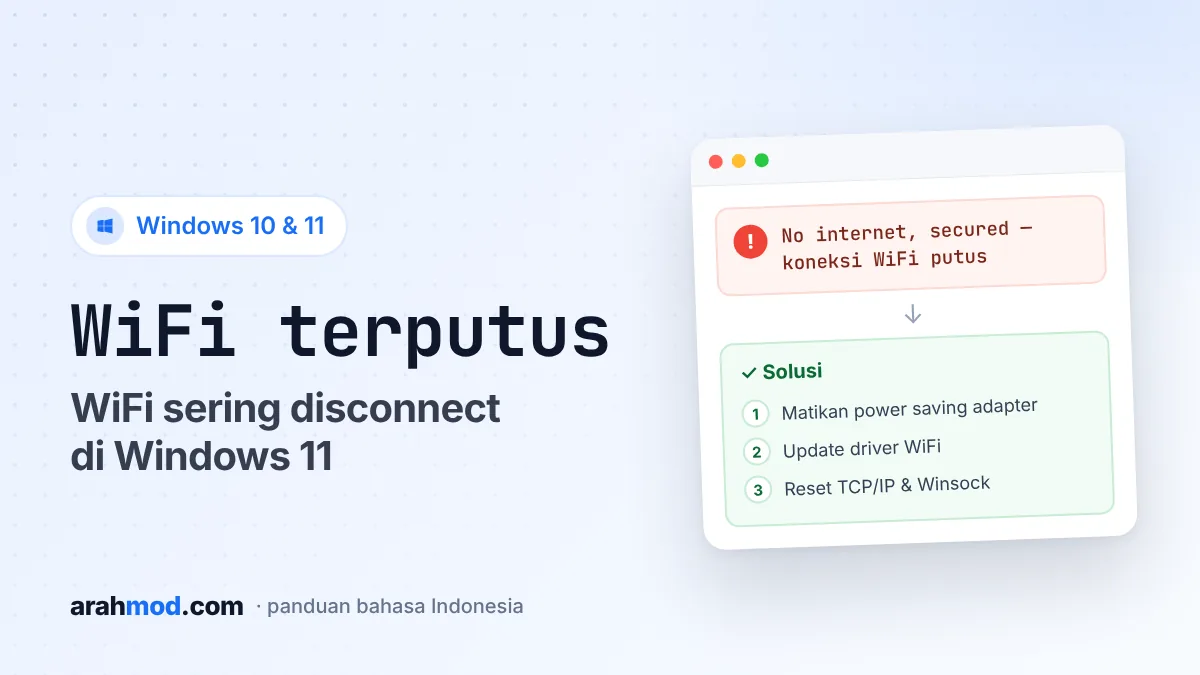
WiFi laptop yang sering terputus di Windows 11 adalah masalah yang sangat mengganggu, terutama saat sedang rapat online, streaming, atau mengerjakan sesuatu yang butuh koneksi stabil. Yang membuat frustrasi, koneksi sering putus tanpa peringatan lalu menyambung kembali sendiri dalam beberapa detik, sehingga sulit menebak apakah masalahnya di laptop, router, atau ISP.
Dari pengalaman menangani kasus ini, penyebab yang paling sering diabaikan adalah pengaturan power management yang terlalu agresif mematikan adapter WiFi untuk menghemat daya. Di laptop, Windows 11 kadang mematikan adapter WiFi saat dianggap tidak aktif, padahal sebenarnya masih dibutuhkan.
Jawaban singkat: matikan opsi hemat daya pada adapter WiFi di Device Manager, update driver WiFi dari situs produsen laptop, lalu reset pengaturan jaringan. Jika perangkat lain di rumah juga ikut putus, masalahnya ada di router atau ISP, bukan di Windows.
Cek Dulu: Masalahnya di Laptop atau di Router?
Sebelum mengubah pengaturan apa pun, perhatikan apakah HP atau laptop lain yang terhubung ke WiFi yang sama juga ikut putus di waktu yang sama.
-
- Hanya laptop Windows 11 yang putus: masalahnya ada di laptop. Lanjutkan ke langkah-langkah di bawah.
-
- Semua perangkat ikut putus: masalahnya di router atau ISP. Langsung lompat ke bagian “Jika Masalah Ada di Router”.
Penyebab WiFi Keeps Disconnecting di Windows 11
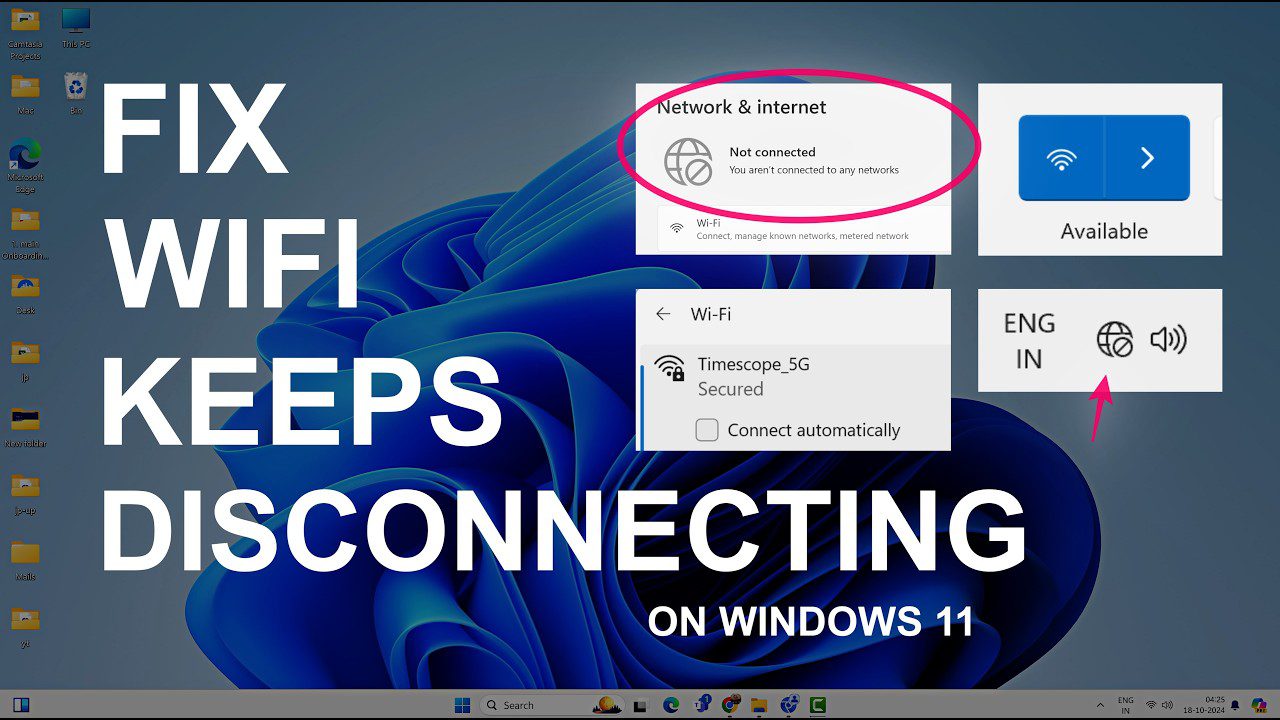
Power management yang terlalu agresif pada adapter WiFi adalah penyebab nomor satu yang sering tidak disadari. Selain itu, ada beberapa penyebab umum lainnya:
-
- Driver WiFi yang usang atau belum dioptimalkan untuk Windows 11, terutama setelah upgrade dari Windows 10.
-
- Channel WiFi di router yang padat karena banyak jaringan tetangga memakai channel yang sama.
-
- Jarak terlalu jauh dari router atau terhalang banyak dinding.
-
- Konfigurasi jaringan (TCP/IP, DNS) yang korup.
-
- Fitur seperti random hardware address yang bentrok dengan pengaturan router tertentu.
-
- VPN atau software keamanan yang memutus koneksi saat terjadi gangguan.
Cara Mengatasi WiFi Keeps Disconnecting
1. Nonaktifkan Power Management pada Adapter WiFi
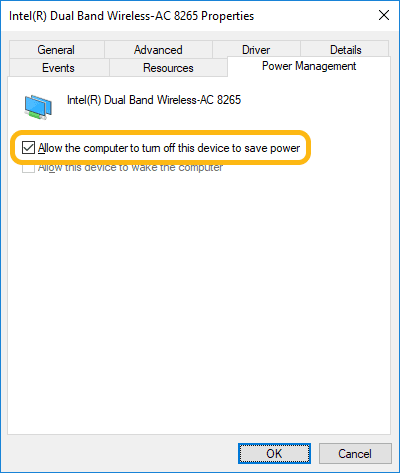
Ini langkah pertama yang wajib dicoba karena menyelesaikan mayoritas kasus WiFi putus di laptop Windows 11.
-
- Tekan Windows + X, lalu pilih Device Manager.
-
- Buka bagian Network adapters, klik kanan adapter WiFi (biasanya bernama Wireless, Wi-Fi, atau 802.11), lalu pilih Properties.
-
- Buka tab Power Management, lalu hilangkan centang Allow the computer to turn off this device to save power.
-
- Klik OK, restart laptop, lalu perhatikan apakah WiFi sudah lebih stabil.
Jika tab Power Management tidak ada, lanjutkan ke langkah berikutnya karena pengaturannya bisa diatur lewat power plan.
2. Update atau Rollback Driver WiFi
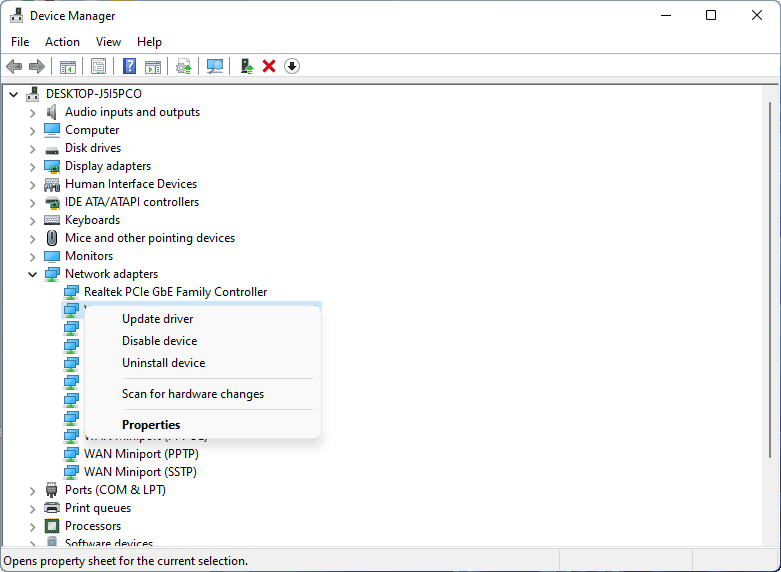
Driver WiFi yang usang adalah penyebab umum lainnya. Di Device Manager, klik kanan adapter WiFi, pilih Update driver, lalu Search automatically for drivers.
Untuk hasil yang lebih baik, unduh driver terbaru langsung dari situs produsen laptop (misalnya ASUS, Lenovo, HP, Acer, atau Dell) atau produsen chip WiFi (misalnya Intel atau Realtek). Driver dari situs resmi biasanya lebih baru dan lebih teruji dibanding yang tersedia lewat Windows Update.
Jika WiFi justru mulai sering putus setelah update driver atau update Windows, buka Properties adapter WiFi, masuk ke tab Driver, lalu klik Roll Back Driver untuk kembali ke versi sebelumnya.
3. Atur Pengaturan Daya ke Performa Maksimal
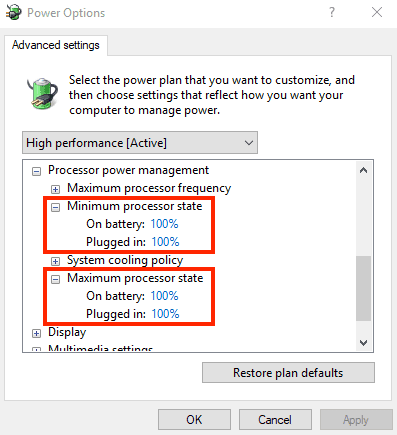
Pengaturan daya Windows juga memengaruhi perilaku adapter WiFi. Di Windows 11, cara termudah adalah lewat Settings → System → Power & battery, lalu ubah Power mode ke Best performance, terutama saat laptop dicas.
Di sebagian laptop, kamu juga bisa mengatur lebih spesifik lewat Control Panel → Hardware and Sound → Power Options. Klik Change plan settings pada plan yang aktif, lalu Change advanced power settings. Buka Wireless Adapter Settings → Power Saving Mode, lalu ubah nilainya ke Maximum Performance. Catatan: pada sebagian laptop modern, opsi ini tidak ditampilkan oleh Windows, jadi cukup gunakan langkah nomor 1 dan pengaturan Power mode di atas.
4. Lupakan Jaringan dan Sambungkan Ulang
Profil WiFi yang tersimpan bisa rusak, terutama jika password atau pengaturan router pernah diubah. Buka Settings → Network & internet → Wi-Fi → Manage known networks, pilih jaringan WiFi kamu, klik Forget, lalu sambungkan kembali dengan memasukkan password.
5. Reset TCP/IP dan Winsock
Konfigurasi jaringan yang korup bisa menyebabkan koneksi tidak stabil. Buka Command Prompt sebagai administrator (cari “cmd”, klik kanan, pilih Run as administrator), lalu jalankan perintah berikut satu per satu:
netsh winsock reset
netsh int ip reset
ipconfig /release
ipconfig /flushdns
ipconfig /renew
Restart laptop setelah menjalankan semua perintah. Langkah ini mengembalikan konfigurasi jaringan ke kondisi default yang bersih dan sering menyelesaikan masalah koneksi yang membandel.
6. Nonaktifkan Random Hardware Address
Windows 11 punya fitur Random hardware addresses yang mengubah MAC address adapter WiFi secara acak untuk privasi. Fitur ini kadang bentrok dengan router yang memakai MAC address untuk filter atau pembagian IP. Buka Settings → Network & internet → Wi-Fi, klik nama jaringan yang aktif, lalu pastikan Random hardware addresses dalam posisi Off.
7. Gunakan Network Reset
Jika semua langkah di atas belum berhasil, gunakan fitur reset jaringan bawaan Windows. Buka Settings → Network & internet → Advanced network settings → Network reset, lalu klik Reset now. Laptop akan restart dan semua adapter jaringan dipasang ulang ke pengaturan awal. Setelah itu, kamu perlu memasukkan ulang password WiFi dan mengatur ulang VPN jika ada.
Panduan resmi Microsoft untuk masalah koneksi WiFi bisa dibaca di halaman Fix Wi-Fi connection issues in Windows.
Tabel Solusi Berdasarkan Pola Masalah
Pola Masalah |
Kemungkinan Penyebab |
Solusi |
|---|---|---|
Putus setiap beberapa menit secara teratur |
Power management adapter WiFi |
Nonaktifkan power saving di Device Manager |
Putus saat laptop tidak dipakai |
Pengaturan hemat daya |
Ubah Power mode ke Best performance |
Putus dan menyambung ulang cepat |
Driver bermasalah |
Update driver dari situs resmi |
Mulai putus setelah update Windows |
Driver tidak kompatibel |
Roll Back Driver atau update driver |
Koneksi lambat dan tidak stabil |
Channel WiFi padat |
Ganti channel di pengaturan router |
Semua perangkat ikut putus |
Router atau ISP |
Restart router, hubungi ISP |
Jika Masalah Ada di Router
Jika HP dan perangkat lain juga mengalami putus koneksi di waktu yang sama, masalahnya ada di router atau ISP, bukan di Windows.
-
- Restart router secara berkala. Router yang menyala berbulan-bulan tanpa restart bisa menjadi tidak stabil.
-
- Perbarui firmware router lewat halaman pengaturan router atau aplikasi pendampingnya.
-
- Ganti channel WiFi. Masuk ke pengaturan router (biasanya di alamat 192.168.1.1 atau 192.168.0.1), cari pengaturan channel, lalu pilih channel yang lebih sepi. Untuk band 2.4GHz, channel 1, 6, dan 11 adalah yang tidak saling tumpang tindih. Band 5GHz punya lebih banyak pilihan channel.
-
- Hubungi ISP jika lampu internet di router ikut mati atau berkedip saat koneksi putus.
FAQ WiFi Keeps Disconnecting Windows 11
Apakah instal ulang Windows 11 bisa mengatasi WiFi yang terus putus? Bisa, tapi jarang diperlukan. Hampir semua kasus bisa diselesaikan dengan memperbaiki driver dan pengaturan power management. Coba semua langkah di atas sebelum mempertimbangkan instal ulang.
Apakah adapter WiFi USB eksternal bisa jadi solusi sementara? Ya, adapter WiFi USB dengan driver yang kompatibel bisa menjadi solusi sementara yang efektif sambil menunggu perbaikan driver adapter bawaan. Pilih adapter yang secara jelas mendukung Windows 11.
Kenapa WiFi stabil di Windows 10 tapi sering putus setelah upgrade ke Windows 11? Driver WiFi yang bekerja di Windows 10 belum tentu dioptimalkan untuk Windows 11. Mengunduh driver khusus Windows 11 dari situs produsen laptop biasanya menyelesaikan masalah ini.
Apakah VPN bisa menyebabkan WiFi sering putus? Bisa, terutama VPN dengan fitur kill switch yang memutus internet saat tunnel VPN terganggu. Coba nonaktifkan VPN sementara untuk memastikan apakah VPN penyebabnya.
Berapa jarak ideal dari router agar WiFi stabil? Tergantung router dan adapter WiFi. Sebagai patokan umum, band 5GHz lebih cepat tapi jangkauannya pendek dan mudah terhalang dinding, sedangkan 2.4GHz lebih lambat tapi lebih baik menembus penghalang. Jika laptop sering dipakai jauh dari router, gunakan band 2.4GHz atau tambahkan WiFi extender.
Jika laptop kamu juga terasa lambat atau sering macet secara umum, baca panduan cara mempercepat Windows 11 dan mengatasi laptop Windows freezing. Pengguna MacBook dengan masalah serupa bisa membaca panduan Mac tidak bisa connect WiFi.