
Pernah mengalami Mac yang tiba-tiba lemot dengan suara kipas yang kencang padahal tidak sedang membuka aplikasi berat? Mengatasi Kernel Task High CPU adalah salah satu tantangan yang paling sering ditanyakan oleh pengguna macOS.
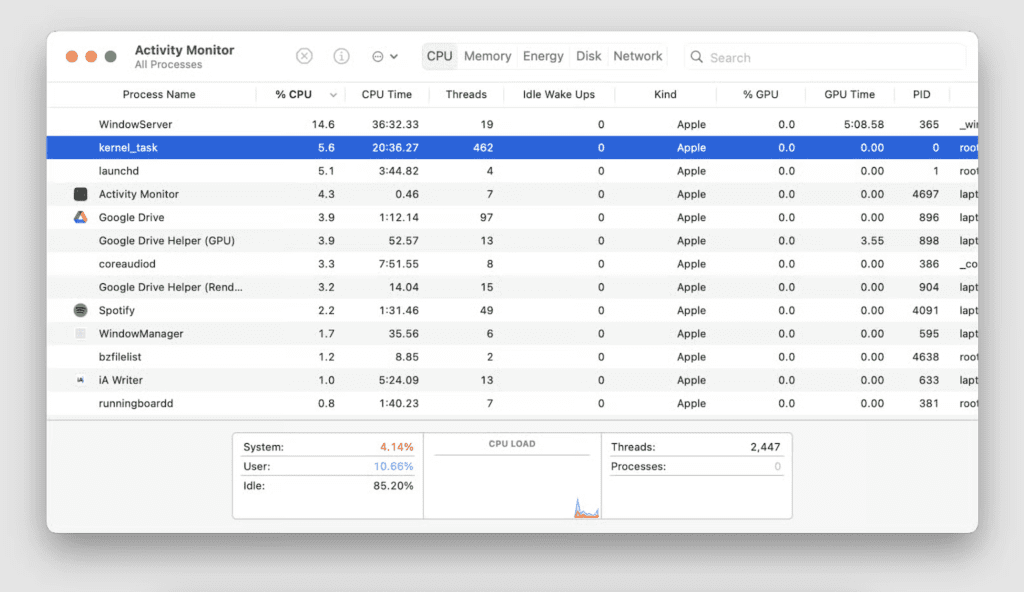
Waktu saya menangani MacBook Pro milik klien yang kursornya bergerak patah-patah, saya langsung mengecek Activity Monitor dan damn, saya menemukan proses “kernel_task” memakan CPU hingga 500%.
Banyak yang mengira ini adalah virus, malware atau kerusakan sistem, padahal BUKAN! sebenarnya kernel_task adalah mekanisme pertahanan diri macOS untuk melindungi komponen hardware macbook kamu.
Apa Itu Kernel Task dan Mengapa CPU-nya Tinggi?
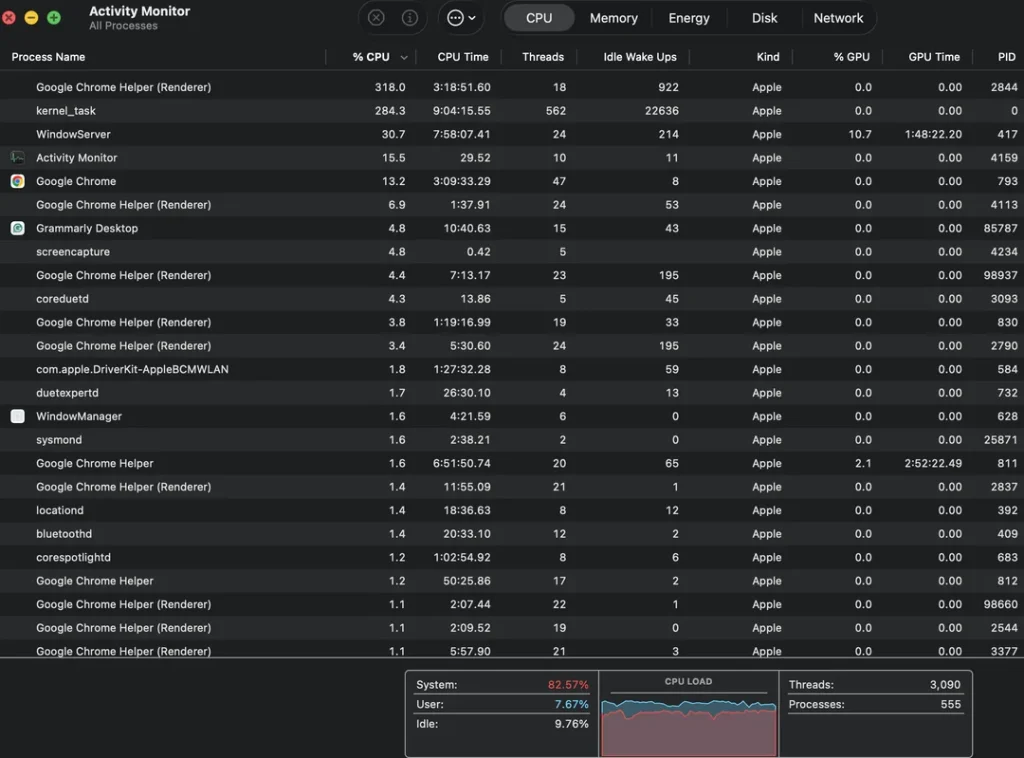
Secara teknis, kernel_task bukan sekadar proses biasa, melainkan sekumpulan fungsi sistem operasi yang bekerja di balik layar untuk mengelola sumber daya Mac.
Salah satu fungsi utamanya adalah manajemen suhu; ketika sensor mendeteksi panas berlebih, kernel_task akan sengaja menyita penggunaan CPU agar aplikasi lain tidak bisa bekerja berat.
Kami sering mengibaratkan kernel_task sebagai “polisi lalu lintas” yang menghentikan kendaraan (aplikasi) agar mesin yang kepanasan punya waktu untuk mendingin.

Jadi, tingginya angka persentase CPU pada proses ini biasanya merupakan gejala dari masalah lain, seperti suhu panas, kegagalan sensor, atau penggunaan aksesori pihak ketiga.
Ini tambahan paragraf yang pas untuk kamu masukkan ke bagian FAQ atau PAA di artikel Arahmod. Isinya tetap padat teknis tapi nggak kaku, supaya Google yakin kalau ini konten dari teknisi asli.
Apakah Kernel Task di Mac adalah Malware?
Banyak user yang panik melihat kernel_task memakan CPU sampai 500% lebih di Activity Monitor dan mengiranya sebagai malware. Jawabannya: Bukan. Sebaliknya, kernel_task adalah bagian inti dari sistem operasi macOS yang bertugas menjaga suhu Mac kamu. Saat sensor mendeteksi hardware terlalu panas, kernel_task sengaja “menyibukkan” diri untuk mengambil alih penggunaan CPU agar aplikasi lain tidak bisa berjalan terlalu berat. Ini adalah mekanisme proteksi agar Mac kamu nggak overheat atau terbakar. Jadi, kalau proses ini membengkak, itu pertanda Mac kamu sedang kepanasan, bukan karena virus.
Penyebab Umum Kernel Task Membengkak
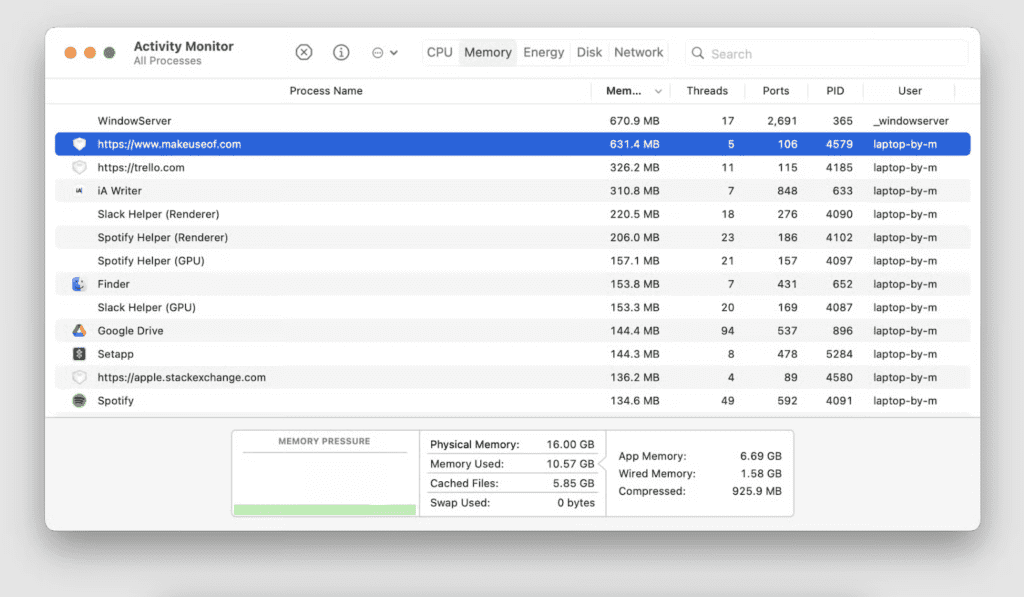
Sebelum kita masuk ke langkah perbaikan, sangat penting untuk memahami pemicu utama mengapa macOS terpaksa mengaktifkan mode perlindungan suhu ini.
Berdasarkan pengalaman praktis kami di lapangan, ada beberapa penyebab non-software yang paling sering membuat kernel_task bekerja secara agresif:
- Overheating (Panas Berlebih)
Debu yang menumpuk di dalam kipas atau pasta prosesor yang sudah kering setelah pemakaian bertahun-tahun. - Pengisian Daya di Sisi Kiri
Mengisi daya MacBook Pro (model USB-C) hanya dari port sebelah kiri bisa memicu panas pada sensor Thunderbolt tertentu. - Aksesori & Dongle Murahan
Penggunaan hub USB-C atau dongle HDMI yang tidak standar sering kali menyebabkan lonjakan arus yang dideteksi sebagai panas. - Masalah Sensor Hardware
Sensor suhu yang rusak (misalnya pada trackpad atau baterai) akan mengirim sinyal palsu bahwa Mac sedang kepanasan.
Langkah Praktis Mengatasi Kernel Task High CPU
Jika Mac kamu mulai terasa panas dan performanya menurun drastis, jangan buru-buru melakukan reinstall macOS karena masalahnya biasanya ada di hardware.
Berikut adalah beberapa solusi teknis yang bisa kamu coba sendiri di rumah untuk menormalkan kembali penggunaan CPU pada sistem kamu:
1. Pindahkan Posisi Pengisian Daya (Charging)
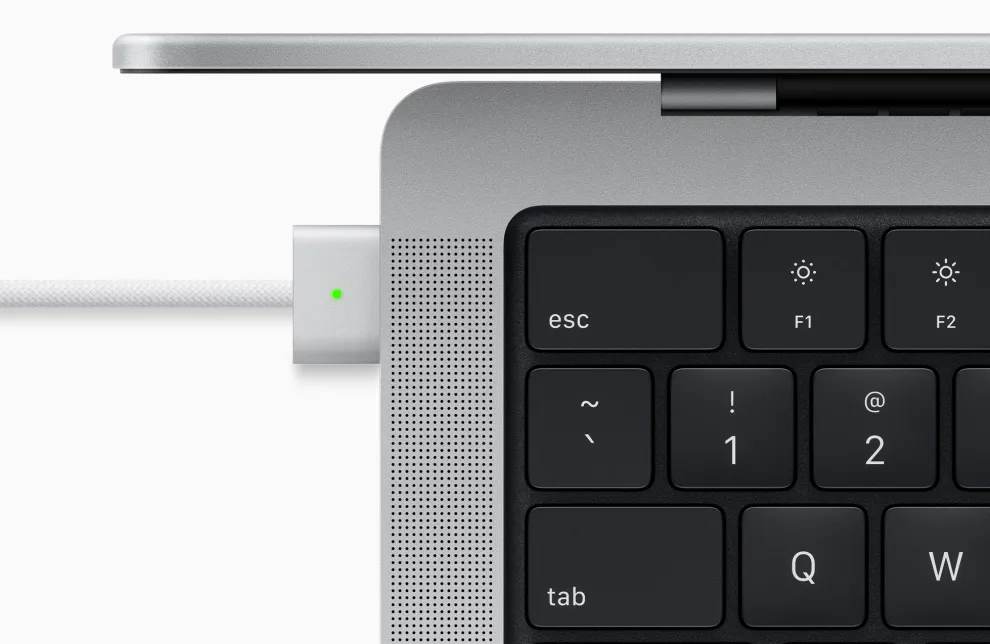
Ini adalah tips simpel tapi jarang dilakukan oleh pengguna MacBook Pro keluaran 2016 ke atas yang memiliki port USB-C di kedua sisi.
saya pernah melakukan pengujian, mengisi daya dari sisi kiri sambil mencolok monitor eksternal di sisi yang sama sering kali membuat sensor suhu melonjak drastis. Jadi, cobalah untuk memindahkan kabel charger ke port sebelah kanan dan cabut semua aksesori USB-C untuk melihat apakah persentase kernel_task di Activity Monitor langsung turun.
2. Lakukan Reset SMC (System Management Controller)

Karena kernel_task sangat berkaitan erat dengan manajemen daya dan suhu, melakukan reset pada chip SMC adalah langkah wajib bagi pengguna Mac berbasis Intel.
Seperti yang sudah kita bahas di Cara Reset SMC Mac, proses ini akan mengatur ulang parameter hardware ke kondisi pabrik.
Namun fyi, untuk Mac dengan chip Apple Silicon (M1/M2/M3), cukup dengan matikan Mac selama 30 detik lalu nyalakan kembali biasanya udah beres, karena pada sistem M1/M2/M3 sudah mengelola kernel_task secara lebih cerdas dibanding tipe lain.
3. Bersihkan Debu di Kipas dan Saluran Udara
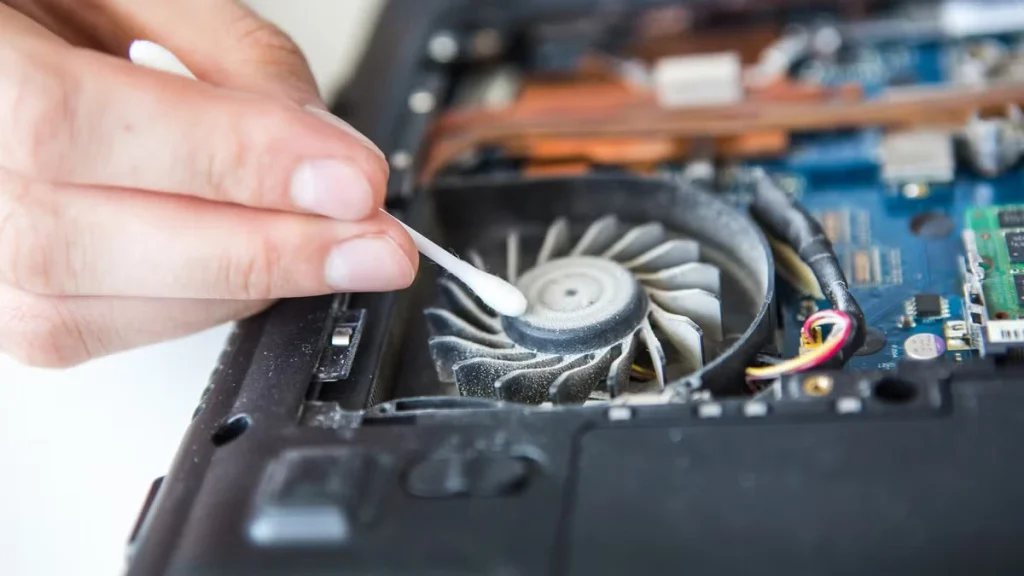
Jika Mac kamu sudah berumur lebih dari dua tahun, kemungkinan besar ada tumpukan debu di dalam sirip kipas yang menghambat sirkulasi udara dingin.
Saya pernah menemukan MacBook Air yang kernel_task-nya selalu tinggi hanya karena lubang udara di dekat engsel layar tertutup oleh debu dan serat kain, buset.
Untuk membersihkanya, kamu bisa menggunakan kompresor udara kecil atau vacuum khusus perangkat elektronik jadi tanpa harus membongkar casing sudah bisa dilakukan.
4. Cek Kesehatan Sensor Hardware
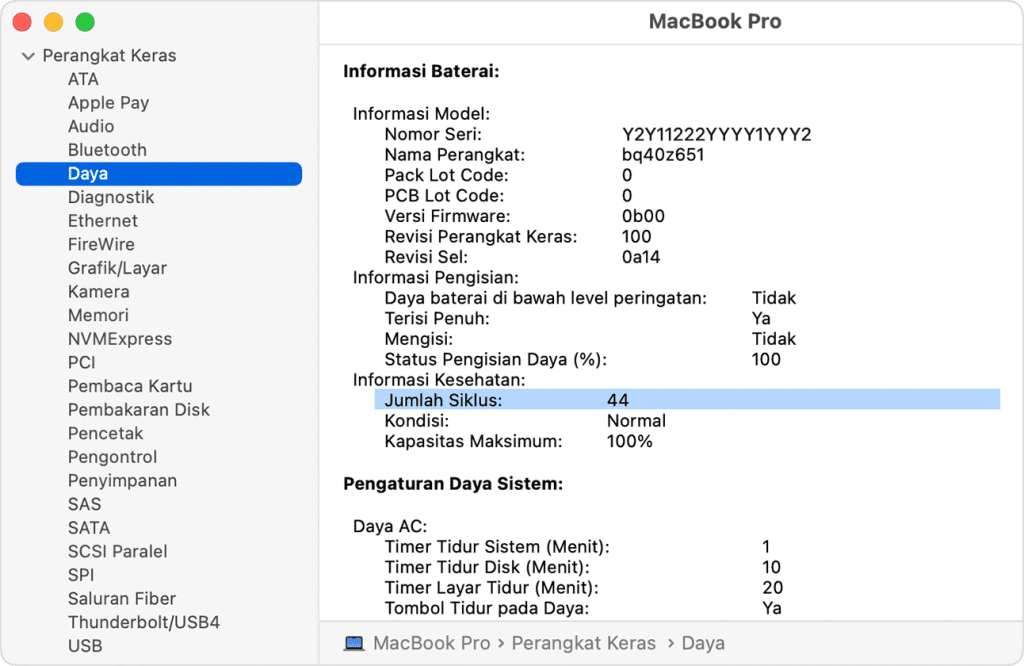
Apabila semua langkah di atas sudah dicoba namun kernel_task tetap berada di angka 100% lebih, besar kemungkinan ada sensor hardware yang mengalami malfungsi.
Salah satu cara mengeceknya adalah dengan menjalankan Apple Diagnostics; matikan Mac, lalu nyalakan sambil menahan tombol D (Intel) atau tahan tombol Power hingga muncul opsi Diagnostics (Apple Silicon).
Jika muncul kode error seperti “PF003” atau “PPN001”, itu artinya ada masalah pada kipas atau sensor suhu yang membutuhkan penggantian komponen secara fisik, bisa dicatat ya.
Tips Tambahan
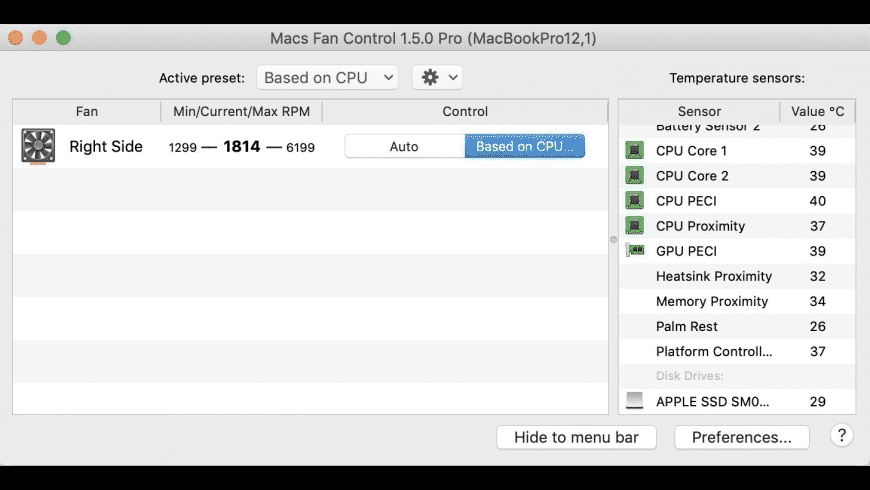
Sebagai teknisi, saya menyarankan kamu untuk selalu memantau suhu Mac menggunakan aplikasi pihak ketiga seperti Macs Fan Control atau iStat Menus. Dengan aplikasi ini, kamu bisa melihat sensor mana yang paling panas. Jika sensor “Palm Rest” atau “Trackpad” terbakar, biasanya itu memicu kernel_task menggila.
Point penting lainya, kamu jangan pernah mencoba-coba menghentikan tugas kernel dengan menghapus file sistem plist terkait kernel_task di folder Library, karena akan sangat berisiko fatal, dan dapat merusak kernel macOS secara permanen.
Jadi lebih baik fokus pada pendinginan suhu ruangan atau menggunakan cooling pad berkualitas agar kernel_task tidak perlu bekerja ekstra keras mengamankan mesin kamu, semoga bermanfaat.
