
PAGE_FAULT_IN_NONPAGED_AREA adalah salah satu BSOD klasik yang sudah ada sejak versi Windows lama dan masih sering muncul di Windows 10 dan 11. Nama errornya menjelaskan apa yang terjadi: sistem mencoba mengakses data di area memori yang seharusnya selalu tersedia (nonpaged), tapi data tersebut tidak ditemukan. Ini seperti mencoba mengambil buku dari rak yang seharusnya selalu terisi, tapi rak tersebut tiba-tiba kosong.
Area memori nonpaged adalah bagian RAM yang dikhususkan untuk data kritis yang harus selalu bisa diakses kapan saja oleh sistem, tanpa perlu menunggu proses swap ke disk. Ketika data di area ini tidak ditemukan atau rusak, Windows tidak punya pilihan selain berhenti total untuk mencegah kerusakan yang lebih parah.
Penyebab PAGE_FAULT_IN_NONPAGED_AREA
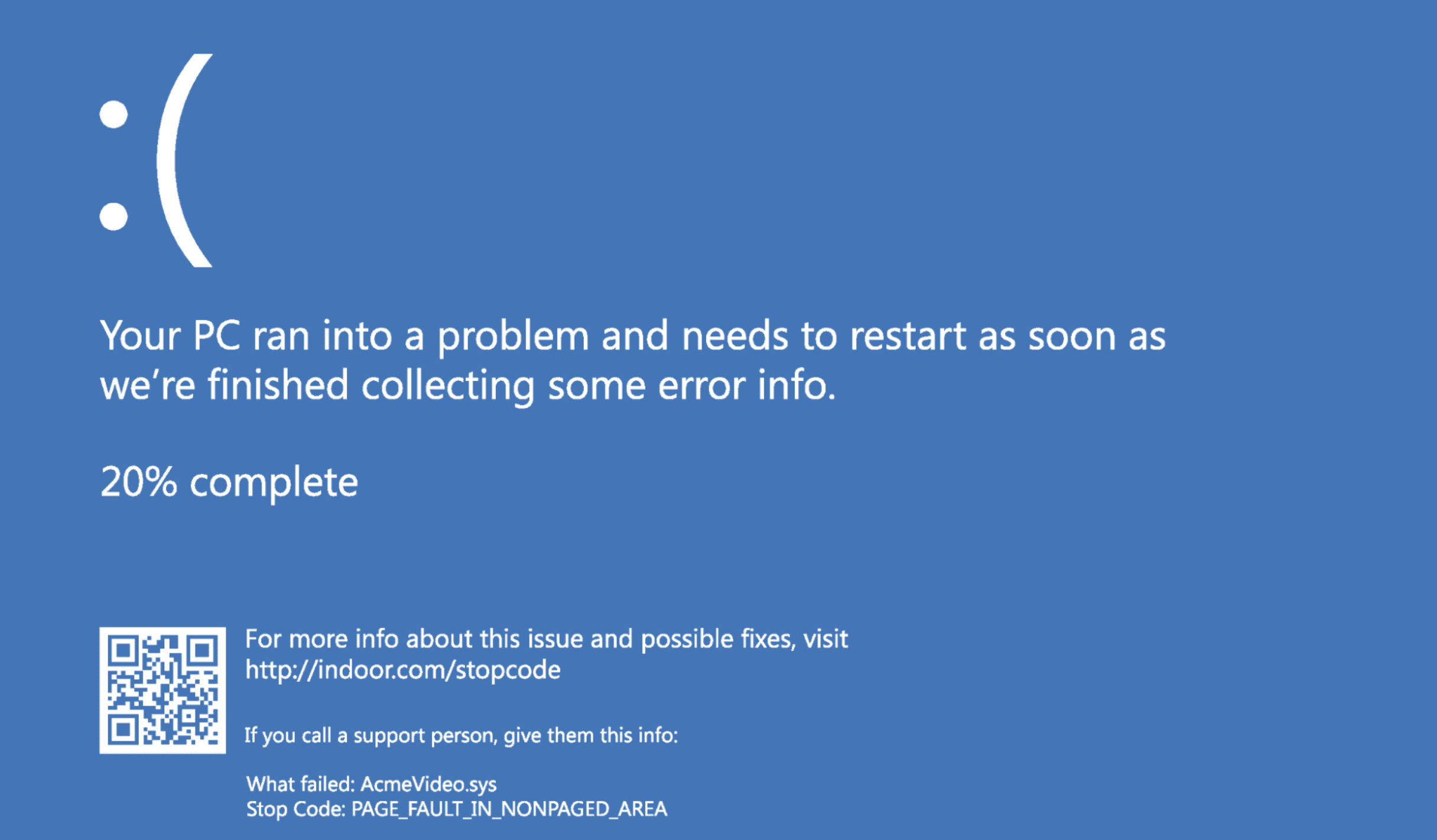
RAM yang rusak adalah penyebab paling sering untuk BSOD ini. Sel memori yang mengalami kerusakan fisik bisa menyebabkan data yang seharusnya tersimpan dengan stabil tiba-tiba hilang atau berubah. Driver yang buggy, terutama driver yang berhubungan dengan storage, jaringan, atau antivirus, juga sering menjadi penyebab karena driver-driver ini sering mengakses area memori nonpaged.
Penyebab lain termasuk file sistem yang korup, hard disk dengan bad sector yang mempengaruhi file paging, dan dalam beberapa kasus, malware yang memodifikasi area memori sistem secara tidak sah. Overclocking RAM atau CPU yang tidak stabil juga bisa menjadi penyebab karena komponen yang berjalan di luar spesifikasi resmi bisa menghasilkan error baca-tulis memori yang tidak konsisten.
Cara Mengatasi PAGE_FAULT_IN_NONPAGED_AREA
Ada beberapa cara untuk PAGE_FAULT_IN_NONPAGED_AREA, kamu bisa ikuti cara berikut ini.
Catat dan Periksa Kode Error Tambahan
Saat BSOD muncul, perhatikan informasi tambahan yang ditampilkan di bawah nama error. Biasanya ada nama file driver yang disebutkan, seperti ntfs.sys, tcpip.sys, atau nama driver perangkat tertentu. Informasi ini sangat membantu untuk mengarahkan investigasi ke komponen yang tepat.
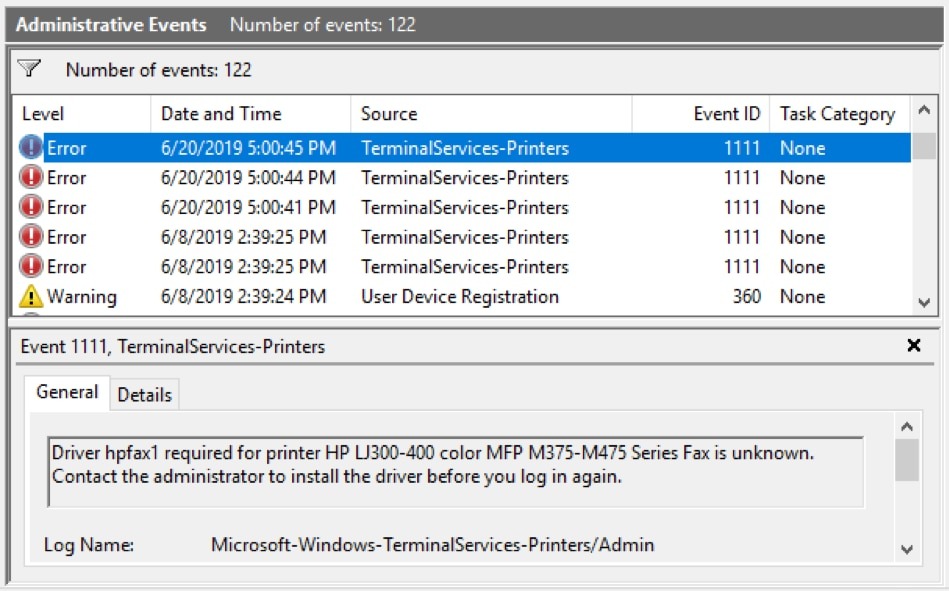
Jika BSOD terjadi terlalu cepat untuk dibaca, buka Event Viewer setelah Windows kembali menyala. Cari di Windows Logs lalu System, dan temukan event dengan level Critical pada waktu BSOD terjadi. Detail event ini biasanya mencantumkan nama BSOD dan kode tambahan yang sama dengan yang muncul di layar biru.
Periksa RAM dengan Windows Memory Diagnostic
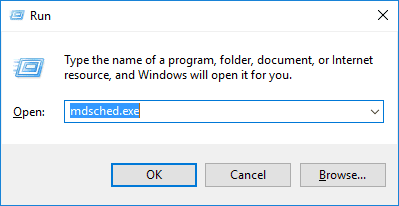
Karena RAM adalah penyebab paling umum, mulai dengan memeriksa kondisi memori. Tekan Windows + R, ketik mdsched.exe, dan tekan Enter. Pilih Restart now and check for problems. Komputer akan restart dan menjalankan pengujian memori secara menyeluruh sebelum Windows dimuat.
Proses ini bisa memakan waktu 15 sampai 45 menit tergantung jumlah RAM dan mode pengujian. Jika ditemukan error, modul RAM yang bermasalah perlu diidentifikasi dengan mencabut dan menguji satu per satu jika komputer memiliki lebih dari satu modul.
Gunakan MemTest86 untuk Pengujian Lebih Mendalam
Jika Windows Memory Diagnostic tidak menemukan masalah tapi BSOD masih terjadi, gunakan MemTest86 yang lebih menyeluruh. Tool ini berjalan dari USB bootable terpisah dari Windows dan bisa menjalankan pengujian selama berjam-jam untuk mendeteksi error yang jarang muncul.
Unduh MemTest86 dari situs resminya, buat USB bootable, lalu boot komputer dari USB tersebut. Biarkan minimal satu pass lengkap selesai, yang biasanya membutuhkan waktu 1 sampai 3 jam tergantung kapasitas RAM.
Perbarui Driver yang Disebutkan dalam Error
Jika informasi error menyebutkan nama driver tertentu, update driver tersebut dari sumber resmi. Untuk driver storage seperti ntfs.sys yang merupakan bagian dari Windows, jalankan SFC dan DISM:
DISM /Online /Cleanup-Image /RestoreHealth
sfc /scannow
Untuk driver perangkat seperti jaringan atau GPU, buka Device Manager, temukan perangkat yang sesuai, klik kanan dan pilih Update driver. Untuk hasil terbaik, unduh driver langsung dari situs produsen perangkat.
Periksa Kondisi Hard Disk atau SSD
Bad sector di drive sistem bisa merusak file paging yang digunakan Windows untuk manajemen memori. Buka Command Prompt sebagai administrator dan jalankan:
chkdsk C: /f /rJika diminta restart untuk menjalankan pemeriksaan, ketik Y dan restart. Proses ini bisa memakan waktu lama untuk drive besar atau yang sudah lama digunakan. Untuk pemeriksaan lebih detail terhadap kondisi kesehatan drive secara keseluruhan, bisa mengacu pada panduan cara cek kesehatan SSD.
Nonaktifkan Overclocking
Jika RAM atau CPU sedang di-overclock, coba kembalikan ke pengaturan default melalui BIOS. Restart komputer, masuk ke BIOS (biasanya dengan menekan F2, Del, atau F12), dan cari pengaturan XMP atau overclocking profile, lalu nonaktifkan atau kembalikan ke Auto/Default. Restart dan lihat apakah BSOD masih terjadi.
RAM yang berjalan pada kecepatan di atas spesifikasi resminya bisa stabil dalam penggunaan ringan tapi gagal dalam kondisi beban tinggi, menyebabkan error memori yang sporadis dan sulit dilacak.
Scan Malware Secara Menyeluruh
Malware yang memodifikasi area memori sistem bisa memicu BSOD ini. Jalankan pemindaian penuh menggunakan Windows Defender atau antivirus yang terpercaya. Buka Windows Security, masuk ke Virus & threat protection, pilih Scan options, dan jalankan Full scan.
Tabel Diagnosis Berdasarkan Driver yang Disebutkan
Nama File Driver |
Kemungkinan Penyebab |
Langkah yang Disarankan |
|---|---|---|
ntfs.sys |
File sistem atau drive korup |
Jalankan chkdsk, SFC, dan DISM |
tcpip.sys |
Driver jaringan bermasalah |
Update driver network adapter |
nvlddmkm.sys / atikmpag.sys |
Driver GPU bermasalah |
Update atau reinstall driver GPU |
Tidak ada nama spesifik |
RAM kemungkinan besar |
Windows Memory Diagnostic, MemTest86 |
Nama driver antivirus |
Konflik antivirus dengan sistem |
Update atau ganti antivirus |
Langkah Pencegahan
Setelah berhasil mengatasi BSOD ini, ada beberapa kebiasaan yang membantu mencegah kemunculannya kembali. Pertama, hindari overclocking RAM atau CPU kecuali benar-benar diperlukan dan sudah diuji stabilitasnya secara menyeluruh. Stabilitas jangka panjang lebih penting dari peningkatan performa marginal yang berisiko menyebabkan BSOD berulang.
Kedua, selalu update driver dari sumber resmi dan hindari driver updater otomatis pihak ketiga yang kadang menginstal versi yang tidak teruji untuk konfigurasi spesifik. Ketiga, jaga kesehatan drive sistem dengan memeriksa kondisinya secara berkala dan tidak membiarkan drive terlalu penuh, karena Windows membutuhkan ruang untuk file paging yang berfungsi optimal.
Jika Windows secara keseluruhan terasa kurang responsif selain mengalami BSOD ini, ada baiknya melakukan perawatan menyeluruh terhadap sistem. Panduan cara mempercepat Windows 11 mencakup berbagai pengaturan yang membantu menjaga sistem berjalan optimal dan mengurangi beban yang bisa memicu masalah memori. Memastikan tidak ada masalah dengan disk usage yang tinggi juga penting, sebagaimana dibahas di cara mengatasi disk usage 100%, karena disk yang terus sibuk bisa berkontribusi pada masalah manajemen memori secara keseluruhan.
FAQ PAGE_FAULT_IN_NONPAGED_AREA
Apakah PAGE_FAULT_IN_NONPAGED_AREA selalu berarti RAM rusak?
Tidak selalu, tapi RAM adalah kandidat paling umum. Driver yang buggy dan file sistem korup juga sering menjadi penyebab. Selalu periksa informasi error tambahan untuk melihat apakah ada nama driver spesifik yang disebutkan sebelum menyimpulkan RAM bermasalah.
Berapa lama proses MemTest86 yang direkomendasikan?
Minimal satu pass lengkap, yang biasanya membutuhkan 1 sampai 3 jam untuk RAM 8-16GB. Untuk hasil yang lebih meyakinkan, dua hingga empat pass memberikan keyakinan lebih tinggi bahwa RAM dalam kondisi baik, meski membutuhkan waktu semalaman.
Apakah error ini bisa terjadi karena RAM yang tidak cocok antar slot?
Bisa. Jika menggunakan dua atau lebih modul RAM dengan spesifikasi yang berbeda atau dari batch produksi yang berbeda, kadang terjadi inkompatibilitas yang menyebabkan error memori sporadis. Coba jalankan komputer dengan satu modul RAM saja untuk menguji setiap modul secara terpisah.
Apakah perlu mengganti RAM jika MemTest86 menemukan error?
Ya, modul RAM yang terdeteksi error sebaiknya diganti karena bisa menyebabkan ketidakstabilan yang terus berulang, bahkan berpotensi merusak data jika digunakan untuk menyimpan informasi penting saat error terjadi.
Apakah update Windows bisa memperbaiki PAGE_FAULT_IN_NONPAGED_AREA?
Kadang ya, terutama jika penyebabnya adalah bug pada driver bawaan Windows yang sudah diperbaiki di update terbaru. Pastikan Windows selalu diperbarui ke versi terkini sebagai salah satu langkah pencegahan, meski ini bukan solusi utama jika penyebabnya adalah hardware.

