
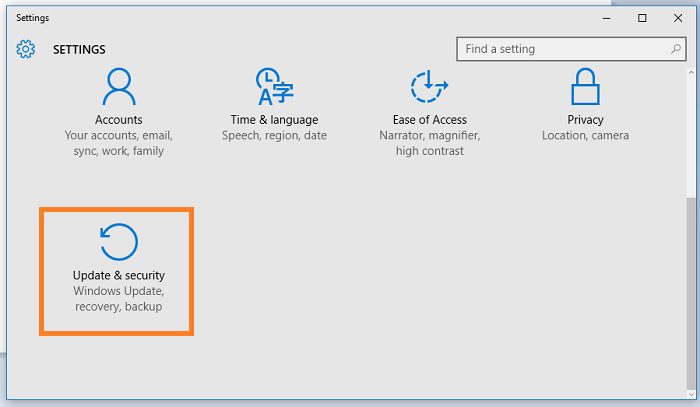
Mematikan Auto-Update Windows 11 sering kali menjadi langkah darurat bagi para pengguna yang merasa produktivitasnya terganggu oleh proses pembaruan sistem yang muncul tiba-tiba.
Sebagai seorang teknisi, kami sering menemui klien yang mengeluh laptopnya tiba-tiba melambat atau koneksi internetnya tersedot habis hanya karena Windows sedang mengunduh pembaruan di latar belakang. Meskipun Microsoft merancang fitur ini untuk keamanan, kendali penuh atas kapan sistem harus diperbarui tetap ada di tangan kamu sebagai pemilik perangkat.
Langkah ini sangat krusial dilakukan terutama jika kamu sering mengalami kegagalan sistem saat proses instalasi berjalan.
Nah, jika kamu memutuskan untuk mematikan fitur ini karena sering menemui kode kesalahan yang mengganggu, ada baiknya kamu juga memahami cara Fix Error 0x80070005 secara permanen agar masalah perizinan sistem tersebut tidak muncul kembali di kemudian hari.
Mengapa Pengguna Memilih Menghentikan Update Otomatis?
Ada beberapa alasan teknis mengapa mematikan fitur pembaruan otomatis ini jauh lebih menguntungkan bagi sebagian skenario penggunaan profesional. Selain untuk menghemat kuota data, banyak pengguna ingin menghindari penumpukan file sistem lama yang memenuhi ruang penyimpanan pasca pembaruan berhasil dilakukan.
- Menghindari Bug Driver
Terkadang pembaruan otomatis justru menimpa driver hardware yang stabil dengan versi baru yang belum tentu cocok, yang bisa menyebabkan kegagalan sistem. - Efisiensi Bandwidth
Proses pengunduhan di latar belakang sering kali mengganggu stabilitas saat kamu sedang melakukan rapat daring atau bermain game kompetitif. - Keamanan Penyimpanan
File pembaruan yang sudah selesai biasanya akan meninggalkan folder sistem besar yang memakan tempat. Kamu bisa mengikuti panduan cara menghapus Windows.old untuk membersihkan sisa-sisa file pembaruan tersebut agar kapasitas storage kembali lega.
Cara Mematikan Update Lewat Windows Services
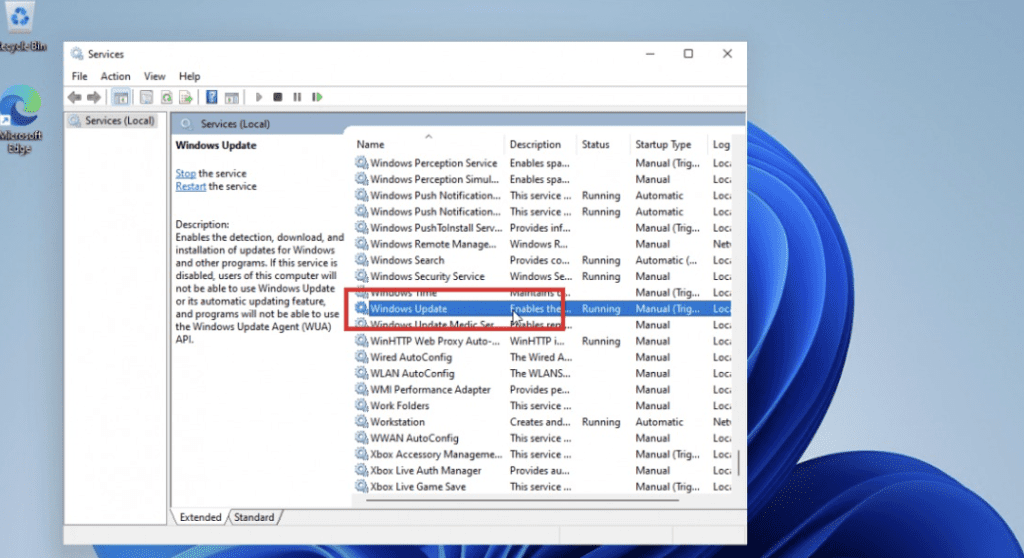
Metode pertama yang paling sering kami terapkan adalah melalui menu Services. Cara ini dianggap paling efektif karena kita langsung memutus instruksi utama dari pengiriman pembaruan otomatis tersebut secara sistemik.
Kamu cukup mencari menu “Services” di kolom pencarian, kemudian temukan opsi bernama Windows Update. Klik kanan pada opsi tersebut, pilih Properties, lalu ubah Startup type menjadi Disabled.
Terakhir, tinggal klik tombol Stop untuk menghentikan layanan yang sedang berjalan dan simpan pengaturannya. Pengalamanku membuktikan, bahwa langkah ini ampuh betul mencegah Windows “bangun” sendiri hanya untuk melakukan pembaruan di tengah malam saat kita sedang butuh performa maksimal.
Mematikan Update Menggunakan Group Policy Editor (GPO)
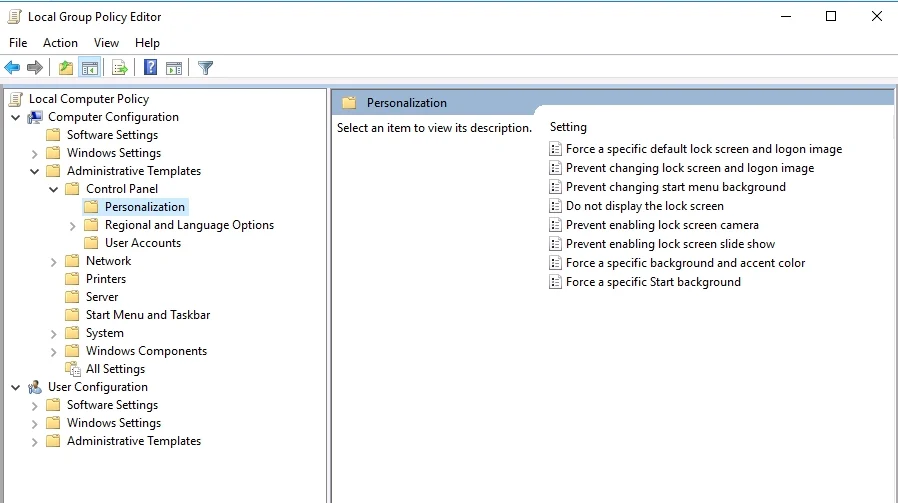
Bagi kamu yang menggunakan Windows 11 versi Pro atau Enterprise, penggunaan Group Policy Editor memberikan kontrol yang jauh lebih permanen dan mendalam. Melalui menu ini, kamu bisa memberikan perintah pada sistem agar tidak melakukan pemeriksaan pembaruan tanpa izin tertulis dari pengguna.
Masuklah ke bagian Computer Configuration, lalu pilih Administrative Templates dan cari folder Windows Components.
Di dalam folder Windows Update, kamu bisa menemukan pengaturan Configure Automatic Updates dan mengubah statusnya menjadi Disabled. Metode ini sangat kami sarankan bagi kamu yang mengelola banyak unit komputer di kantor agar versi sistem tetap seragam. Dengan kontrol yang lebih ketat, risiko munculnya Error 0x80070005 akibat bentrokan izin akses saat update otomatis juga bisa diminimalisir.
Perbandingan Metode Mematikan Update Windows 11
Agar kamu bisa menentukan langkah mana yang paling sesuai dengan tingkat keahlianmu, berikut adalah tabel ringkasannya:
Metode | Tingkat Kesulitan | Durasi Efek | Target Pengguna |
Pause Update | Sangat Mudah | Sementara (5 Minggu) | Pengguna Umum |
Windows Services | Menengah | Permanen (Manual) | Pengguna Laptop Lama |
Group Policy (GPO) | Menengah – Tinggi | Permanen & Kuat | Admin Jaringan / Pro |
Registry Editor | Tinggi | Permanen | Pengguna Power User |
Kesimpulan
Mematikan auto-update Windows 11 adalah pilihan yang bisa diambil demi kenyamanan kerja, asalkan kamu tetap sadar untuk melakukan pengecekan manual secara berkala. Dengan mengambil alih kontrol, kamu bisa memastikan bahwa laptop atau PC kamu bekerja dengan performa maksimal tanpa ada kejutan proses loading yang tidak diinginkan.

