
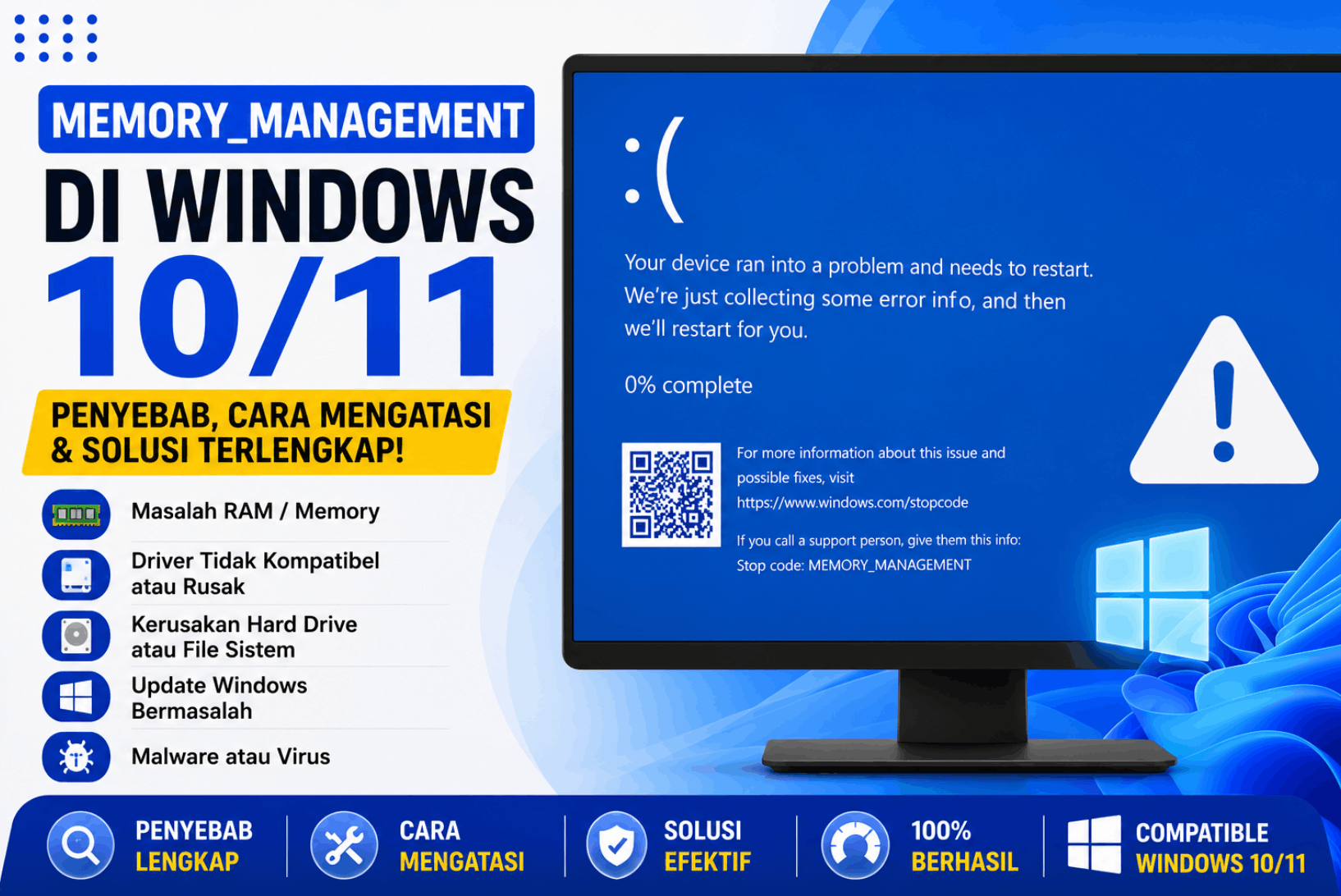
MEMORY_MANAGEMENT adalah BSOD yang namanya sudah cukup jelas menggambarkan area yang bermasalah, yaitu sistem pengelolaan memori Windows. Berbeda dari beberapa BSOD lain yang bisa disebabkan berbagai faktor jauh dari memori, BSOD ini secara spesifik menandakan ada kegagalan dalam cara Windows mengalokasikan, melepaskan, atau mengelola RAM yang sedang digunakan oleh sistem dan aplikasi.
Yang membuat BSOD ini cukup unik adalah kemunculannya bisa sangat tidak konsisten. Kadang muncul saat komputer baru dinyalakan, kadang saat menjalankan aplikasi berat, dan kadang bahkan saat komputer dalam keadaan idle. Ketidakkonsistenan ini justru menjadi petunjuk penting tentang sifat masalahnya yang berkaitan dengan kondisi memori yang tidak stabil.
Penyebab MEMORY_MANAGEMENT
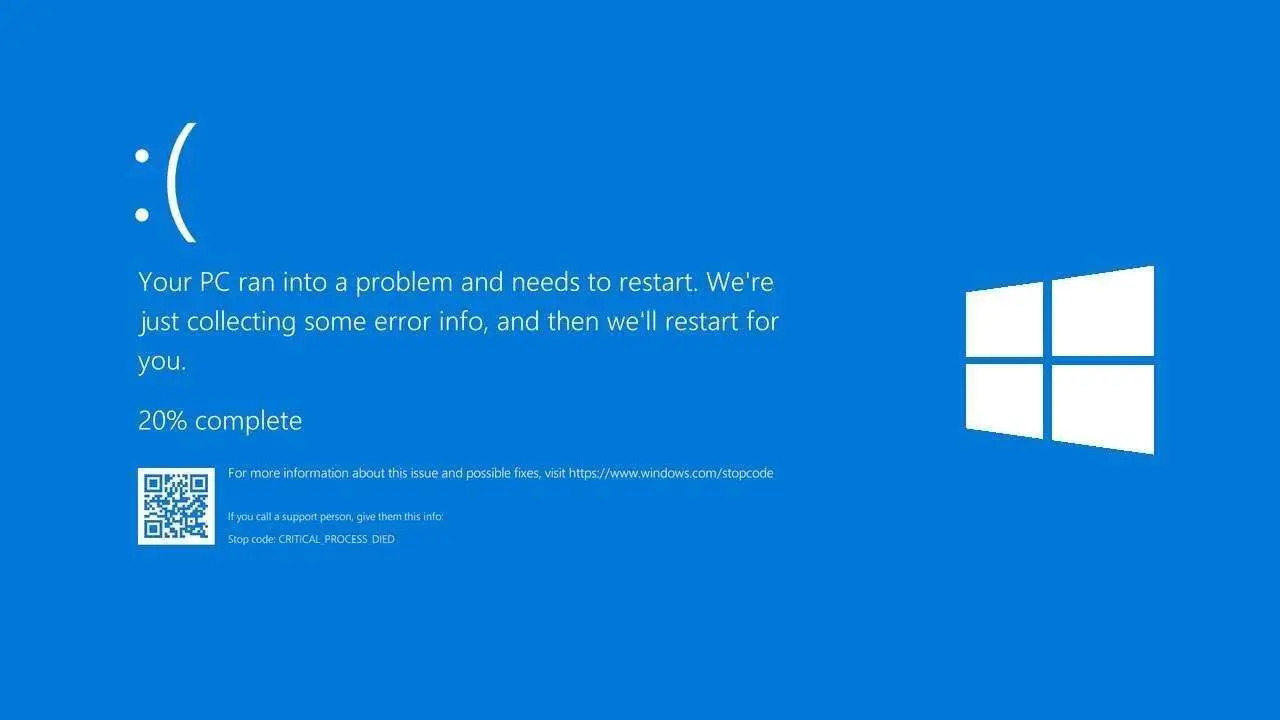
RAM yang rusak secara fisik adalah penyebab paling umum dan paling perlu diwaspadai. Sel memori yang sudah mengalami degradasi atau kerusakan bisa menyimpan data secara tidak akurat, yang kemudian terdeteksi oleh Windows sebagai kondisi yang tidak bisa ditolerir. Selain kerusakan fisik, RAM yang dipasang tidak sempurna di slot motherboard, koneksi yang kotor atau berkarat, juga bisa menyebabkan error yang serupa.
Driver yang buruk dalam mengelola alokasi memori, terutama driver grafis dan driver storage, sering menjadi penyebab software dari BSOD ini. File sistem yang korup, infeksi malware yang memanipulasi memori sistem, dan dalam beberapa kasus overclocking RAM yang tidak stabil juga masuk dalam daftar penyebab yang umum ditemukan.
Cara Mengatasi MEMORY_MANAGEMENT
Jalankan Windows Memory Diagnostic
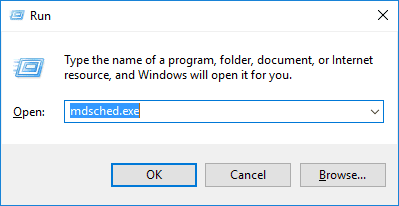
Karena RAM adalah tersangka utama, langkah pertama yang paling logis adalah memeriksa kondisinya. Tekan Windows + R, ketik mdsched.exe, dan tekan Enter. Pilih Restart now and check for problems (recommended). Komputer akan restart dan menjalankan pengujian sebelum Windows dimuat.
Biarkan pengujian berjalan hingga selesai, biasanya 15 sampai 30 menit untuk mode standar. Setelah selesai, Windows akan otomatis booting dan menampilkan hasil pengujian melalui notifikasi atau bisa dilihat di Event Viewer di bawah Windows Logs lalu System.
Periksa Pemasangan Fisik RAM
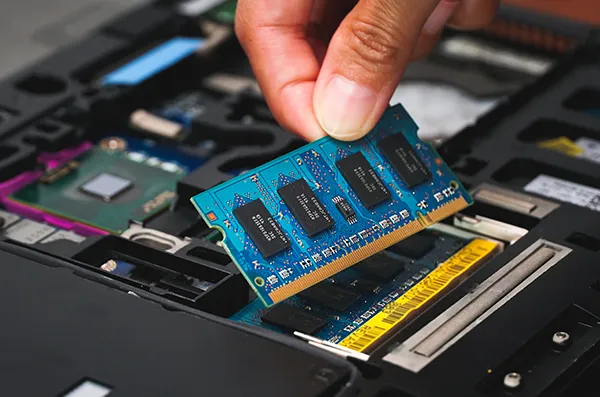
Jika memungkinkan untuk membuka casing komputer atau laptop, periksa apakah modul RAM terpasang dengan benar di slotnya. Matikan komputer sepenuhnya dan cabut dari sumber listrik. Buka casing, cabut modul RAM dengan hati-hati, bersihkan bagian konektor emas dengan penghapus pensil yang lembut, lalu pasang kembali dengan memastikan klik terkunci dengan sempurna.
Jika ada lebih dari satu modul RAM, coba pindahkan posisinya ke slot yang berbeda. Kadang slot motherboard tertentu mengalami masalah, dan memindahkan RAM ke slot lain bisa mengisolasi apakah masalahnya ada di RAM atau di motherboard.
Uji Satu Modul RAM Secara Terpisah
Jika komputer memiliki lebih dari satu modul RAM, cabut satu modul dan jalankan komputer hanya dengan modul yang tersisa. Catat apakah BSOD masih terjadi. Ulangi dengan mengganti modul yang digunakan untuk mengidentifikasi modul mana yang bermasalah.
Cara ini lebih efektif dari sekadar menjalankan software diagnostik karena bisa mengisolasi masalah ke hardware spesifik, terutama untuk kasus di mana satu modul RAM rusak sementara yang lain masih dalam kondisi baik.
Gunakan MemTest86 untuk Diagnosis Mendalam
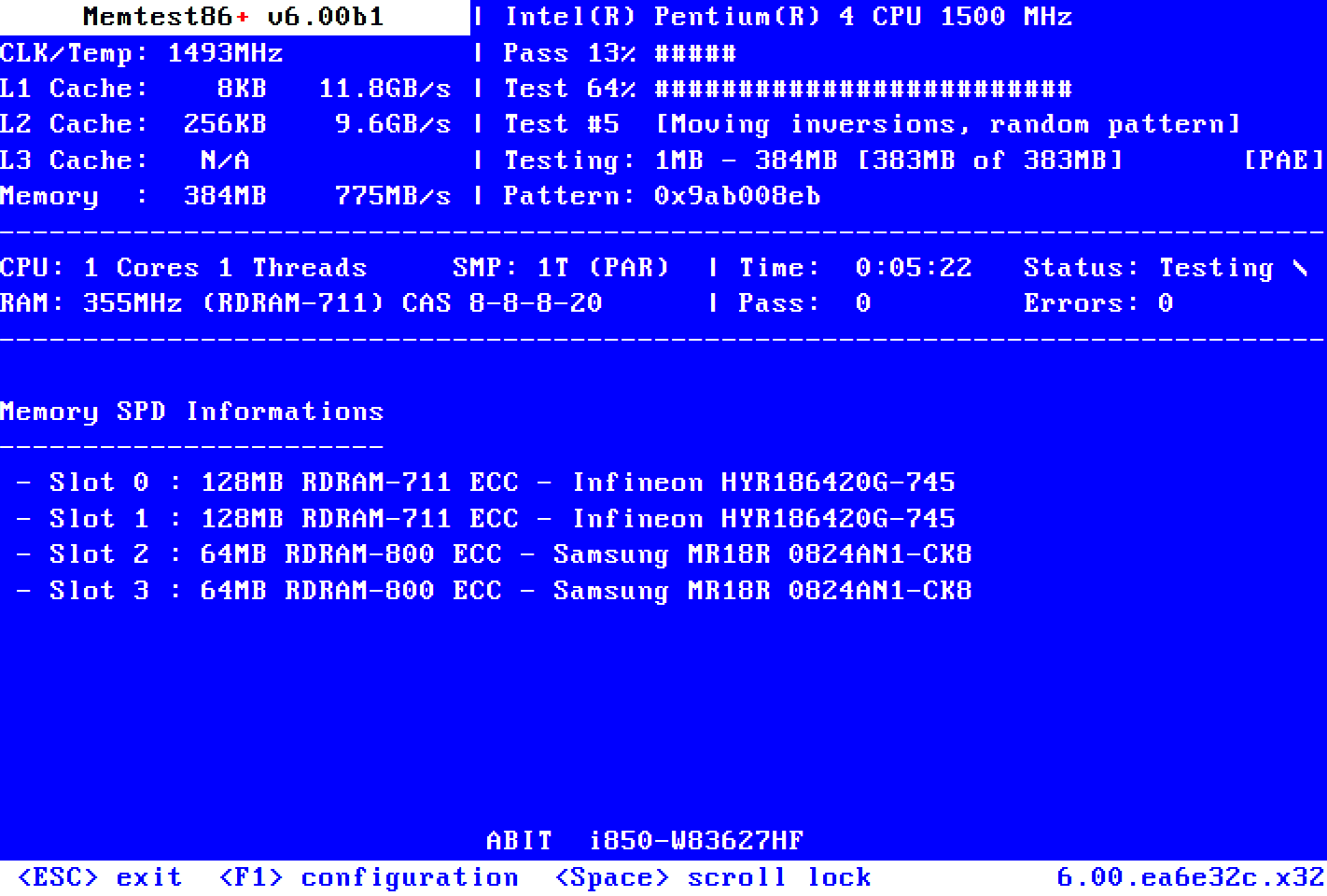
Untuk pengujian yang lebih menyeluruh dari Windows Memory Diagnostic, gunakan MemTest86 yang berjalan langsung dari USB bootable tanpa melalui Windows. Unduh tool ini, buat USB bootable, lalu boot komputer dari USB tersebut.
Biarkan setidaknya satu pass lengkap berjalan, yang biasanya membutuhkan 1 sampai 3 jam tergantung kapasitas RAM. Jika ada error yang ditemukan, biasanya ditampilkan dengan highlight merah beserta alamat memori yang bermasalah, memberikan informasi yang lebih detail dibanding tool diagnostik bawaan Windows.
Periksa Pengaturan RAM di BIOS
Masuk ke BIOS dengan menekan F2, Del, atau F12 saat startup tergantung merek motherboard atau laptop. Periksa pengaturan timing dan voltage RAM. Jika RAM sebelumnya diatur secara manual atau menggunakan profil XMP yang agresif, kembalikan ke pengaturan Auto atau Default untuk menguji apakah BSOD berkurang.
RAM yang dijalankan di luar spesifikasi resmi pabrikan bisa stabil dalam kondisi tertentu tapi gagal dalam beban kerja yang lebih berat, menyebabkan error MEMORY_MANAGEMENT yang muncul secara tidak konsisten.
Update Driver dan Jalankan SFC/DISM
Jika RAM dalam kondisi baik tapi BSOD masih terjadi, kemungkinan ada driver yang buruk dalam mengelola memori atau file sistem yang korup. Update driver grafis dan chipset dari situs resmi produsen. Jalankan perintah berikut dari Command Prompt sebagai administrator:
DISM /Online /Cleanup-Image /RestoreHealth
sfc /scannow
Periksa Kompatibilitas RAM
Jika RAM baru saja ditambahkan atau diganti, periksa apakah spesifikasinya benar-benar kompatibel dengan motherboard yang digunakan. Cek situs produsen motherboard untuk daftar RAM yang sudah diuji kompatibel (Qualified Vendor List). RAM dengan timing atau voltage yang berbeda dari yang sudah terpasang juga bisa menyebabkan masalah jika digunakan bersamaan dalam konfigurasi dual atau quad channel.
Tabel Diagnosis Berdasarkan Pola Kemunculan BSOD
Pola Kemunculan |
Kemungkinan Penyebab |
Langkah yang Disarankan |
|---|---|---|
Sering muncul saat aplikasi berat dijalankan |
RAM tidak cukup atau mulai rusak |
Windows Memory Diagnostic, periksa kapasitas |
Muncul setelah upgrade atau pasang RAM baru |
Inkompatibilitas atau pemasangan salah |
Periksa QVL motherboard, pasang ulang |
Acak tanpa pola jelas, termasuk saat idle |
RAM rusak fisik |
MemTest86, uji satu modul |
Muncul setelah overclock |
RAM tidak stabil di kecepatan tinggi |
Kembalikan ke pengaturan default BIOS |
Muncul bersamaan masalah lain seperti freeze |
Driver atau file sistem korup |
SFC, DISM, update driver |
Kapan Harus Mengganti RAM?
Jika Windows Memory Diagnostic atau MemTest86 secara konsisten menemukan error pada modul RAM tertentu, modul tersebut sebaiknya diganti. Menggunakan RAM yang sudah terbukti rusak berisiko menyebabkan korupsi data, terutama untuk file yang sedang diproses saat error terjadi.
Saat membeli RAM pengganti, pastikan memilih spesifikasi yang sama atau yang direkomendasikan oleh produsen motherboard. Jika menggunakan beberapa modul RAM bersamaan, idealnya semua modul memiliki spesifikasi yang identik untuk menghindari masalah kompatibilitas yang bisa memicu MEMORY_MANAGEMENT muncul kembali di masa depan.
Setelah RAM diganti, pantau performa sistem secara keseluruhan untuk memastikan tidak ada masalah lain yang tersisa. Jika komputer terasa lambat meski RAM sudah diganti, periksa juga kondisi drive penyimpanan karena keduanya saling berkaitan dalam manajemen memori virtual Windows. Panduan cara mengatasi disk usage 100% dan cara cek kesehatan SSD bisa membantu memastikan komponen storage juga dalam kondisi optimal.
FAQ MEMORY_MANAGEMENT
Apakah MEMORY_MANAGEMENT selalu berarti RAM harus diganti?
Tidak selalu. Driver yang bermasalah dan file sistem yang korup juga bisa menyebabkan BSOD ini tanpa ada kerusakan fisik pada RAM. Selalu lakukan diagnosis menyeluruh sebelum memutuskan untuk mengganti RAM.
Apakah aman menggunakan komputer sambil menunggu hasil MemTest86?
Tidak, karena MemTest86 berjalan dari USB bootable terpisah dari Windows, komputer tidak bisa digunakan untuk hal lain selama pengujian berlangsung. Sebaiknya jalankan pengujian ini di waktu yang tidak mendesak penggunaan komputer.
Kenapa BSOD ini kadang muncul saat komputer idle?
RAM yang rusak bisa mengalami error pada alamat memori tertentu yang hanya terpakai dalam kondisi spesifik, termasuk saat sistem dalam keadaan idle dan menjalankan proses background tertentu. Ini menandakan kerusakan yang cukup signifikan dan perlu segera diperiksa.
Apakah membersihkan konektor RAM benar-benar membantu?
Ya, terutama untuk komputer yang sudah lama digunakan atau berada di lingkungan berdebu. Konektor yang kotor atau sedikit berkarat bisa menyebabkan koneksi yang tidak sempurna antara RAM dan motherboard, yang terdeteksi sebagai error memori meski RAM itu sendiri sebenarnya masih baik.
Apakah RAM dengan kapasitas berbeda bisa digunakan bersamaan?
Secara teknis bisa, tapi tidak direkomendasikan untuk performa optimal karena sistem dual channel membutuhkan kapasitas yang sama untuk bekerja maksimal. Lebih penting lagi, pastikan timing dan voltage kompatibel untuk menghindari masalah stabilitas yang bisa memicu MEMORY_MANAGEMENT.

