
Laptop Windows Freezing atau kondisi di mana layar tiba-tiba membeku dan tidak merespons perintah apapun adalah masalah klasik yang sering kali membuat panik para pengguna.
Sebagai seorang teknisi, saya sering mendapati klien datang dengan kondisi laptop yang “hang” total saat sedang asyik digunakan bekerja atau bermain game. Kondisi ini biasanya disebabkan oleh berbagai faktor, mulai dari kegagalan sistem perangkat lunak, masalah pada driver yang korup, hingga suhu perangkat yang terlalu panas (overheating) yang memaksa sistem berhenti bekerja demi keamanan hardware.
Masalah pembekuan layar ini sebenarnya bisa dicegah jika kamu rutin melakukan pemeliharaan pada sistem operasi kamu. Terkadang, sisa-sisa file pembaruan yang menumpuk juga bisa membebani kinerja prosesor. Jika kamu baru saja melakukan pembaruan besar, ada baiknya kamu mempelajari cara menghapus Windows.old agar kapasitas penyimpanan tidak sesak dan sistem bisa bernapas lebih lega.
Penyebab Mengapa Windows 11 Sering Mengalami Freezing?
Memahami penyebab di balik layar yang membeku sangat penting agar kita bisa memberikan solusi yang tepat sasaran. Berdasarkan pengalaman saya di meja teknisi, masalah ini jarang sekali berdiri sendiri dan biasanya merupakan akumulasi dari beberapa gangguan kecil yang dibiarkan.
- Kapasitas RAM yang Terbatas
Membuka terlalu banyak aplikasi berat secara bersamaan tanpa dukungan RAM yang cukup sering kali memicu sistem menjadi tidak responsif. - Masalah pada Hardisk atau SSD
Sektor yang rusak (bad sector) pada media penyimpanan bisa menghambat sistem saat mencoba membaca data penting. - Driver yang Tidak Kompatibel
Driver yang sudah usang atau tidak cocok dengan versi Windows terbaru adalah biang keladi utama kegagalan fungsi instruksi input.
Cara Cepat Mengatasi Laptop yang Hang Total
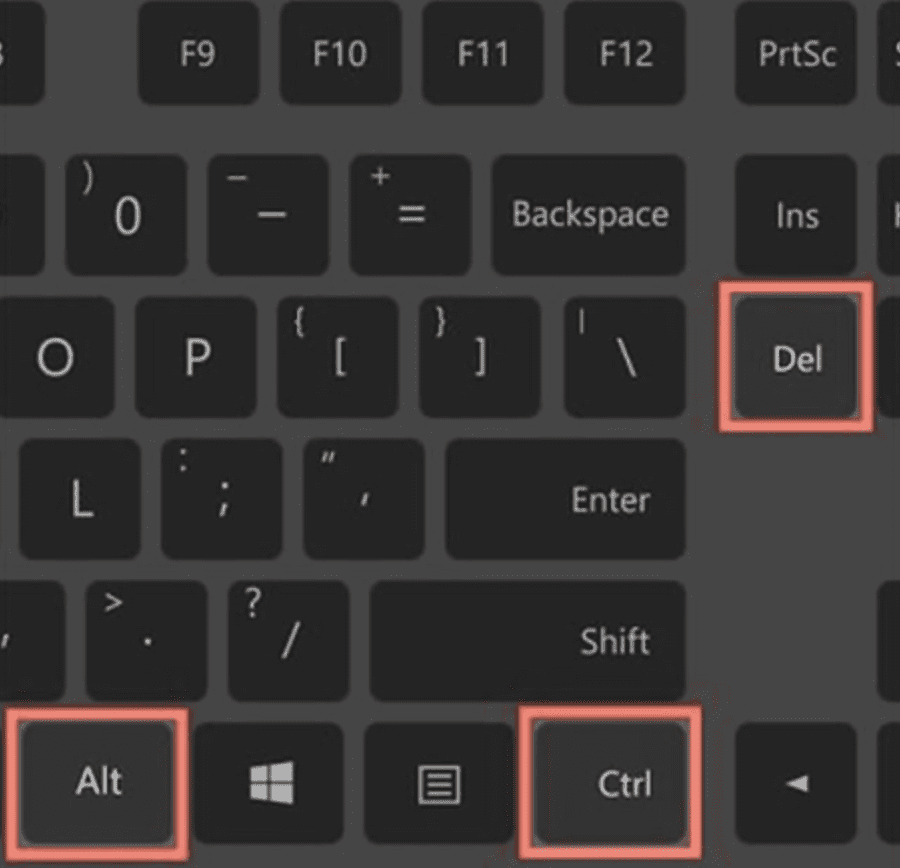
Jika laptop kamu saat ini sedang dalam kondisi freezing tekan apa? ingat! jangan langsung mencabut baterai atau mematikan paksa melalui tombol power jika tidak terpaksa. Saya biasanya menyarankan klien untuk mencoba kombinasi tombol Ctrl + Shift + Win + B untuk melakukan restart pada driver grafis tanpa harus mematikan laptop.
Langkah lainnya adalah menekan Ctrl + Alt + Del untuk membuka Task Manager. Dari sana, kamu bisa melihat aplikasi mana yang memakan sumber daya paling besar (Not Responding) dan menghentikan prosesnya secara paksa.
Namun, jika masalah ini sering muncul setelah kamu melakukan pembaruan sistem yang gagal, mungkin ada masalah perizinan yang harus segera dibereskan dengan mengikuti panduan Fix Error 0x80070005 agar kestabilan Windows kembali normal.
Solusi Agar Laptop Tidak Membeku Lagi Kedepan
Agar masalah Laptop Windows Freezing tidak terus berulang, kamu perlu melakukan optimasi pada pengaturan sistem. Salah satu trik yang paling ampuh adalah dengan membatasi jumlah aplikasi yang berjalan otomatis saat startup.
Waktu saya menangani laptop klien yang sering freeze minggu lalu, ternyata masalahnya ada pada banyaknya layanan pembaruan otomatis yang berjalan di latar belakang secara bersamaan. Kamu bisa mencoba untuk mematikan auto-update Windows 11 untuk sementara waktu guna melihat apakah performa sistem menjadi lebih stabil dan tidak lagi mengalami gangguan “macet” di tengah pekerjaan penting.
Tabel Diagnosa Masalah Freezing pada Windows
Berikut adalah tabel panduan untuk membantumu mengidentifikasi sumber masalah berdasarkan gejala yang muncul:
Gejala | Kemungkinan Penyebab | Solusi Teknis |
Mouse masih bisa bergerak tapi klik macet | Aplikasi Not Responding | Gunakan Task Manager (Ctrl+Alt+Del) |
Layar biru dengan kode error | Kerusakan Driver / RAM | Update Driver atau Cek Hardware |
Laptop bunyi kencang lalu hang | Overheating (Panas Berlebih) | Bersihkan Kipas / Ganti Thermal Paste |
Layar membeku total (diam) | Kerusakan System Files | Jalankan Perintah SFC /Scannow |
Kesimpulan
Menghadapi Laptop Windows Freezing memang membutuhkan kesabaran ekstra untuk mencari tahu akar masalahnya. Dengan melakukan pembersihan file sampah secara rutin dan memastikan driver selalu dalam kondisi prima, risiko laptop mengalami hang bisa diminimalisir secara signifikan.
Jangan lupa untuk selalu melakukan pencadangan data secara berkala sebagai antisipasi jika kondisi pembekuan ini disebabkan oleh kerusakan hardware yang lebih serius.

