
BAD_SYSTEM_CONFIG_INFO muncul saat Windows mendeteksi ada masalah serius pada konfigurasi registry sistem, khususnya pada bagian yang menyimpan informasi krusial tentang bagaimana Windows harus dijalankan. Registry adalah database besar yang menyimpan hampir semua pengaturan Windows, mulai dari driver yang harus dimuat hingga aplikasi yang terinstal. Ketika bagian penting dari database ini rusak, BSOD ini muncul sebagai peringatan bahwa sistem tidak bisa melanjutkan dengan aman.
Yang membuat BSOD ini cukup serius adalah kemunculannya sering terjadi tepat saat Windows mencoba booting, membuat komputer tidak bisa masuk ke sistem sama sekali. Namun seperti kebanyakan masalah registry, ini hampir selalu bisa diperbaiki tanpa harus melakukan instalasi ulang Windows dari awal.
Penyebab BAD_SYSTEM_CONFIG_INFO
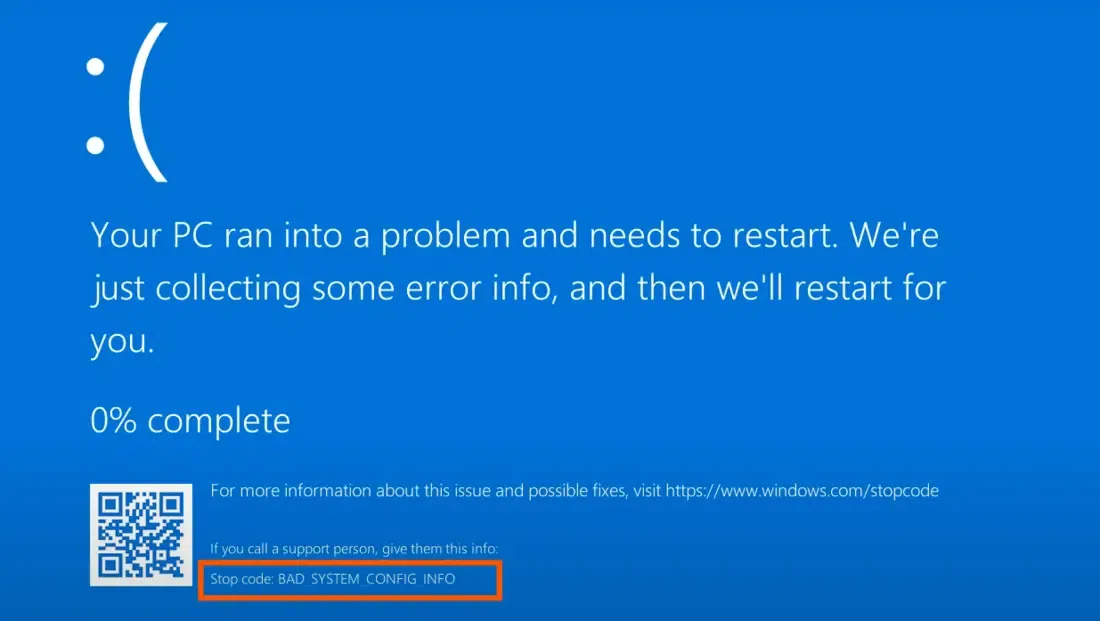
Penyebab paling umum adalah shutdown paksa saat Windows sedang menulis perubahan ke registry, misalnya saat instalasi driver, update Windows, atau saat aplikasi sedang menyimpan konfigurasi sistem. Proses penulisan yang terputus bisa meninggalkan registry dalam kondisi setengah jadi yang tidak konsisten.
Selain itu, perubahan registry secara manual yang salah, terutama jika dilakukan tanpa memahami konsekuensinya, bisa merusak struktur registry. Bad sector pada hard disk yang menyimpan file registry, infeksi malware yang memodifikasi registry secara tidak sah, dan dalam beberapa kasus konflik driver yang menulis informasi tidak valid ke registry juga termasuk dalam daftar penyebab.
Cara Mengatasi BAD_SYSTEM_CONFIG_INFO
Masuk ke Advanced Startup Options

Karena Windows biasanya tidak bisa booting normal saat BSOD ini terjadi, langkah pertama adalah mengakses menu pemulihan. Matikan komputer paksa sebanyak dua atau tiga kali saat logo Windows muncul untuk memicu Automatic Repair, atau gunakan USB instalasi Windows jika tersedia dan pilih Repair your computer setelah boot dari USB tersebut.
Gunakan System Restore
Jika Windows memiliki titik pemulihan yang tersimpan, ini adalah cara tercepat untuk mengatasi masalah registry. Dari menu Advanced Options, pilih System Restore dan pilih titik pemulihan yang dibuat sebelum masalah mulai terjadi.
System Restore akan mengembalikan registry dan file sistem ke kondisi pada titik pemulihan tersebut tanpa menghapus file pribadi pengguna. Ini efektif karena registry yang rusak akan diganti dengan salinan yang masih dalam kondisi baik.
Perbaiki Registry Secara Manual via Command Prompt
Windows menyimpan backup registry secara otomatis di folder tertentu. Dari Advanced Options, buka Command Prompt dan jalankan perintah berikut untuk masuk ke direktori sistem:
cd C:\Windows\System32\configBuat folder backup untuk registry yang sekarang dalam kondisi rusak:
md backup
copy *.* backup
Hapus file registry yang rusak satu per satu (SAM, SECURITY, SOFTWARE, DEFAULT, SYSTEM):
del SAM
del SECURITY
del SOFTWARE
del DEFAULT
del SYSTEM
Selanjutnya, salin file registry dari backup otomatis Windows yang tersimpan di folder RegBack:
cd regback
copy * ..
Jika diminta konfirmasi overwrite, ketik A untuk semua. Keluar dari Command Prompt dan restart komputer. Windows akan menggunakan registry dari folder RegBack yang biasanya masih dalam kondisi baik.
Jalankan Startup Repair
Jika perbaikan manual registry terasa terlalu teknis, coba Startup Repair terlebih dahulu dari menu Advanced Options. Windows akan secara otomatis mencoba mendeteksi dan memperbaiki masalah yang mencegah sistem booting, termasuk masalah registry tertentu.
Periksa Kondisi Hard Disk
Bad sector pada area yang menyimpan file registry bisa menyebabkan korupsi yang terus berulang meski sudah diperbaiki. Dari Command Prompt di Advanced Options, jalankan:
chkdsk C: /f /rJika chkdsk menemukan banyak bad sector, drive mungkin sudah mengalami kerusakan fisik yang perlu diperhatikan serius. Pemeriksaan lebih detail terhadap kesehatan drive bisa dilakukan setelah Windows berhasil booting kembali, sebagaimana dijelaskan di panduan cara cek kesehatan SSD.
Reset Windows dengan Mempertahankan File
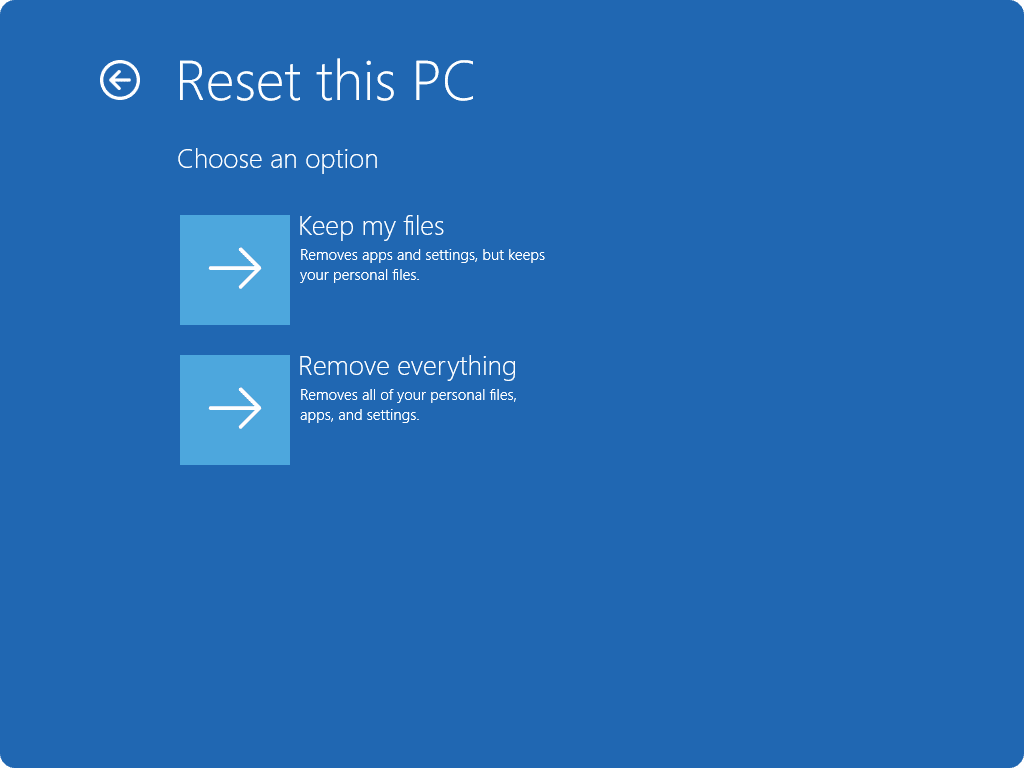
Jika semua langkah di atas tidak berhasil, opsi sebelum instal ulang penuh adalah reset Windows dengan memilih Keep my files. Dari menu Troubleshoot, pilih Reset this PC dan pilih opsi yang mempertahankan file pribadi. Registry akan dibangun ulang dari awal bersamaan dengan instalasi Windows yang bersih, sementara dokumen dan file pribadi tetap tersimpan.
Tabel Tingkat Keberhasilan Metode Perbaikan
Metode |
Tingkat Keberhasilan |
Kompleksitas |
Risiko Data |
|---|---|---|---|
System Restore |
Tinggi (jika ada titik pemulihan) |
Mudah |
Tidak ada |
Restore registry dari RegBack |
Tinggi |
Menengah |
Tidak ada |
Startup Repair |
Sedang |
Mudah |
Tidak ada |
Reset Windows (Keep files) |
Sangat Tinggi |
Mudah |
Tidak ada (file pribadi) |
Mencegah BAD_SYSTEM_CONFIG_INFO di Masa Depan
Hindari mematikan komputer secara paksa terutama saat sedang menginstal driver, software, atau update Windows. Proses-proses ini sering melibatkan penulisan ke registry, dan interupsi mendadak bisa meninggalkan data yang tidak konsisten. Jika harus mematikan komputer mendesak, tunggu sampai indikator proses instalasi benar-benar selesai.
Hindari juga mengedit registry secara manual kecuali benar-benar memahami apa yang sedang dilakukan. Jika perlu melakukan perubahan registry untuk keperluan tertentu, selalu buat backup terlebih dahulu dengan mengekspor key yang akan diubah melalui Registry Editor sebelum melakukan modifikasi apapun.
Menjaga kondisi hard disk dalam keadaan sehat juga penting karena bad sector adalah salah satu penyebab kerusakan registry yang sulit dideteksi sebelum terlambat. Pemeriksaan rutin dan menjaga sistem secara keseluruhan dalam kondisi optimal membantu mencegah berbagai BSOD termasuk ini. Panduan cara mempercepat Windows 11 mencakup praktik perawatan sistem yang membantu menjaga stabilitas jangka panjang.
FAQ BAD_SYSTEM_CONFIG_INFO
Apakah BAD_SYSTEM_CONFIG_INFO bisa menyebabkan data hilang?
BSOD ini sendiri tidak menghapus file pribadi seperti dokumen atau foto. Yang rusak adalah registry yang mengatur konfigurasi sistem. Selama proses perbaikan dilakukan dengan benar seperti System Restore atau Reset dengan opsi Keep my files, data pribadi tetap aman.
Apakah perlu memahami registry secara mendalam untuk mengatasi error ini?
Tidak perlu jika menggunakan System Restore atau Reset Windows. Kedua metode ini bekerja secara otomatis tanpa perlu memahami detail teknis registry. Perbaikan manual via Command Prompt memang membutuhkan ketelitian, tapi langkahnya sudah dijelaskan secara spesifik dan bisa diikuti tanpa pengetahuan registry yang mendalam.
Apakah folder RegBack selalu tersedia di setiap komputer?
Pada sebagian besar instalasi Windows, folder ini tersedia dan diperbarui secara otomatis. Namun pada beberapa konfigurasi atau setelah pembersihan sistem agresif, folder ini bisa kosong. Jika kosong, fokus pada System Restore atau Reset Windows sebagai alternatif.
Berapa lama proses perbaikan registry dari RegBack?
Proses penyalinan file biasanya hanya membutuhkan beberapa detik. Total waktu termasuk masuk ke Advanced Startup dan restart biasanya sekitar 10 sampai 15 menit.
Apakah error ini bisa muncul lagi setelah diperbaiki?
Bisa, terutama jika penyebab dasarnya belum diatasi seperti hard disk yang mulai bermasalah atau kebiasaan mematikan paksa saat instalasi berlangsung. Setelah berhasil memperbaiki, pastikan kondisi hard disk diperiksa dan kebiasaan tersebut dihindari untuk mengurangi risiko kemunculan kembali.

