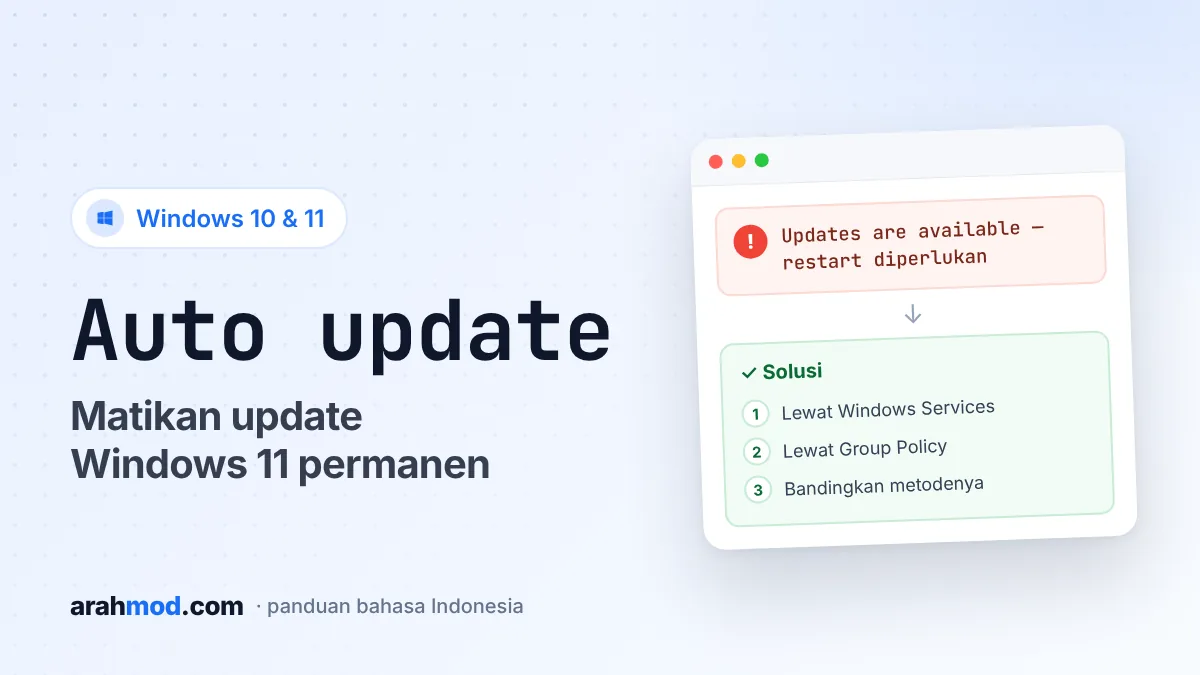
Mematikan auto-update Windows 11 biasanya jadi pilihan kalau update muncul di waktu yang salah, misalnya laptop tiba-tiba lemot saat kerja, kuota internet tersedot, atau komputer restart sendiri di tengah malam.
Di laptop Lenovo v310 kami dengan Windows 11 versi 24H2, update otomatis pernah disaat me-restart laptop di tengah presentasi. Sejak itu kami memakai cara 1 di bawah.
Perlu kamu tahu sejak awal, Windows 11 memang dirancang supaya update tetap jalan. Tidak ada cara bawaan yang benar-benar permanen. Layanan update bisa aktif lagi setelah pembaruan besar, dan menunda update terlalu lama membuat laptop kamu ketinggalan patch keamanan. Karena itu, panduan ini disusun dari cara paling aman (menjeda) sampai cara paling ketat (Group Policy).
Kenapa Banyak Pengguna Ingin Menghentikan Update Otomatis?
- Driver yang tertimpa
Kadang update otomatis mengganti driver yang sudah stabil dengan versi baru yang belum tentu cocok dengan hardware kamu. - Bandwidth terpakai
Unduhan di latar belakang bisa mengganggu saat rapat daring, upload file besar, atau main game online. - Restart di waktu yang salah
Windows bisa menjadwalkan restart sendiri di luar jam aktif yang kamu atur. - Storage menipis
Setelah update besar, Windows menyimpan salinan sistem lama. Kalau update sudah stabil, kamu bisa membersihkannya lewat panduan cara menghapus Windows.old.
Cara 1. Jeda Update Lewat Settings (Paling Aman)
Kalau tujuan kamu hanya supaya update tidak mengganggu selama beberapa minggu, cara ini yang paling disarankan. Tidak ada pengaturan sistem yang diubah, dan update otomatis aktif lagi sendiri setelah masa jeda habis.
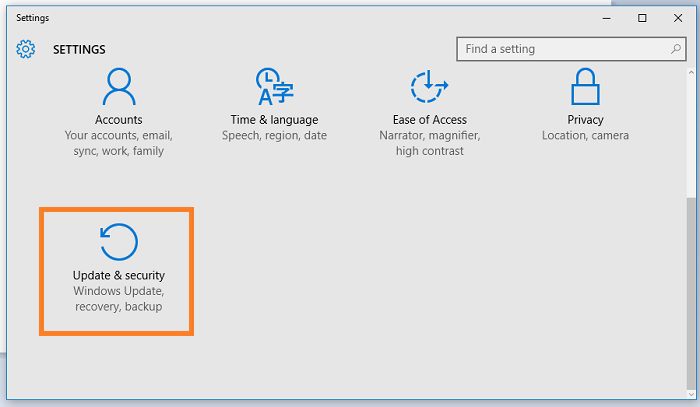
- Buka Settings (tekan Windows + I).
- Pilih Windows Update di menu kiri.
- Di bagian Pause updates, pilih durasi jeda (1 sampai 5 minggu).
Ada juga cara lain yang sama amannya, yaitu mengatur Wi-Fi kamu sebagai metered connection (Settings → Network & internet → Wi-Fi → pilih jaringan → aktifkan Metered connection). Dengan pengaturan ini, Windows menahan sebagian besar unduhan update saat kamu memakai jaringan tersebut, walaupun update keamanan penting tetap bisa terunduh.
Cara 2. Matikan Layanan Windows Update Lewat Services
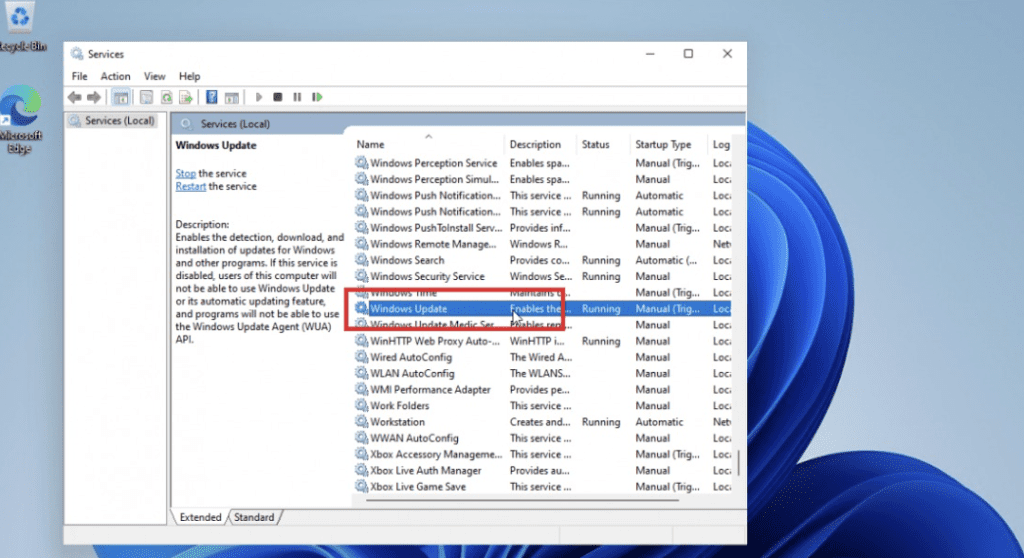
- Tekan Windows + R, ketik
services.msc, lalu tekan Enter. - Cari layanan bernama Windows Update, klik kanan, lalu pilih Properties.
- Ubah Startup type menjadi Disabled.
- Klik Stop, lalu Apply dan OK.
Perlu dicatat, Windows 11 punya layanan pendamping (Windows Update Medic Service) yang bisa menyalakan kembali Windows Update, terutama setelah update besar. Jadi kalau suatu saat update muncul lagi, cek ulang pengaturan ini. Untuk mengaktifkan kembali, ubah Startup type ke Manual atau Automatic.
Cara 3. Group Policy Editor (Windows 11 Pro, Enterprise, Education)
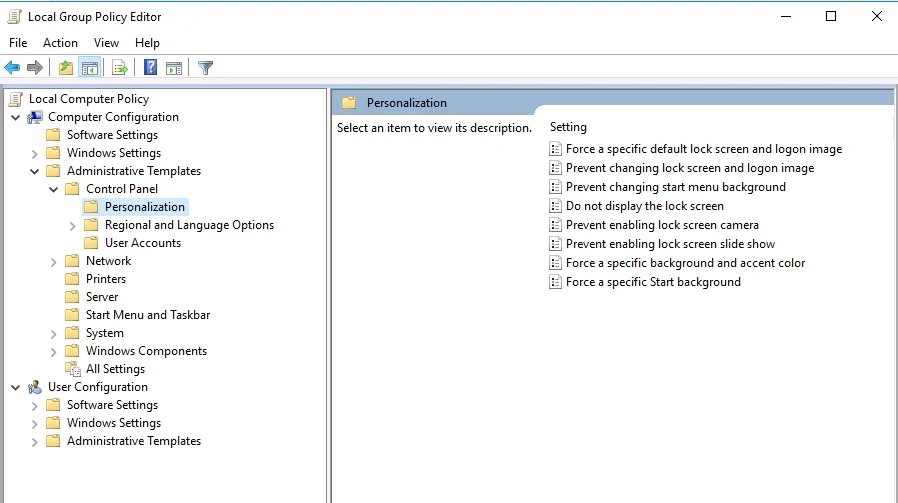
Group Policy memberi kontrol paling ketat dan cocok untuk komputer kantor yang versinya ingin dijaga seragam.
- Tekan Windows + R, ketik
gpedit.msc, lalu Enter. - Buka Computer Configuration → Administrative Templates → Windows Components → Windows Update. Di beberapa build Windows 11, pengaturannya ada di subfolder Manage end user experience.
- Klik dua kali Configure Automatic Updates, pilih Disabled, lalu OK.
Dengan pengaturan ini Windows tidak mengunduh update otomatis, tapi kamu tetap bisa mengecek dan memasang update secara manual dari Settings. Untuk mengembalikannya, ubah lagi ke Not Configured.
Perbandingan Ketiga Cara
Metode |
Edisi Windows |
Durasi Efek |
Risiko |
Pause updates / metered connection |
Semua edisi |
1–5 minggu (pause), selama jaringan diatur metered |
Paling rendah |
Services |
Semua edisi |
Sampai diaktifkan lagi oleh sistem atau kamu |
Sedang: patch keamanan ikut tertahan |
Group Policy |
Pro, Enterprise, Education |
Sampai pengaturan dikembalikan |
Sedang: wajib update manual berkala |
Jangan Lupa Update Manual
Apa pun cara yang kamu pilih, sisihkan waktu sebulan sekali untuk membuka Settings → Windows Update dan memasang update keamanan secara manual, di waktu yang kamu tentukan sendiri. Itu jalan tengah terbaik, karena kamu tetap pegang kendali, tapi laptop tidak dibiarkan terbuka terhadap celah keamanan.
Kalau update manual kamu gagal dengan pesan access denied, lanjutkan ke panduan mengatasi error 0x80070005.