
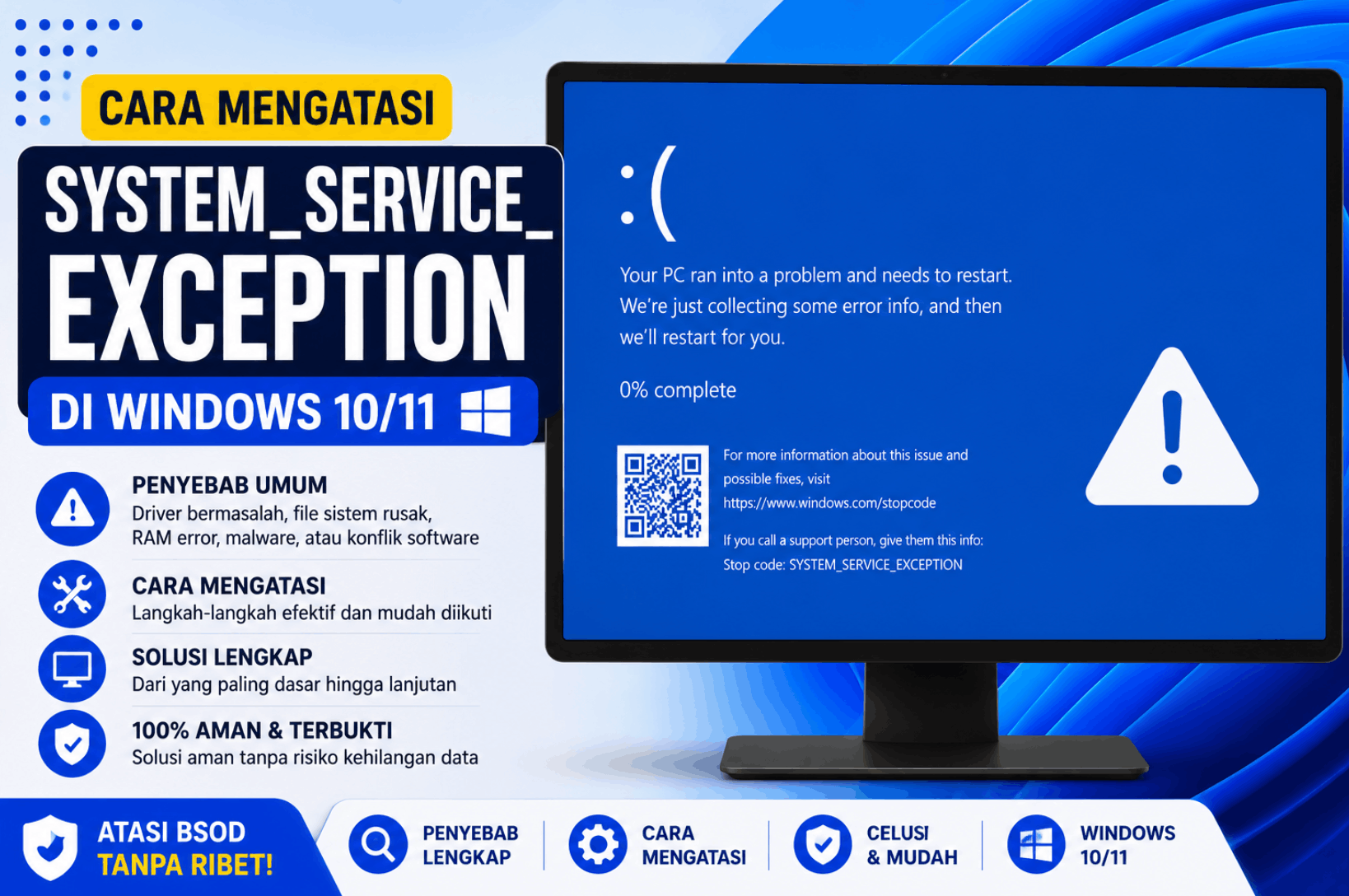
SYSTEM_SERVICE_EXCEPTION terjadi ketika sebuah driver memicu kondisi error saat menjalankan permintaan layanan sistem dari Windows. Berbeda dari beberapa BSOD lain yang penyebabnya bisa sangat beragam, BSOD ini hampir selalu mengarah langsung ke satu driver tertentu yang bisa diidentifikasi dengan cukup mudah dari informasi yang ditampilkan saat crash terjadi.
Layanan sistem adalah fungsi inti Windows yang digunakan driver dan aplikasi untuk berkomunikasi dengan kernel. Saat driver mengirim permintaan yang tidak valid atau menyebabkan kondisi yang tidak terduga selama proses ini, Windows menghentikan semuanya untuk mencegah kerusakan lebih lanjut pada sistem.
Penyebab SYSTEM_SERVICE_EXCEPTION
Driver grafis adalah penyebab paling sering dilaporkan untuk BSOD ini, terutama setelah update driver GPU baru atau setelah update Windows besar yang mengubah cara sistem berinteraksi dengan driver grafis. Driver audio, driver jaringan, dan driver dari perangkat USB tertentu juga sering muncul sebagai penyebab.
Selain driver, antivirus pihak ketiga yang menggunakan driver kernel untuk memantau sistem juga bisa memicu error ini jika ada konflik dengan update Windows terbaru. File sistem yang korup dan dalam kasus yang lebih jarang, masalah hardware seperti RAM yang tidak stabil juga masuk dalam daftar penyebab yang perlu dipertimbangkan.
Identifikasi Driver yang Bermasalah
Langkah paling penting sebelum melakukan perbaikan adalah mengetahui driver mana yang menyebabkan crash. Informasi ini biasanya muncul langsung di layar BSOD sebagai nama file dengan ekstensi .sys, seperti nvlddmkm.sys untuk driver Nvidia atau rtwlanu.sys untuk driver WiFi tertentu.
Gunakan Reliability Monitor
Windows memiliki tool bawaan untuk melacak masalah sistem dari waktu ke waktu. Tekan Windows + R, ketik perfmon /rel, dan tekan Enter. Reliability Monitor akan menampilkan timeline kejadian termasuk crash sistem. Klik pada tanggal terjadinya BSOD untuk melihat detail teknis termasuk nama driver yang terlibat.
Analisis File Minidump dengan WhoCrashed
Untuk informasi yang lebih detail, unduh dan instal WhoCrashed, sebuah tool gratis yang menganalisis file dump yang dibuat Windows setiap kali BSOD terjadi. File ini tersimpan di C:\Windows\Minidump. Jalankan WhoCrashed dan klik Analyze. Tool ini akan menampilkan nama driver penyebab crash beserta keterangan singkat tentang apa yang terjadi.
Cara Mengatasi SYSTEM_SERVICE_EXCEPTION
Update Driver yang Teridentifikasi Bermasalah
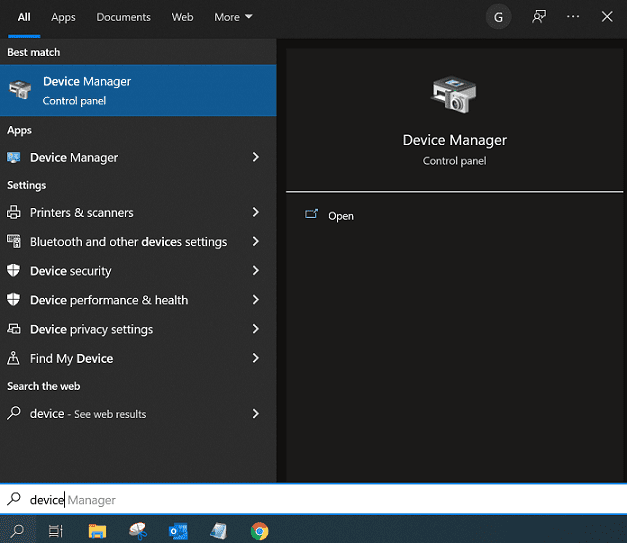
Setelah mengetahui driver penyebabnya, kunjungi situs resmi produsen untuk mengunduh versi terbaru. Untuk driver GPU Nvidia, kunjungi nvidia.com/drivers. Untuk AMD, kunjungi amd.com/support. Untuk driver jaringan atau perangkat lain, cari di situs produsen laptop atau motherboard, bukan dari aggregator driver pihak ketiga yang kadang menyediakan versi yang tidak teruji.
Setelah mengunduh driver terbaru, buka , temukan perangkat yang sesuai, klik kanan, pilih Uninstall device, centang opsi hapus driver software, lalu restart. Setelah restart, instal driver baru yang sudah diunduh secara bersih.
Rollback Driver Jika Baru Diperbarui
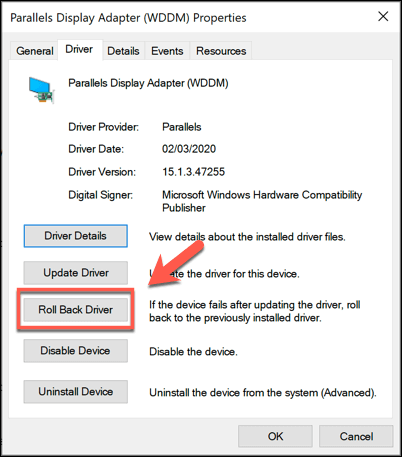
Jika BSOD muncul tepat setelah update driver tertentu, rollback ke versi sebelumnya bisa jadi solusi tercepat. Buka Device Manager, klik kanan perangkat yang baru diupdate, pilih Properties, buka tab Driver, dan klik Roll Back Driver jika opsi tersebut tersedia.
Gunakan Display Driver Uninstaller untuk Driver GPU
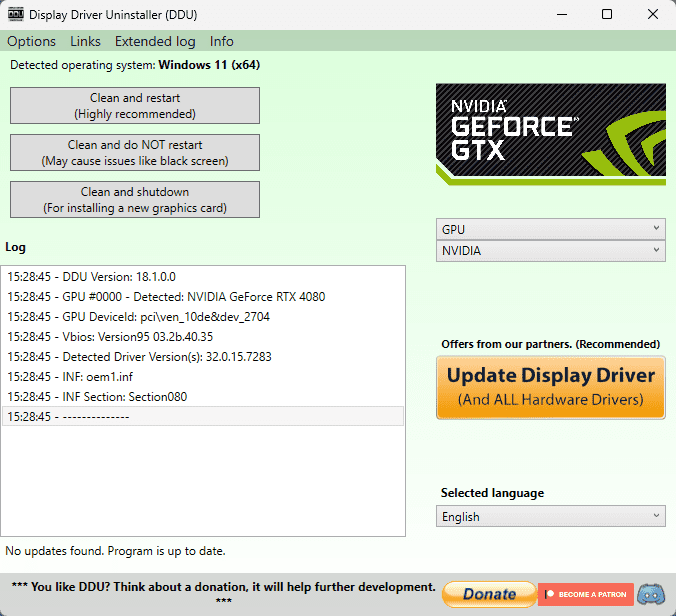
Driver GPU sering meninggalkan sisa file yang menyebabkan konflik bahkan setelah uninstall biasa. Untuk pembersihan menyeluruh, gunakan tool gratis Display Driver Uninstaller (DDU). Boot ke Safe Mode dengan menekan F8 atau melalui Advanced Startup, jalankan DDU, pilih driver GPU yang sesuai, dan klik Clean and restart. Setelah restart, instal driver GPU yang baru dari situs resmi.
Jalankan SFC dan DISM
Jika BSOD tidak menyebutkan driver tertentu atau menyebutkan file sistem Windows seperti ntoskrnl.exe, kemungkinan ada file sistem yang korup. Buka Command Prompt sebagai administrator dan jalankan:
DISM /Online /Cleanup-Image /RestoreHealth
sfc /scannow
Biarkan kedua proses selesai dan restart komputer setelahnya.
Nonaktifkan atau Ganti Antivirus Pihak Ketiga
Jika nama driver yang muncul berkaitan dengan software antivirus, coba nonaktifkan sementara atau uninstall antivirus tersebut untuk melihat apakah BSOD berhenti. Jika terbukti menjadi penyebab, ganti dengan antivirus lain atau gunakan Windows Defender yang sudah terintegrasi dan teruji kompatibilitasnya dengan sistem.
Periksa Kondisi RAM
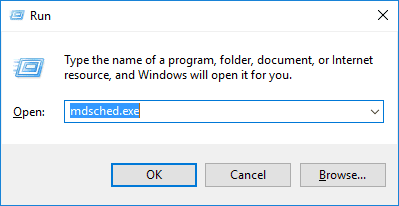
Jika semua langkah di atas tidak menyelesaikan masalah, periksa kondisi RAM dengan Windows Memory Diagnostic. Tekan Windows + R, ketik mdsched.exe, dan pilih restart untuk memulai pengujian. RAM yang tidak stabil bisa menyebabkan berbagai BSOD termasuk SYSTEM_SERVICE_EXCEPTION meski driver dalam kondisi baik.
Tabel Driver Umum yang Menyebabkan SYSTEM_SERVICE_EXCEPTION
Nama Driver |
Perangkat |
Solusi |
|---|---|---|
nvlddmkm.sys |
GPU Nvidia |
Update driver via DDU, instal dari nvidia.com |
atikmpag.sys / amdkmdag.sys |
GPU AMD |
Update driver via DDU, instal dari amd.com |
rt640x64.sys / rtwlanu.sys |
Adapter WiFi/LAN Realtek |
Update driver dari situs produsen laptop |
ntoskrnl.exe |
Kernel Windows (bukan driver perangkat) |
Jalankan SFC dan DISM |
Nama driver antivirus |
Software keamanan |
Update atau ganti antivirus |
Mencegah SYSTEM_SERVICE_EXCEPTION Muncul Lagi
Salah satu kebiasaan paling efektif adalah menunggu beberapa hari setelah driver baru dirilis sebelum menginstalnya, terutama untuk driver GPU. Komunitas pengguna biasanya cepat melaporkan masalah kompatibilitas di forum resmi atau Reddit, dan menunggu sebentar bisa menghindari menjadi korban bug pada rilis driver yang baru.
Selain itu, hindari menggunakan tool driver updater otomatis pihak ketiga yang kadang menginstal driver yang tidak sesuai dengan konfigurasi hardware spesifik. Selalu unduh driver langsung dari situs resmi produsen perangkat. Menjaga sistem Windows secara keseluruhan dalam kondisi optimal juga membantu mengurangi risiko BSOD, sebagaimana dibahas dalam panduan cara mempercepat Windows 11 yang mencakup pengaturan startup dan layanan sistem yang berkaitan dengan stabilitas keseluruhan.
Jika BSOD ini sering muncul bersamaan dengan masalah lain seperti freezing atau performa lambat, ada kemungkinan ada masalah sistem yang lebih mendasar. Panduan mengatasi laptop Windows yang freezing bisa membantu mengidentifikasi apakah ada keterkaitan antara kedua masalah tersebut.
FAQ SYSTEM_SERVICE_EXCEPTION
Apakah SYSTEM_SERVICE_EXCEPTION selalu disebabkan oleh driver GPU?
Tidak selalu, meski driver GPU memang penyebab yang paling sering dilaporkan. Driver jaringan, driver audio, dan bahkan driver antivirus juga bisa memicu BSOD yang sama. Selalu periksa nama driver spesifik yang ditampilkan saat crash untuk identifikasi yang akurat.
Apakah aman menggunakan Display Driver Uninstaller?
Ya, DDU adalah tool yang sudah lama digunakan komunitas dan dirancang khusus untuk membersihkan driver GPU secara menyeluruh. Pastikan menjalankannya dalam Safe Mode untuk hasil terbaik, dan selalu siapkan driver baru yang sudah diunduh sebelum menghapus driver lama.
Berapa lama proses analisis dengan WhoCrashed?
Biasanya hanya beberapa detik hingga satu menit untuk menganalisis file dump yang ada. Tool ini sangat ringan dan tidak membutuhkan waktu lama meski ada banyak file dump yang perlu dianalisis.
Apakah update Windows bisa menyebabkan SYSTEM_SERVICE_EXCEPTION?
Ya, terutama jika update tersebut mengubah cara sistem berkomunikasi dengan driver yang sudah terinstal. Setelah update Windows besar, sebaiknya periksa apakah ada update driver yang juga tersedia, terutama untuk komponen seperti GPU dan chipset.
Apakah perlu install ulang Windows jika BSOD ini terus berulang?
Jarang diperlukan. Hampir semua kasus SYSTEM_SERVICE_EXCEPTION bisa diselesaikan dengan mengidentifikasi dan memperbaiki driver yang bermasalah. Install ulang Windows hanya diperlukan jika ada kerusakan file sistem yang sangat parah dan tidak bisa diperbaiki dengan SFC atau DISM.

