
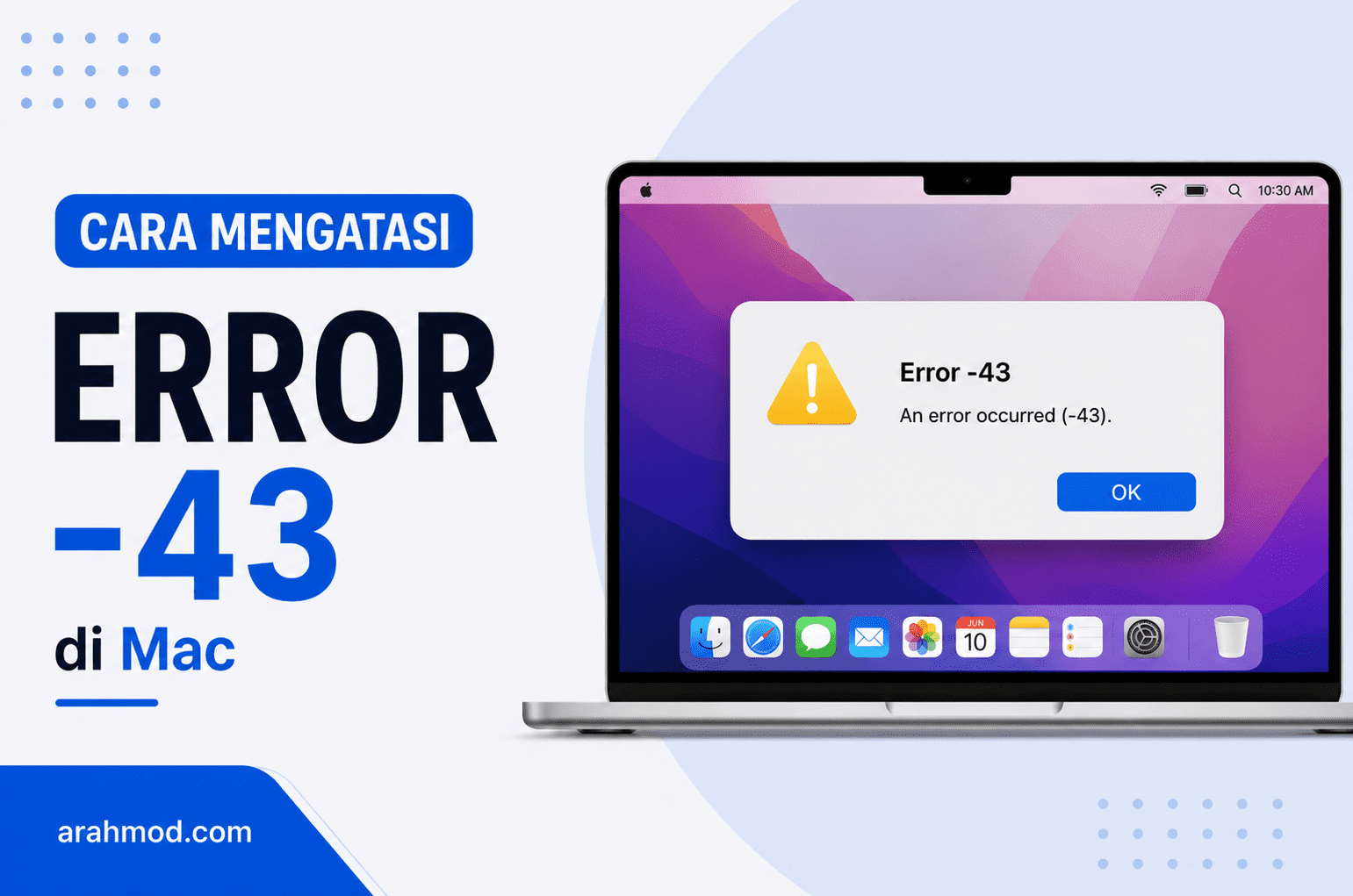
Error -43 di Mac biasanya muncul dengan pesan “The operation cannot be completed because one or more required items cannot be found.” Artinya Finder mencoba melakukan sesuatu dengan file yang sudah tidak ada di lokasi yang diharapkan, atau file tersebut terkunci dan tidak bisa diakses. Ini bisa terjadi saat menghapus file, memindahkan file, atau saat aplikasi mencoba membuka file yang sudah dipindahkan.
Dari pengalaman, error ini paling sering muncul dalam dua situasi. Pertama, saat mencoba memindahkan file ke Trash tapi file sudah tidak ada di lokasi tersebut. Kedua, saat aplikasi menyimpan referensi ke file yang sudah dipindahkan atau dihapus. Kedua situasi ini punya cara penanganan yang berbeda.
Penyebab Error -43 di Mac
Penyebab paling umum adalah file alias atau shortcut yang sudah putus dari file aslinya. Mac sering membuat alias ke file-file tertentu, dan jika file aslinya dipindahkan atau dihapus, alias tersebut menjadi “broken” dan memunculkan error ini saat diakses.
Penyebab lain termasuk izin file yang salah, file yang sedang dikunci oleh proses lain, masalah pada Finder yang perlu di-restart, atau indeks Spotlight yang tidak sinkron dengan kondisi aktual file di sistem. Drive eksternal yang dicabut tanpa eject juga bisa menyebabkan referensi file yang menggantung dan memicu error -43.
Cara Mengatasi Error -43
Ada beberapa cara yang bisa kamu coba, silahkan kamu coba step berikut satu persatu.
Restart Finder
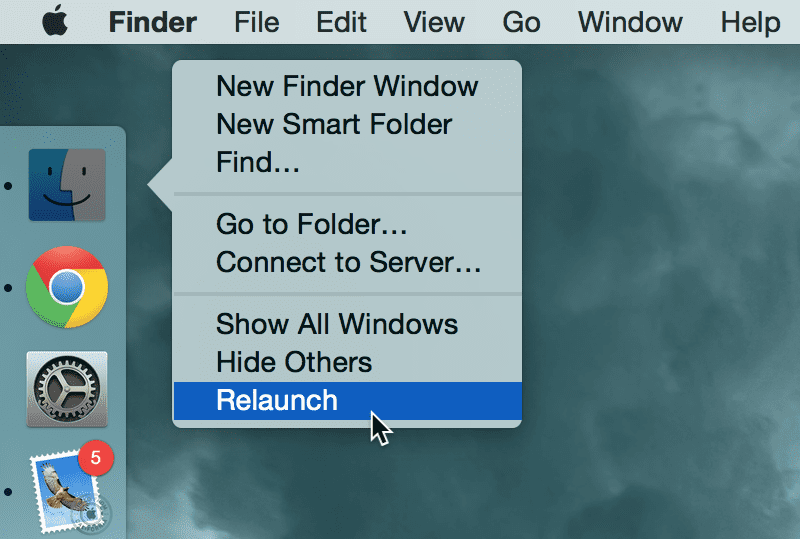
Langkah pertama yang paling mudah adalah restart Finder. Tekan dan tahan tombol Option, lalu klik kanan ikon Finder di Dock. Pilih Relaunch. Finder akan restart dalam beberapa detik dan mencoba ulang operasi yang tadi gagal.
Ini efektif untuk kasus di mana Finder kehilangan track file karena ada proses lain yang mengubah lokasi file di saat yang bersamaan.
Hapus File Lewat Terminal
Jika file tidak bisa dihapus lewat Finder karena error -43, coba hapus langsung dari Terminal. Buka Terminal dan ketik:
rm -f Jangan tekan Enter dulu. Drag file yang ingin dihapus ke jendela Terminal, path lengkapnya akan otomatis terisi. Setelah path muncul, baru tekan Enter. Untuk folder, gunakan:
rm -rf /path/ke/folderPerhatian: perintah rm -rf bersifat permanen dan tidak bisa di-undo. Pastikan path yang dimasukkan sudah benar sebelum menekan Enter.
Periksa dan Perbaiki Izin File
Buka Terminal dan jalankan perintah berikut untuk melihat izin file yang bermasalah:
ls -la /path/ke/fileJika izin file tidak sesuai, jalankan perintah ini untuk memperbaikinya:
chmod 755 /path/ke/fileAtau untuk mengambil kepemilikan file:
sudo chown $(whoami) /path/ke/fileMasukkan password administrator saat diminta. Setelah izin diperbaiki, coba akses file kembali dari Finder.
Gunakan Force Empty Trash
Jika error muncul saat mengosongkan Trash, coba Force Empty. Tekan dan tahan tombol Option, lalu klik menu Finder di menu bar dan pilih Empty Trash. Opsi ini akan muncul sebagai “Empty Trash” biasa tapi dengan tombol Option ditekan, Mac akan memaksa penghapusan tanpa konfirmasi tambahan.
Cara lain adalah mengosongkan Trash via Terminal dengan perintah:
sudo rm -rf ~/.Trash/*Reset Indeks Spotlight
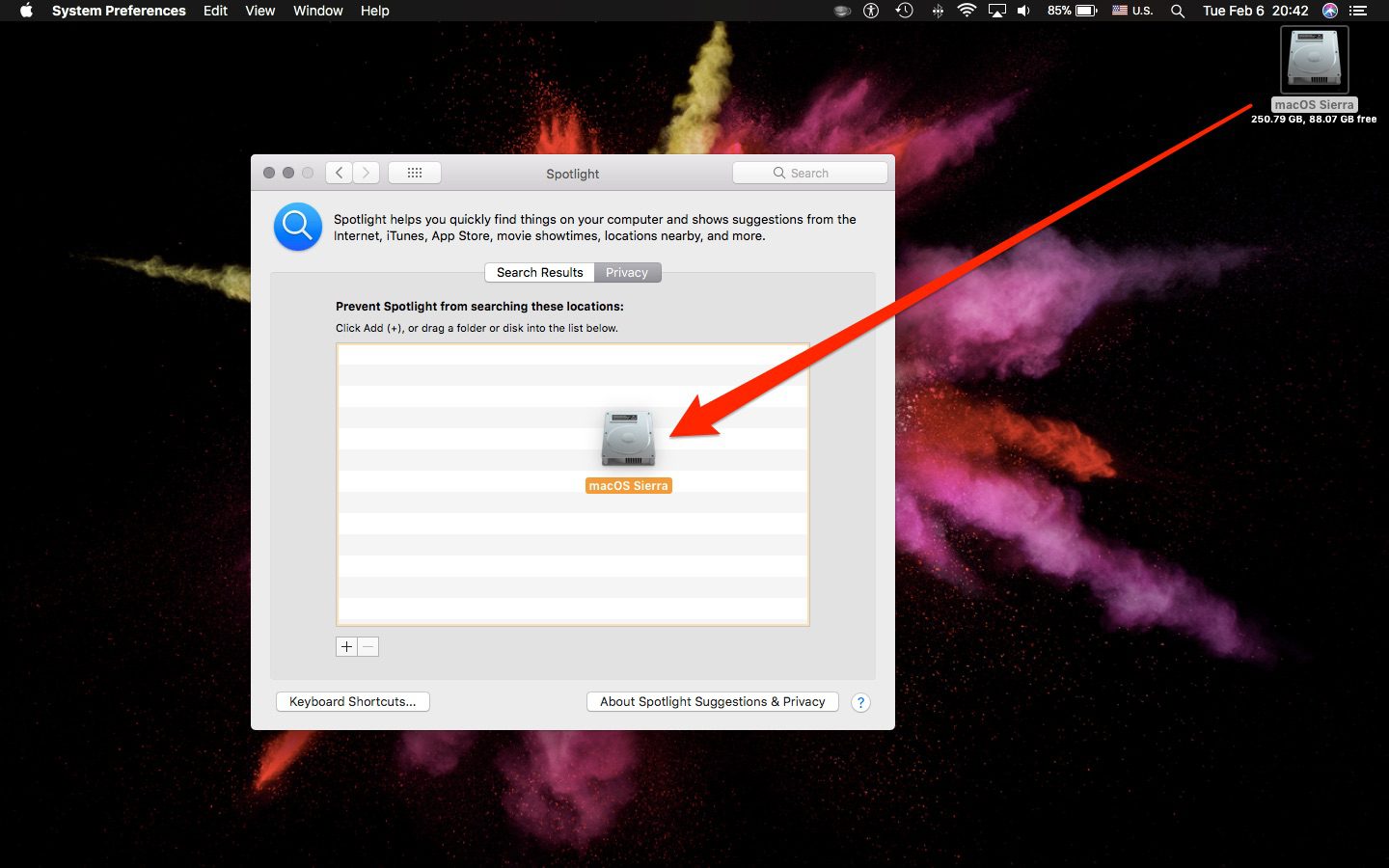
Jika error terjadi berulang kali untuk berbagai file, indeks Spotlight mungkin tidak sinkron. Buka System Settings, masuk ke Siri and Spotlight, lalu Spotlight Privacy. Tambahkan drive utama Mac ke daftar, tunggu sebentar, lalu hapus lagi dari daftar. Ini memaksa Spotlight untuk membangun ulang indeks dari awal.
Proses rebuild indeks bisa memakan waktu dari beberapa menit hingga beberapa jam tergantung jumlah file di Mac. Selama proses ini Mac mungkin terasa sedikit lebih lambat dari biasanya.
Periksa Drive dengan First Aid
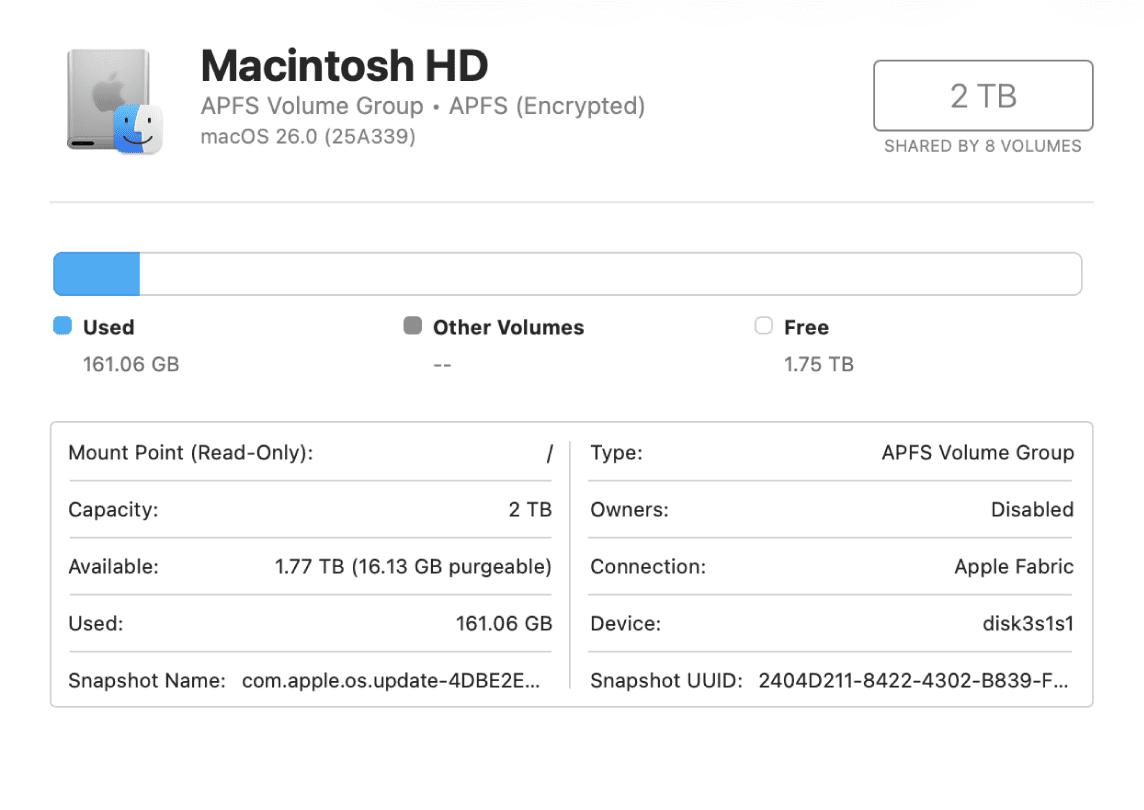
Jika error muncul khusus untuk file di drive tertentu, jalankan First Aid dari Disk Utility. Buka Disk Utility, pilih drive yang bermasalah, lalu klik First Aid. Ini akan memeriksa dan memperbaiki error pada struktur direktori drive tersebut yang mungkin menyebabkan Finder tidak bisa menemukan file dengan benar.
Tabel Solusi Berdasarkan Konteks Error -43
Situasi |
Solusi Pertama |
Solusi Cadangan |
|---|---|---|
File tidak bisa dihapus |
Restart Finder |
Hapus via Terminal |
Trash tidak bisa dikosongkan |
Force Empty Trash (Option+klik) |
rm -rf ~/.Trash/* via Terminal |
File tidak bisa dipindahkan |
Periksa izin file |
chmod via Terminal |
Error terjadi berulang |
Reset indeks Spotlight |
First Aid di Disk Utility |
Error setelah cabut drive eksternal |
Restart Mac |
Jalankan First Aid |
Mencegah Error -43 di Mac
Kebiasaan paling penting adalah selalu meng-eject drive eksternal sebelum mencabutnya. Ini mencegah referensi file yang menggantung yang sering menjadi sumber error -43. Untuk memahami lebih lanjut tentang masalah yang bisa terjadi akibat mencabut drive tanpa eject, ada pembahasan lengkap di artikel tentang disk not ejected properly di Mac.
Selain itu, hindari memindahkan atau menghapus file saat sedang digunakan oleh aplikasi lain. Tutup dulu semua aplikasi yang sedang membuka file tersebut sebelum melakukan operasi file. Jika menggunakan aplikasi yang membuat banyak alias atau referensi file seperti Final Cut Pro atau Logic Pro, pastikan untuk tidak memindahkan file project tanpa menggunakan fitur manajemen file bawaan aplikasi tersebut.
Menjalankan First Aid secara berkala juga membantu menjaga struktur direktori drive tetap sehat. Masalah direktori yang tidak ditangani bisa berkembang dan memicu berbagai error termasuk error -43. Jika Mac sering mengalami error saat operasi file, bisa jadi ada hubungannya dengan kondisi storage yang perlu diperhatikan seperti yang dibahas di panduan membersihkan System Data macOS.
FAQ Error -43 Mac
Apakah error -43 bisa menyebabkan data hilang?
Error -43 sendiri tidak menghapus data. Tapi jika dipaksa menghapus file via Terminal tanpa memastikan path yang benar, ada risiko menghapus file yang salah. Selalu periksa path dua kali sebelum menjalankan perintah rm di Terminal.
Kenapa file di Trash tidak bisa dihapus dan memunculkan error -43?
Biasanya karena file tersebut masih “dikunci” oleh sebuah proses atau karena file aslinya sudah tidak ada tapi referensinya masih tersimpan. Force Empty Trash dengan menahan Option saat klik biasanya menyelesaikan masalah ini.
Apakah restart Mac bisa mengatasi error -43?
Kadang ya, terutama jika error disebabkan oleh proses yang menggantung. Restart membersihkan semua proses yang berjalan dan memberi Finder kondisi bersih untuk memulai ulang. Ini cara yang paling cepat untuk dicoba sebelum langkah yang lebih teknis.
Berapa lama proses rebuild indeks Spotlight?
Tergantung jumlah file. Untuk Mac dengan ratusan ribu file biasa membutuhkan 1-3 jam. Mac akan tetap bisa digunakan selama proses ini, tapi pencarian Spotlight mungkin tidak akurat sampai proses selesai.
Apakah error -43 sama dengan error -36?
Berbeda. Error -36 terjadi karena data tidak bisa dibaca atau ditulis, biasanya masalah fisik atau format drive. Error -43 terjadi karena file tidak ditemukan di lokasi yang diharapkan, biasanya masalah referensi atau izin. Cara mengatasinya pun berbeda.

