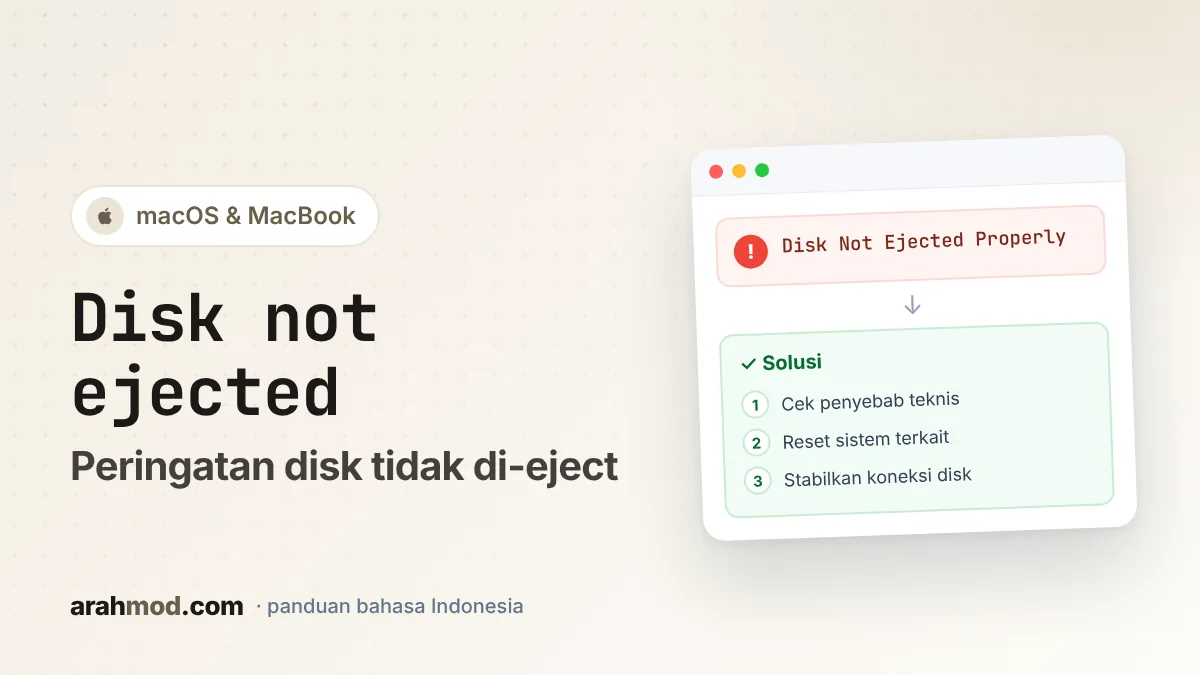
Notifikasi “Disk Not Ejected Properly” muncul ketika macOS mendeteksi flashdisk, hard disk, atau SSD eksternal terlepas sebelum sempat di-eject dengan benar. Kadang memang karena kabel dicabut terburu-buru, tapi kalau notifikasi ini muncul sendiri padahal disk tidak disentuh sama sekali, berarti ada masalah pada koneksi, daya, atau pengaturan sleep di Mac kamu.
Masalah ini jangan dianggap sepele. Setiap kali disk terputus saat macOS masih menulis data, struktur direktori di disk bisa rusak dan lama-lama menyebabkan file hilang atau disk tidak bisa dibaca sama sekali.
Jawaban singkat: eject disk lewat Finder sebelum dicabut, ganti kabel atau port, hindari hub USB tanpa adaptor daya, matikan pengaturan yang membuat disk tertidur, lalu periksa disk dengan First Aid di Disk Utility.
Arti Pesan “Disk Not Ejected Properly”

Pesan lengkapnya biasanya berbunyi “Eject [nama disk] before disconnecting or turning it off”. Artinya macOS kehilangan koneksi ke disk secara tiba-tiba, tanpa sempat menyelesaikan proses baca-tulis dan melepas (unmount) disk dengan aman.
Ada dua pola yang perlu kamu bedakan:
- Muncul setelah kamu mencabut disk. Ini wajar dan cukup diatasi dengan kebiasaan eject yang benar.
- Muncul sendiri saat disk masih terpasang, sering kali setelah Mac bangun dari sleep. Ini tanda ada masalah koneksi atau daya yang perlu diperbaiki dengan langkah-langkah di bawah.
Penyebab Disk Sering Terputus Sendiri di Mac
Penyebab paling sering yang kami temukan adalah kabel USB atau dongle yang kualitasnya kurang standar, atau konektornya sudah mulai longgar di port.
Selain faktor fisik, pengaturan hemat daya di macOS juga bisa memutus disk. Waktu kami menangani error klien bulan lalu, ternyata masalahnya hanya karena setelan “Put hard disks to sleep when possible” yang aktif di pengaturan sistem.
Secara ringkas, ini daftar penyebab yang paling umum:
- Kabel, dongle, atau port bermasalah. Koneksi yang goyang sedikit saja sudah cukup membuat disk terputus.
- Daya tidak cukup. SSD dan hard disk eksternal yang tidak punya adaptor sendiri mengambil daya dari port USB. Hub USB tanpa adaptor daya sering tidak kuat menyuplai beberapa perangkat sekaligus.
- Disk ikut tertidur saat Mac sleep. Di beberapa versi macOS, banyak pengguna, terutama di Mac Apple Silicon, melaporkan disk eksternal terlepas setelah Mac bangun dari sleep.
- Struktur file di disk rusak, biasanya akibat sering dicabut tanpa eject.
- Disk mulai rusak secara fisik, terutama hard disk lama yang sudah sering terbentur.
Cara Mengatasi Disk Not Ejected Properly
1. Biasakan Eject dengan Benar
Sebelum mencabut kabel, eject disk dengan salah satu cara berikut, lalu tunggu sampai ikon disk hilang dari Finder dan desktop:
- Klik ikon eject di samping nama disk pada sidebar Finder.
- Pilih disk di desktop, lalu tekan Command + E.
- Seret ikon disk ke Trash, yang berubah menjadi ikon eject.
Kalau muncul pesan bahwa disk tidak bisa di-eject karena sedang digunakan, tutup aplikasi yang membuka file dari disk tersebut. Kamu juga bisa membaca panduan Error -69877 Couldn’t Unmount Disk untuk kasus disk yang menolak dilepas.
2. Ganti Kabel, Port, dan Hindari Hub Tanpa Daya

Coba hubungkan disk ke port lain di Mac untuk memastikan masalahnya bukan di port. Gunakan kabel bawaan disk atau kabel yang bersertifikasi, karena kabel murah sering tidak stabil untuk transfer data.
Kalau kamu memakai hub atau dongle USB-C, coba hubungkan disk langsung ke Mac. Jika memang harus memakai hub, pilih hub yang punya adaptor daya sendiri (powered hub), terutama untuk hard disk 2,5 inci dan SSD berperforma tinggi.
3. Matikan Pengaturan yang Membuat Disk Tertidur
Buka System Settings, lalu cari pengaturan berikut. Letaknya sedikit berbeda antara MacBook dan Mac desktop:
- Di MacBook: buka Battery, klik Options. Di Mac desktop: buka Energy.
- Matikan Put hard disks to sleep when possible jika opsinya tersedia.
- Aktifkan Prevent automatic sleeping on power adapter when the display is off saat kamu sedang memindahkan file besar.
- Matikan Power Nap jika Mac kamu masih memiliki opsi ini.
Setelah itu, coba biarkan disk terpasang saat Mac sleep dan perhatikan apakah notifikasinya masih muncul.
4. Periksa Disk dengan First Aid
Jika disk sudah beberapa kali terputus tanpa eject, ada kemungkinan struktur file di dalamnya sudah rusak. Jalankan First Aid untuk memeriksanya:
- Buka Disk Utility (cari lewat Spotlight dengan Command + Space).
- Klik View, lalu pilih Show All Devices.
- Pilih volume disk eksternal di sidebar, lalu klik First Aid dan Run.
- Ulangi untuk container dan disk induknya jika ada.
Panduan resmi Apple tentang langkah ini bisa dibaca di How to repair a Mac storage device with Disk Utility. Penting: backup dulu data penting dari disk tersebut sebelum menjalankan perbaikan apa pun.
5. Eject Lewat Terminal Jika Finder Gagal
Kalau disk tidak bisa di-eject dari Finder, kamu bisa mencoba lewat Terminal. Pertama, lihat daftar disk yang terhubung:
diskutil listCari disk eksternal kamu (biasanya bertanda “external, physical”), catat namanya seperti /dev/disk4, lalu jalankan:
diskutil eject /dev/disk4Ganti disk4 dengan nama disk kamu sendiri. Perhatikan baik-baik agar tidak salah memilih disk internal.
6. Reset SMC dan Update macOS

Jika masalah masih sering muncul meski kabel sudah diganti, ada kemungkinan pengatur daya internal Mac sedang bermasalah. Pada Mac berbasis Intel, lakukan reset SMC Mac agar manajemen daya pada port kembali normal. Pada Mac Apple Silicon (M1, M2, M3, dan seterusnya), cukup matikan Mac, tunggu sekitar 30 detik, lalu nyalakan kembali.
Pastikan juga macOS sudah versi terbaru lewat System Settings → General → Software Update, karena beberapa bug koneksi disk eksternal sudah diperbaiki di pembaruan.
Tabel Solusi Berdasarkan Kondisi
Kondisi |
Kemungkinan Penyebab |
Solusi |
|---|---|---|
Muncul setelah kabel dicabut |
Tidak di-eject dulu |
Eject lewat Finder atau Command + E |
Muncul acak saat disk terpasang |
Kabel, port, atau hub |
Ganti kabel, colok langsung ke Mac |
Muncul setelah Mac bangun dari sleep |
Pengaturan sleep atau daya |
Matikan “Put hard disks to sleep” |
Disk lambat terbaca atau error |
Struktur file rusak |
Jalankan First Aid di Disk Utility |
Masih terjadi di semua port |
Manajemen daya Mac |
Reset SMC (Intel), update macOS |
Kapan Disk Perlu Dicurigai Rusak?
Kalau disk tetap sering terputus di Mac lain atau di komputer Windows, masalahnya kemungkinan besar ada di disk itu sendiri, bukan di Mac. Tanda lainnya adalah bunyi klik dari hard disk, disk yang kadang tidak terbaca sama sekali, atau First Aid yang terus menemukan error. Dalam kondisi ini, segera pindahkan data penting ke tempat lain dan pertimbangkan untuk mengganti disk. Untuk SSD, kamu bisa mengecek kondisinya lewat panduan cara cek kesehatan SSD.
FAQ Disk Not Ejected Properly
Apakah data saya hilang setelah muncul notifikasi ini? Tidak selalu. Biasanya data tetap aman, tapi file yang sedang disalin saat disk terputus bisa rusak atau tidak lengkap. Buka kembali file tersebut untuk memastikan.
Kenapa notifikasi muncul setiap kali Mac bangun dari sleep? Biasanya karena port USB berhenti menyuplai daya saat sleep atau disk ikut tertidur. Coba matikan “Put hard disks to sleep when possible” dan gunakan hub yang memiliki adaptor daya.
Apakah format disk berpengaruh? Bisa. Disk berformat NTFS hanya bisa dibaca di macOS tanpa software tambahan, sedangkan driver pihak ketiga untuk NTFS kadang menimbulkan masalah eject. Jika disk dipakai bergantian di Mac dan Windows, format exFAT biasanya lebih aman. Ingat, memformat akan menghapus semua isi disk.
Bagaimana mematikan notifikasinya? macOS tidak menyediakan opsi khusus untuk mematikan peringatan ini, dan sebaiknya memang tidak dimatikan karena berfungsi melindungi data kamu. Lebih baik atasi penyebabnya.
Supaya Mac tetap responsif saat menangani transfer data besar, pastikan juga penyimpanan internal tidak terlalu penuh dengan membersihkan System Data macOS yang membengkak dan memeriksa apakah ada proses yang membuat kernel_task memakan CPU tinggi.