
Error -36 adalah salah satu pesan error paling menjengkelkan di macOS karena muncul tepat saat sedang memindahkan atau menyalin file penting. Tiba-tiba proses berhenti dan muncul pesan “The Finder can’t complete the operation because some data in [nama file] can’t be read or written.” Ini bukan tanda file rusak sepenuhnya, dan hampir selalu bisa diatasi tanpa kehilangan data.
Dari pengalaman menangani masalah ini, error -36 paling sering terjadi saat menyalin file ke atau dari flash drive, hard disk eksternal, atau kartu memori yang diformat dengan sistem file Windows seperti FAT32 atau exFAT. Tapi bisa juga terjadi di antara dua lokasi di Mac itu sendiri jika ada karakter tertentu di nama file yang bermasalah.
Penyebab Error -36 di Mac
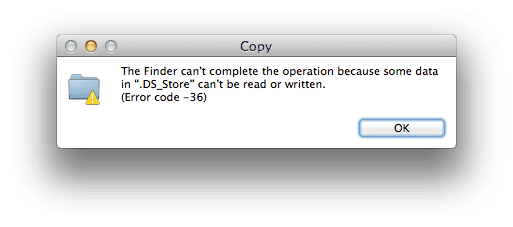
Penyebab paling umum adalah nama file yang mengandung karakter titik di awal seperti .DS_Store atau file tersembunyi lain yang dibuat macOS secara otomatis. Saat menyalin ke drive dengan format FAT32, sistem file tersebut tidak mendukung file dengan nama yang dimulai titik, sehingga proses copy langsung gagal.
Penyebab lain termasuk bad sector di drive tujuan, koneksi USB yang tidak stabil, atau izin file yang salah. Drive yang hampir penuh juga bisa memicu error ini karena tidak ada ruang cukup untuk temporary file yang diperlukan selama proses copy.
Cara Mengatasi Error -36
Ada beberapa cara yang bisa kamu coba untuk mengatasi hal ini, silahkan bisa dicoba satu persatu.
Gunakan Terminal untuk Copy File
Cara paling efektif dan langsung adalah menggunakan Terminal dengan perintah ditto. Perintah ini dirancang khusus untuk menyalin file dan folder di macOS dengan menangani karakter khusus dan file tersembunyi secara lebih baik dari Finder.
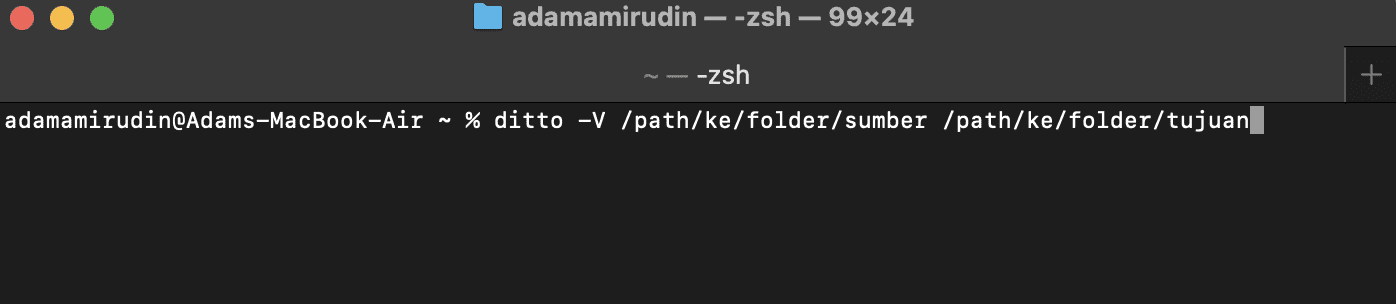
Buka Terminal dari Applications, lalu ketik perintah berikut:
ditto -V /path/ke/folder/sumber /path/ke/folder/tujuanGanti /path/ke/folder/sumber dengan lokasi file yang mau disalin, dan /path/ke/folder/tujuan dengan lokasi tujuan. Cara termudah adalah ketik ditto -V di Terminal, lalu drag folder sumber ke jendela Terminal, spasi, lalu drag folder tujuan. Terminal akan otomatis mengisi path lengkapnya.
Hapus File .DS_Store Sebelum Copy
File .DS_Store adalah file tersembunyi yang dibuat macOS untuk menyimpan informasi tampilan folder. File ini sering menjadi biang masalah saat menyalin ke drive FAT32 atau exFAT. Untuk menghapusnya sebelum proses copy, buka Terminal dan jalankan:
dot_clean /path/ke/folder/sumberPerintah dot_clean akan membersihkan semua file tersembunyi dengan awalan titik dari folder yang ditentukan. Setelah itu coba copy lagi menggunakan Finder.
Periksa dan Perbaiki Drive dengan Disk Utility
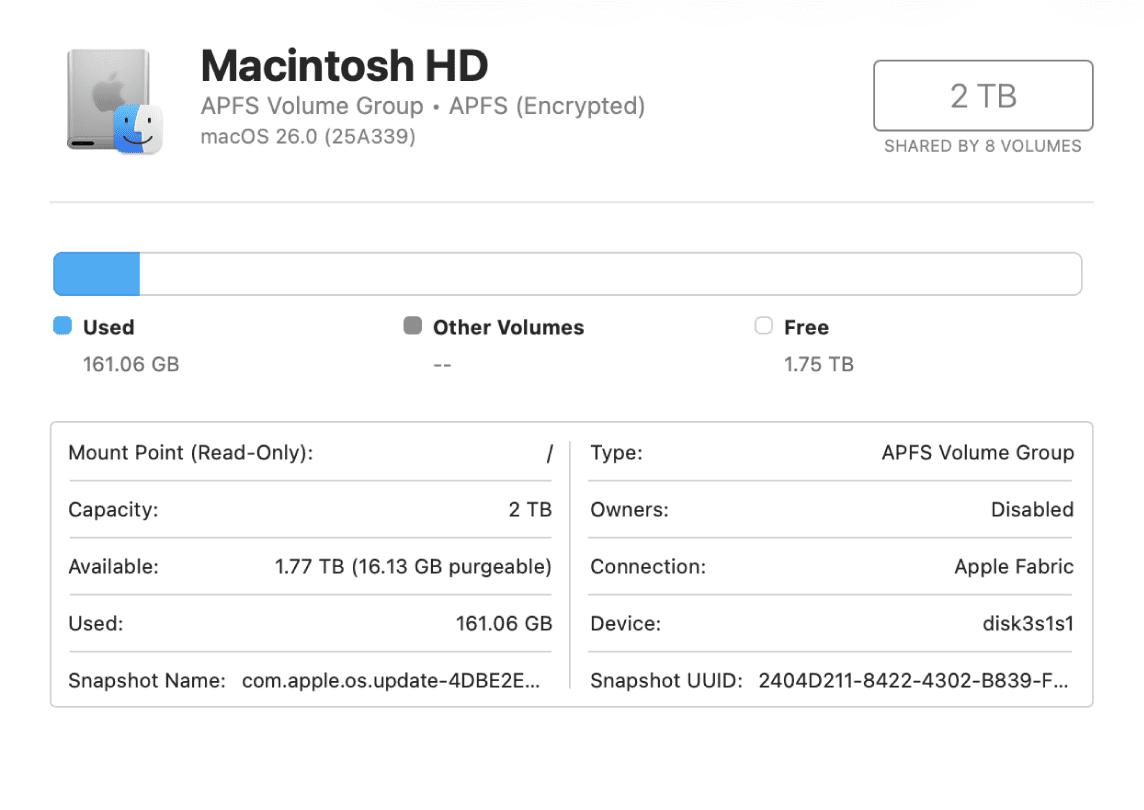
Jika error terjadi saat menyalin ke drive eksternal, ada kemungkinan drive tersebut punya masalah yang perlu diperbaiki. Buka Disk Utility dari Applications, pilih drive yang bermasalah, lalu klik First Aid. Disk Utility akan memeriksa dan memperbaiki error pada struktur file drive tersebut.
Jika First Aid menemukan error yang tidak bisa diperbaiki, itu pertanda drive mungkin mulai rusak. Segera backup semua data dari drive tersebut sebelum terlambat.
Format Ulang Drive ke Format yang Kompatibel
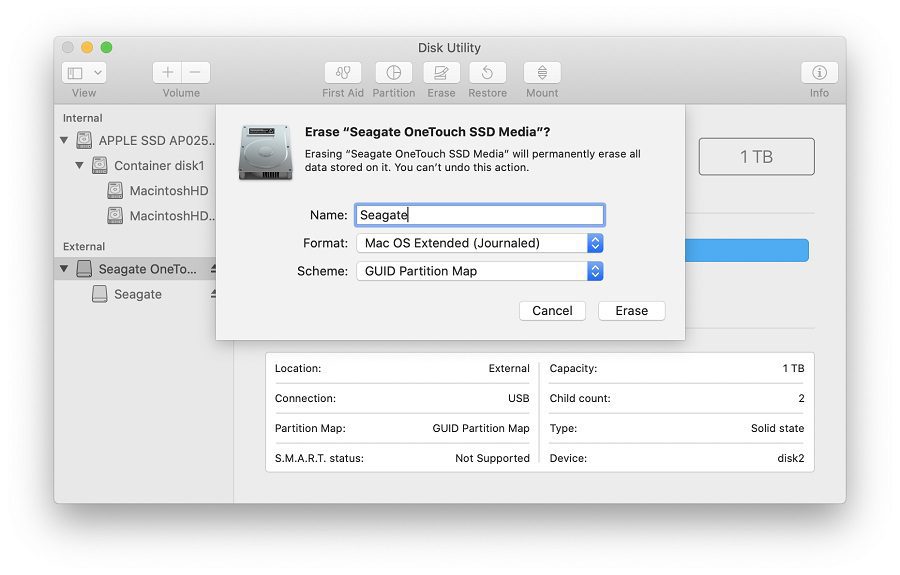
Jika drive eksternal hanya akan digunakan dengan Mac, format ke Mac OS Extended (Journaled) atau APFS untuk menghindari masalah kompatibilitas. Kalau drive perlu dipakai di Mac dan Windows, format ke exFAT yang lebih baik dari FAT32 dalam menangani file besar dan nama file dengan karakter khusus.
Ingat bahwa format ulang akan menghapus semua data di drive. Pastikan sudah backup sebelum melakukan ini.
Periksa Kabel dan Koneksi USB
Koneksi USB yang tidak stabil atau kabel yang mulai rusak bisa menyebabkan error saat transfer data. Coba ganti kabel USB, gunakan port USB yang berbeda di Mac, atau coba dengan hub USB yang berbeda. Terkadang solusi sesederhana ini langsung menyelesaikan masalah.
Tabel Penyebab dan Solusi Error -36
Penyebab |
Solusi |
Tingkat Kesulitan |
|---|---|---|
File .DS_Store atau file tersembunyi |
Jalankan dot_clean |
Mudah |
Format drive tidak kompatibel |
Format ulang ke exFAT atau APFS |
Menengah |
Bad sector di drive |
Jalankan First Aid di Disk Utility |
Mudah |
Koneksi USB tidak stabil |
Ganti kabel atau port |
Mudah |
Izin file salah |
Gunakan ditto via Terminal |
Menengah |
Mencegah Error -36 di Masa Depan
Cara paling efektif mencegah error ini adalah selalu meng-eject drive eksternal dengan benar sebelum mencabutnya. Mencabut drive tanpa eject bisa merusak struktur file dan memicu error -36 di sesi berikutnya. Klik kanan ikon drive di Finder dan pilih Eject, atau seret ikon drive ke Trash yang berubah jadi ikon Eject saat drag.
Untuk drive yang sering digunakan bersama Mac dan Windows, exFAT adalah pilihan format terbaik karena didukung keduanya dan lebih modern dari FAT32. Jika Mac sering mengalami masalah dengan disk eksternal, ada baiknya juga memahami cara kerja pesan disk not ejected properly agar bisa menangani masalah serupa sebelum berkembang.
Selain itu, pastikan storage Mac tidak terlalu penuh. Mac yang storage-nya hampir penuh kesulitan membuat temporary file saat proses copy, yang bisa memicu berbagai error termasuk error -36. Untuk mengelola storage Mac, bisa mengacu pada panduan mengatasi startup disk yang penuh.
FAQ Error -36 Mac
Apakah error -36 berarti file saya rusak?
Belum tentu. Error -36 lebih sering menandakan masalah pada proses transfer, bukan file itu sendiri. File sumber biasanya masih utuh dan bisa diakses di lokasi aslinya. Coba metode copy menggunakan Terminal dengan perintah ditto untuk memastikan.
Kenapa error -36 sering terjadi saat copy ke flash drive?
Flash drive yang dijual di pasaran sering diformat dengan FAT32 yang tidak mendukung file tersembunyi macOS seperti .DS_Store. Kombinasi inilah yang paling sering memicu error -36. Solusinya format ulang flash drive ke exFAT sebelum digunakan dengan Mac.
Apakah perintah dot_clean aman digunakan?
Ya, aman. Perintah ini hanya menghapus file tersembunyi yang dibuat macOS untuk keperluan tampilan folder, bukan file data pengguna. File dokumen, foto, dan data lainnya tidak akan terpengaruh.
Apakah error -36 bisa terjadi di drive internal Mac?
Bisa, tapi jarang. Jika terjadi di drive internal, kemungkinan ada masalah dengan izin file atau bad sector. Jalankan First Aid dari Disk Utility dan perintah SFC untuk memeriksa kondisi drive internal.
Berapa lama proses First Aid di Disk Utility?
Tergantung ukuran dan kondisi drive. Untuk flash drive kecil biasanya 1-5 menit. Untuk hard disk eksternal besar bisa 15-30 menit. Untuk SSD internal Mac, biasanya kurang dari 5 menit.

