
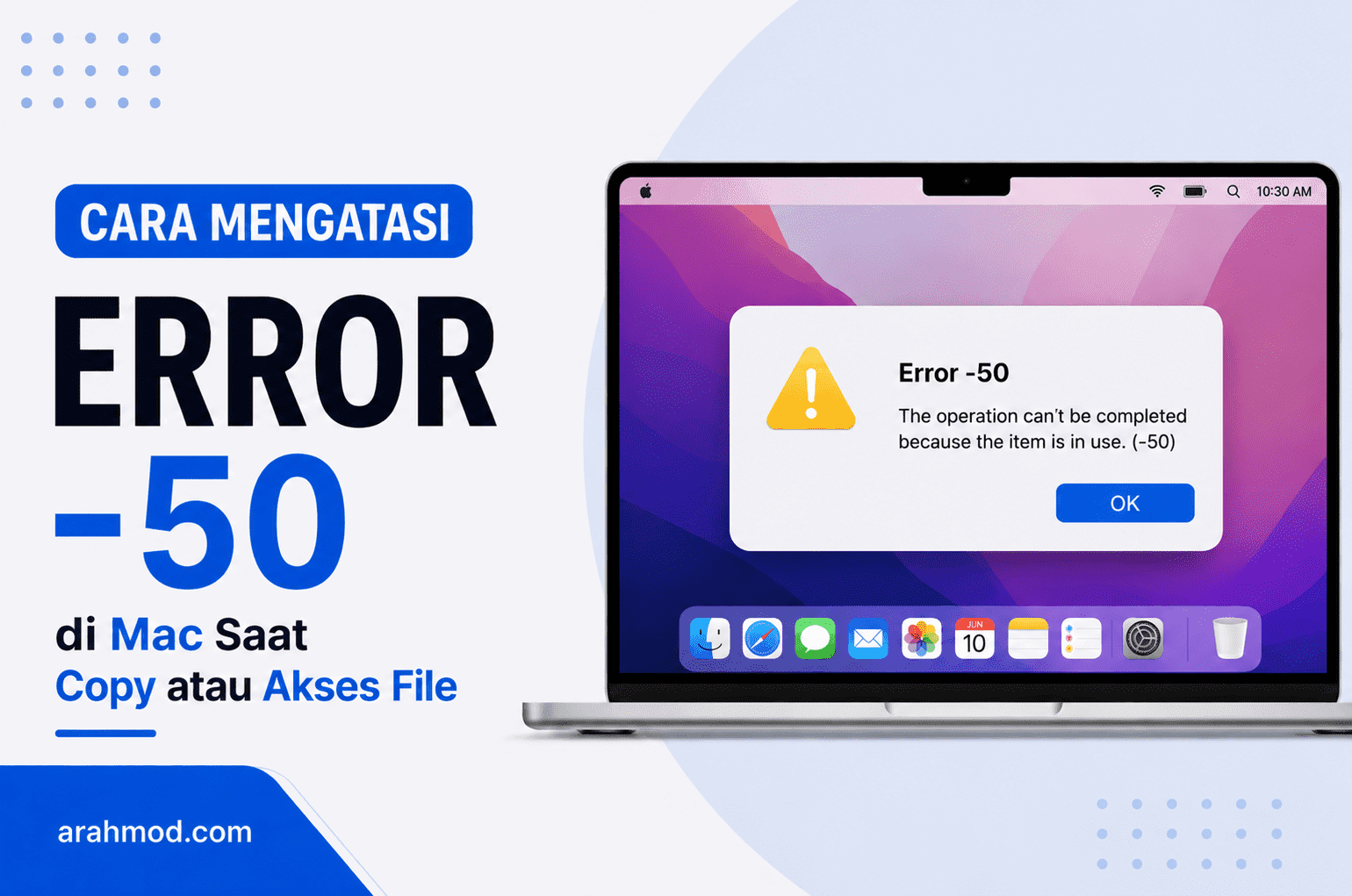
Error -50 di Mac muncul dengan pesan “The operation cannot be completed because an unexpected error occurred (error code -50).” Pesan ini sengaja dibuat samar oleh Apple karena error -50 sebenarnya mengacu pada parameter yang tidak valid dalam operasi yang sedang dijalankan. Artinya ada sesuatu dalam operasi tersebut yang tidak sesuai dengan apa yang diharapkan sistem.
Error ini paling sering muncul saat menyalin file ke atau dari drive eksternal, saat meng-eject drive, atau saat mencoba menghapus file tertentu. Berbeda dari error -36 yang lebih berkaitan dengan masalah baca-tulis fisik, error -50 lebih sering berkaitan dengan metadata file, nama file, atau konfigurasi drive yang tidak kompatibel.
Penyebab Error -50 di Mac
Karakter khusus dalam nama file adalah penyebab yang paling sering diabaikan. Karakter seperti tanda tanya, tanda bintang, titik dua, atau karakter Unicode tertentu yang valid di macOS bisa menjadi tidak valid saat disalin ke drive dengan format FAT32 atau NTFS. Saat macOS mencoba melakukan operasi dengan nama file tersebut di drive yang tidak mendukungnya, error -50 langsung muncul.
Selain itu, drive yang hampir penuh, koneksi USB yang tidak stabil, permission file yang salah, dan masalah pada struktur direktori drive juga bisa menjadi penyebab. Pada beberapa kasus, ini juga dipicu oleh Time Machine yang sedang melakukan backup di background saat operasi file dilakukan.
Cara Mengatasi Error -50
Berikut beberapa cara yang bisa kamu coba untuk mengatasi error kode -50 di mac.
Periksa dan Ubah Nama File
Langkah pertama yang paling mudah adalah memeriksa nama file yang menyebabkan error. Hapus atau ganti karakter-karakter berikut dari nama file: titik dua (:), garis miring (/), tanda tanya (?), tanda bintang (*), tanda kutip (“), dan karakter kontrol. Karakter-karakter ini valid di macOS tapi tidak kompatibel dengan sistem file Windows.
Jika file banyak dan sulit diperiksa satu per satu, buka Terminal dan jalankan perintah berikut untuk melihat nama file yang mengandung karakter bermasalah di sebuah folder:
ls -la /path/ke/folder | grep -E '[:?*"]'Gunakan Terminal untuk Operasi File
Terminal lebih fleksibel dari Finder dalam menangani nama file dengan karakter khusus. Untuk menyalin file via Terminal:
cp -R /path/ke/sumber /path/ke/tujuanUntuk memindahkan file:
mv /path/ke/sumber /path/ke/tujuanCara paling mudah menggunakan Terminal adalah ketik perintah, spasi, lalu drag file atau folder ke jendela Terminal agar path terisi otomatis.
Nonaktifkan Time Machine Sementara
Jika error muncul saat sedang melakukan operasi file besar, coba nonaktifkan Time Machine sementara. Buka System Settings, masuk ke General lalu Time Machine, dan matikan tombol backup. Setelah operasi file selesai, aktifkan kembali Time Machine.
Time Machine yang sedang backup bisa mengunci file atau folder tertentu dan menyebabkan konflik dengan operasi file yang dilakukan secara bersamaan.
Perbaiki Drive dengan First Aid
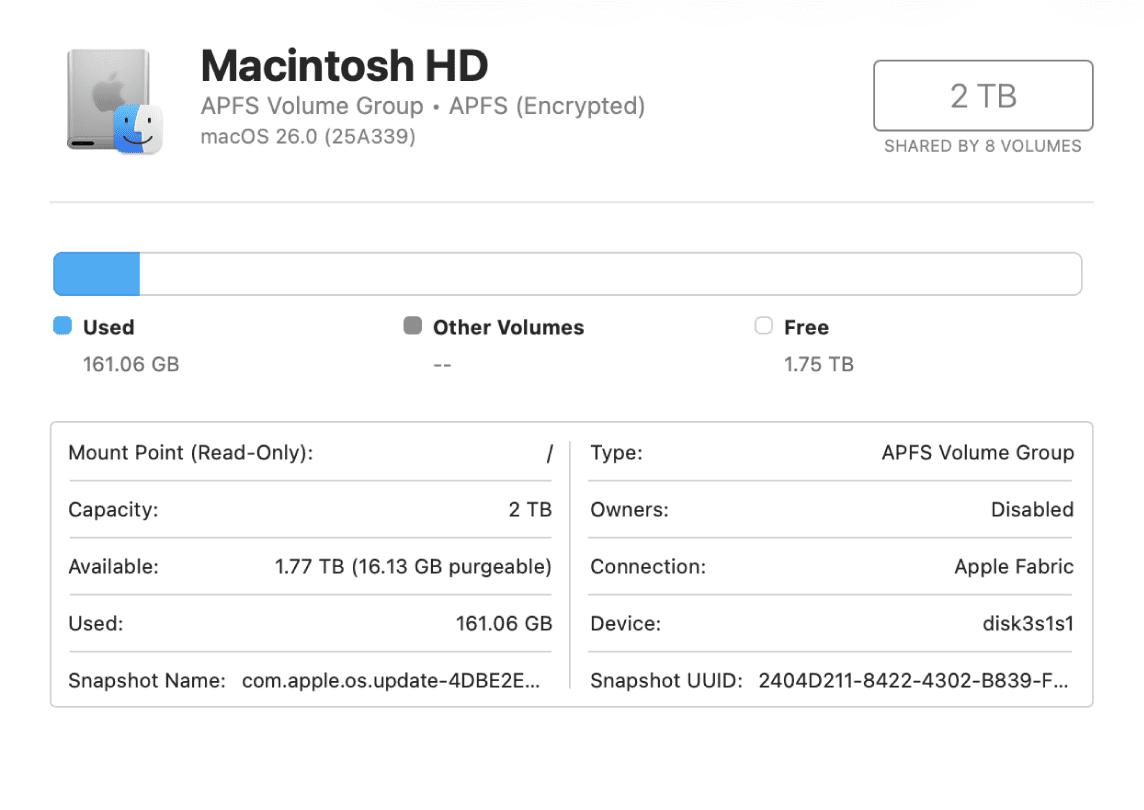
Buka Disk Utility, pilih drive yang bermasalah, lalu klik First Aid. Ini akan memeriksa dan memperbaiki masalah pada struktur direktori dan metadata drive. Jika drive eksternal yang bermasalah, pastikan drive terhubung dengan baik sebelum menjalankan First Aid.
Jika First Aid menemukan error yang tidak bisa diperbaiki, pertimbangkan untuk memformat ulang drive. Pastikan sudah backup semua data terlebih dahulu sebelum format.
Periksa Ruang Kosong di Drive Tujuan
Error -50 kadang muncul bukan karena drive benar-benar penuh, tapi karena tidak cukup ruang untuk temporary file yang dibuat selama proses copy. Pastikan drive tujuan memiliki ruang kosong minimal 10-15% dari ukuran total drive. Untuk mengelola storage Mac agar tetap memiliki ruang yang cukup, ada panduan lengkap tentang mengatasi startup disk yang penuh.
Format Ulang Drive Eksternal
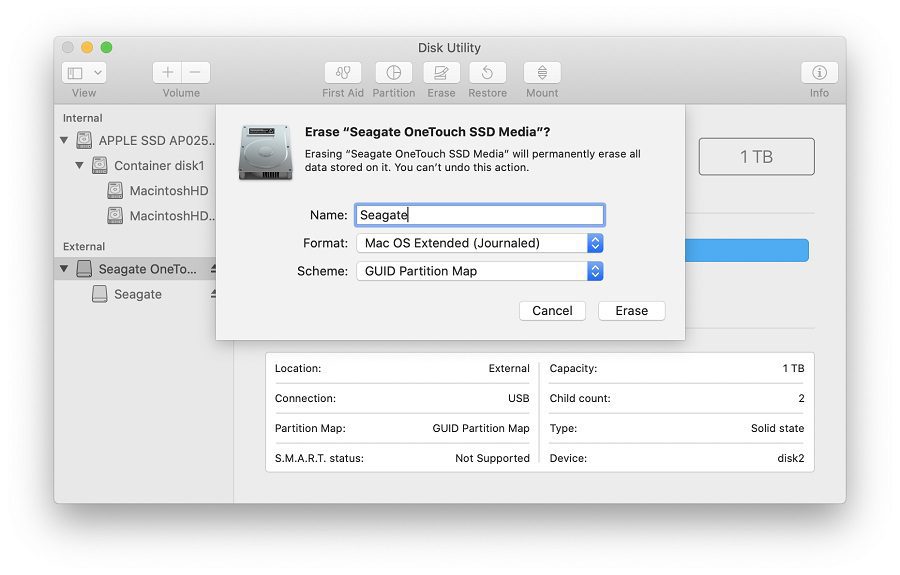
Jika drive eksternal selalu memunculkan error -50 dengan berbagai file, pertimbangkan untuk memformat ulang ke format yang lebih kompatibel. Untuk penggunaan hanya dengan Mac, format ke APFS atau Mac OS Extended (Journaled). Untuk penggunaan bersama Mac dan Windows, format ke exFAT.
Tabel Format Drive dan Kompatibilitasnya
Format Drive |
Mac |
Windows |
Ukuran File Maks |
Cocok Untuk |
|---|---|---|---|---|
APFS |
Penuh |
Tidak |
Tidak terbatas |
Hanya Mac |
Mac OS Extended |
Penuh |
Tidak |
Tidak terbatas |
Hanya Mac (Mac lama) |
exFAT |
Penuh |
Penuh |
Tidak terbatas |
Mac dan Windows |
FAT32 |
Penuh |
Penuh |
4 GB per file |
Kompatibilitas luas tapi terbatas |
NTFS |
Baca saja |
Penuh |
Tidak terbatas |
Hanya Windows |
Mencegah Error -50 di Mac
Kebiasaan penamaan file yang baik adalah pencegahan paling efektif. Hindari menggunakan karakter khusus dalam nama file terutama jika file tersebut akan dipindahkan ke drive yang digunakan bersama Windows. Gunakan huruf, angka, spasi, tanda hubung, dan garis bawah saja untuk nama file yang paling kompatibel.
Selain itu, selalu eject drive eksternal dengan benar sebelum mencabutnya. Pencabutan paksa bisa merusak metadata drive dan memicu berbagai error termasuk error -50 pada sesi berikutnya. Untuk menghindari masalah ini sepenuhnya, ada penjelasan lengkap di artikel tentang disk not ejected properly.
Pantau juga kondisi drive secara berkala. Drive yang mulai menunjukkan tanda-tanda kerusakan sering memunculkan berbagai error termasuk error -50 sebelum akhirnya gagal total. Jalankan First Aid di Disk Utility setidaknya sebulan sekali untuk drive yang sering digunakan, dan pertimbangkan untuk memeriksa kondisi storage Mac secara menyeluruh dengan memahami cara membersihkan System Data macOS yang menumpuk.
FAQ Error -50 Mac
Apakah error -50 sama dengan error -36 di Mac?
Berbeda meskipun keduanya berkaitan dengan operasi file. Error -36 terjadi karena masalah baca-tulis fisik, sedangkan error -50 lebih berkaitan dengan parameter yang tidak valid seperti nama file yang bermasalah atau metadata yang tidak kompatibel.
Kenapa error -50 muncul hanya untuk file tertentu?
Kemungkinan besar karena nama file tersebut mengandung karakter yang tidak didukung oleh drive tujuan. Periksa nama file dan hapus karakter seperti titik dua, tanda tanya, atau karakter khusus lainnya.
Apakah error -50 bisa terjadi di drive internal Mac?
Bisa tapi jarang. Jika terjadi di drive internal, biasanya ada masalah izin file atau struktur direktori yang perlu diperbaiki dengan First Aid di Disk Utility.
Apakah menggunakan aplikasi pihak ketiga untuk copy file bisa menghindari error -50?
Ya, aplikasi seperti Carbon Copy Cloner atau rsync via Terminal punya penanganan error yang lebih baik dan bisa melewati beberapa jenis error yang membuat Finder berhenti. Tapi jika akar masalahnya adalah nama file atau format drive, tetap perlu diperbaiki dari sumbernya.
Berapa lama proses First Aid untuk drive eksternal besar?
Untuk drive 1TB biasanya membutuhkan 5-15 menit. Drive yang lebih besar atau yang kondisinya lebih buruk bisa memakan waktu lebih lama. Jangan cabut drive atau matikan Mac selama proses ini berlangsung.

