
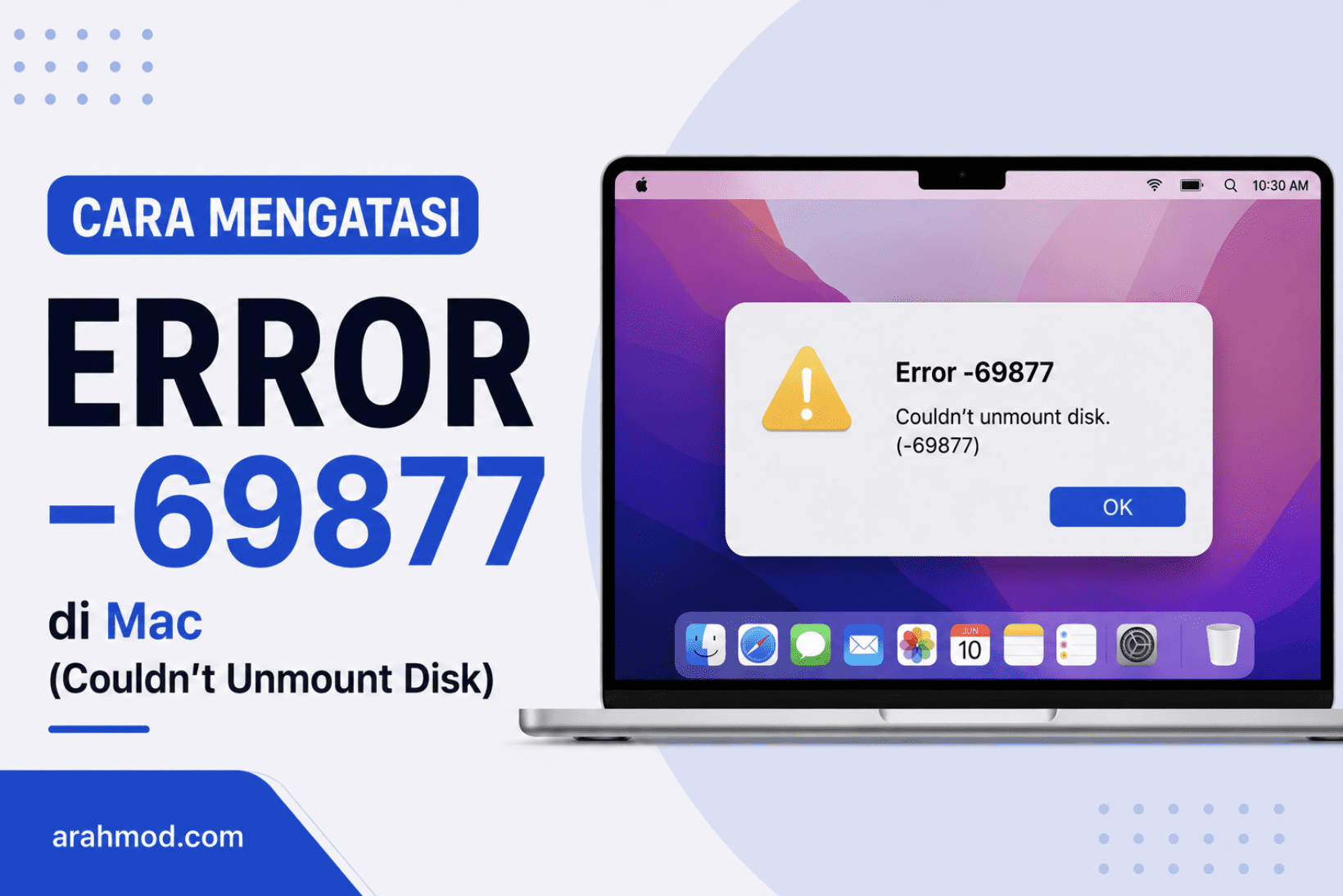
Error -69877 mac adalah salah satu error yang paling membingungkan di Mac karena muncul tepat saat sedang berusaha memperbaiki drive. Kamu membuka Disk Utility, klik First Aid atau Format, dan tiba-tiba muncul pesan “Couldn’t Unmount Disk” dengan kode -69877. Ini artinya macOS tidak bisa melepas mounting drive tersebut karena masih digunakan oleh proses lain.
Yang membuat frustasi adalah error ini sering muncul saat mencoba memperbaiki drive yang bermasalah, jadi terkesan seperti lingkaran setan. Tapi ada cara untuk keluar dari situasi ini, dan sebagian besar kasus bisa diselesaikan tanpa perangkat tambahan.
Mengapa Error -69877 Terjadi
macOS menggunakan sistem mounting untuk mengakses drive. Sebelum melakukan operasi seperti format atau perbaikan mendalam, drive harus di-unmount dulu agar tidak ada konflik dengan proses yang sedang membaca atau menulis ke drive tersebut. Error -69877 muncul ketika macOS tidak bisa melakukan unmount karena ada proses yang masih aktif menggunakan drive.
Penyebab paling umum adalah mencoba memformat atau memperbaiki drive sistem (drive utama tempat macOS terinstal) dari dalam macOS itu sendiri. macOS tidak bisa unmount drive yang sedang dijalankannya. Selain itu, Time Machine yang sedang backup, aplikasi yang masih terbuka dengan file di drive tersebut, atau proses indexing Spotlight juga bisa mencegah unmount berhasil.
Cara Mengatasi Error -69877
Ada beberapa cara yang bisa kamu coba untuk mengatasi hal ini, silahkan bisa kamu ikuti satu per-satu ya.
Tutup Semua Aplikasi dan Coba Lagi
Untuk drive eksternal, langkah pertama adalah menutup semua aplikasi yang mungkin sedang mengakses drive tersebut. Pastikan tidak ada file dari drive tersebut yang sedang dibuka di aplikasi apapun. Matikan juga Time Machine sementara dari System Settings. Setelah semua aplikasi ditutup, coba jalankan First Aid atau format kembali dari Disk Utility.
Unmount Drive via Terminal
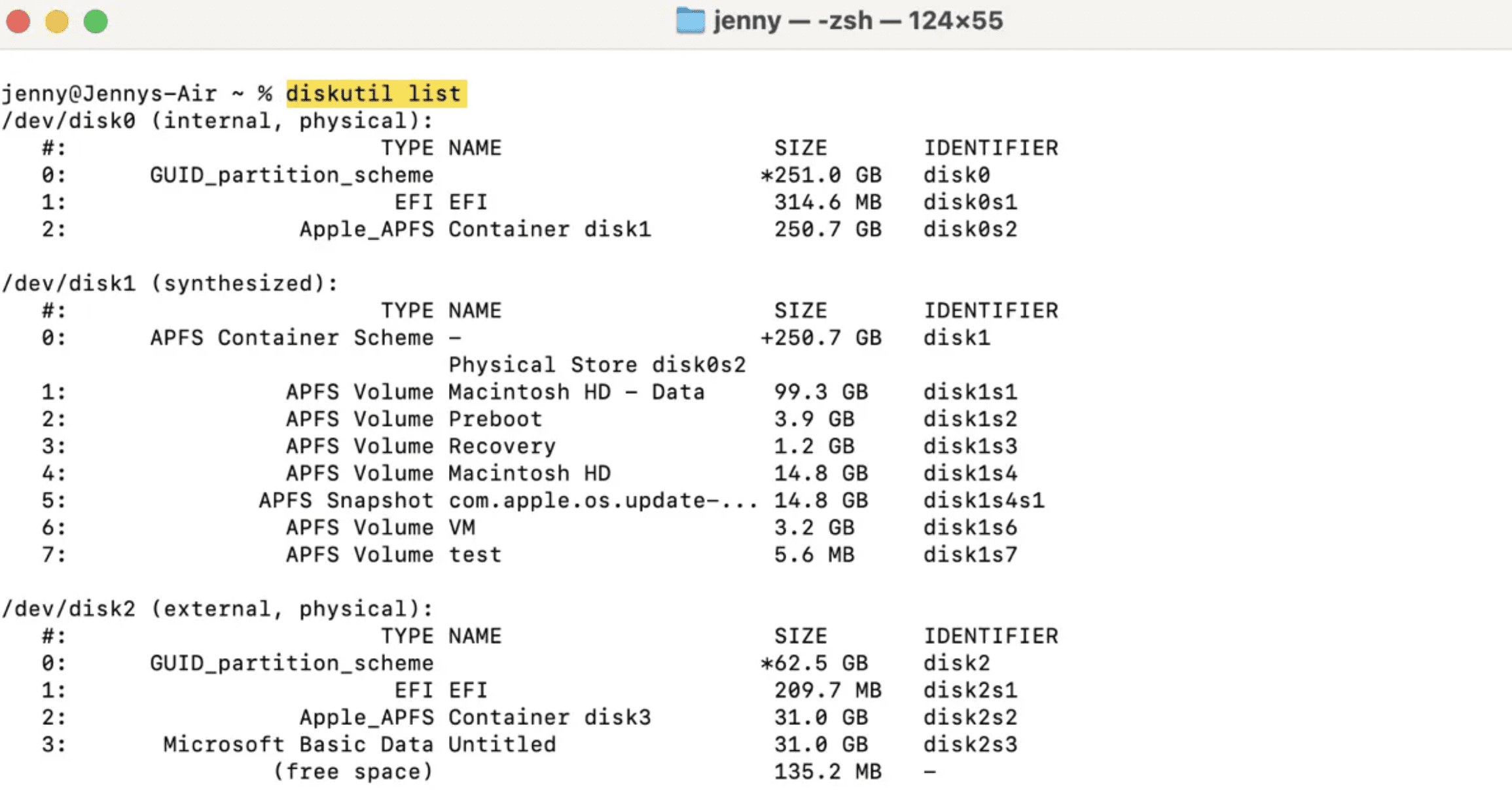
Terminal bisa melakukan unmount lebih paksa dari Disk Utility. Buka Terminal dan jalankan perintah berikut untuk melihat daftar drive yang terpasang:
diskutil listIdentifikasi identifier drive yang bermasalah, misalnya /dev/disk2. Lalu jalankan:
diskutil unmountDisk force /dev/disk2Ganti /dev/disk2 dengan identifier drive yang sesuai. Setelah unmount berhasil, coba format atau perbaiki drive dari Disk Utility.
Gunakan Recovery Mode untuk Drive Sistem
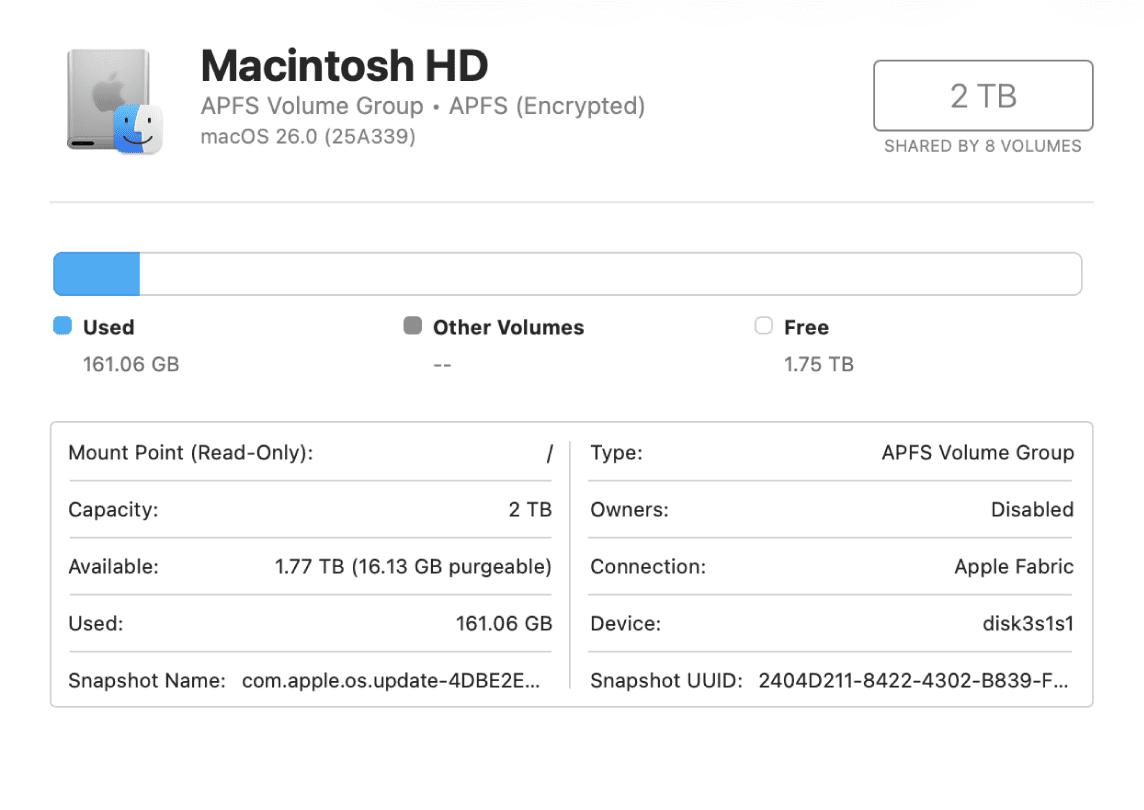
Jika error terjadi saat mencoba memperbaiki atau memformat drive utama Mac, satu-satunya cara yang benar adalah melakukannya dari Recovery Mode. Di Recovery Mode, drive utama tidak di-mount sebagai drive sistem sehingga bisa di-unmount dan diperbaiki dengan bebas.
Untuk Mac Intel, restart dan tahan Command + R saat startup. Untuk Mac dengan chip Apple Silicon (M1, M2, M3), matikan Mac sepenuhnya, lalu tekan dan tahan tombol power hingga muncul menu startup, pilih Options lalu Continue.
Setelah masuk Recovery Mode, buka Disk Utility dari menu Utilities. Di sini semua drive bisa diformat atau diperbaiki tanpa masalah unmount karena macOS berjalan dari volume Recovery yang terpisah.
Gunakan Bootable USB macOS
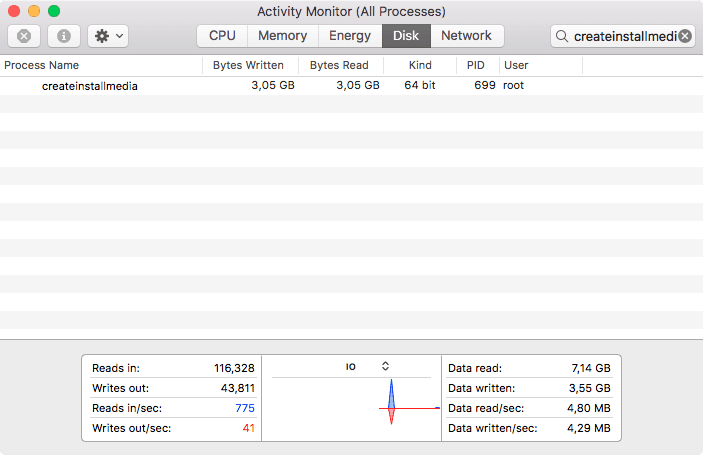
Jika Recovery Mode tidak tersedia atau tidak membantu, buat bootable USB installer macOS di Mac lain. Boot dari USB tersebut, lalu buka Disk Utility dari menu Utilities. Ini memberikan akses penuh ke semua drive tanpa batasan mounting.
Cara membuat bootable USB: unduh macOS dari App Store di Mac lain, lalu jalankan perintah createinstallmedia dari Terminal. Proses ini membutuhkan flash drive minimal 16GB.
Force Unmount dengan Perintah diskutil
Jika drive eksternal masih tidak bisa di-unmount, coba perintah yang lebih agresif:
sudo diskutil unmountDisk force /dev/disk2Perintah dengan sudo memberikan hak administrator yang lebih tinggi. Jika masih gagal, coba identifikasi proses mana yang masih menggunakan drive dengan perintah:
lsof | grep /Volumes/NamaDriveGanti NamaDrive dengan nama volume drive yang bermasalah. Perintah ini akan menampilkan daftar proses yang masih membuka file di drive tersebut. Tutup proses-proses tersebut, lalu coba unmount kembali.
Tabel Solusi Berdasarkan Jenis Drive
Jenis Drive |
Penyebab Umum |
Solusi Terbaik |
|---|---|---|
Drive sistem (Macintosh HD) |
macOS berjalan dari drive ini |
Gunakan Recovery Mode |
Drive eksternal |
Aplikasi masih membuka file |
Tutup semua app, force unmount via Terminal |
Partisi non-sistem |
Time Machine atau Spotlight aktif |
Nonaktifkan Time Machine, unmount via Terminal |
Flash drive atau kartu SD |
Proses copy masih berjalan |
Tunggu proses selesai, lalu coba lagi |
Setelah Error Teratasi
Setelah berhasil memformat atau memperbaiki drive, ada beberapa hal yang perlu dilakukan. Jika drive baru saja diformat, pastikan format yang dipilih sesuai dengan kebutuhan. APFS untuk penggunaan hanya dengan Mac modern, exFAT untuk penggunaan bersama Windows.
Jika sebelumnya drive bermasalah dan diperbaiki dengan First Aid, pantau kondisinya dalam beberapa minggu ke depan. Drive yang sering memunculkan error mungkin sedang dalam proses kerusakan bertahap. Pertimbangkan untuk memindahkan data penting ke drive lain sebagai tindakan pencegahan.
Untuk menjaga storage Mac dalam kondisi sehat secara keseluruhan dan mencegah berbagai masalah drive muncul, ada baiknya memahami cara membersihkan System Data macOS yang sering menumpuk tanpa disadari. Masalah storage yang dibiarkan juga bisa berkembang menjadi error yang lebih serius seperti yang dibahas di panduan startup disk Mac yang penuh.
Kebiasaan meng-eject drive dengan benar sebelum mencabut juga krusial untuk mencegah error seperti ini muncul kembali. Selengkapnya tentang kenapa hal ini penting bisa dibaca di artikel disk not ejected properly di Mac.
FAQ Error -69877 Mac
Apakah error -69877 berarti drive saya rusak?
Belum tentu. Error ini lebih sering menandakan bahwa drive tidak bisa di-unmount karena masih digunakan, bukan karena drive rusak secara fisik. Coba langkah-langkah di atas sebelum menyimpulkan drive bermasalah.
Apakah data akan hilang saat mengatasi error ini?
Tergantung langkah yang diambil. Unmount paksa dan First Aid tidak menghapus data. Tapi jika solusinya adalah format ulang drive, semua data akan terhapus. Pastikan backup data terlebih dahulu sebelum memformat.
Kenapa saya tidak bisa format drive sistem dari dalam macOS?
Karena macOS sedang berjalan dari drive tersebut. Analoginya seperti mencoba memotong kursi yang sedang kamu duduki. Untuk memformat drive sistem, harus booting dari sumber lain seperti Recovery Mode atau USB installer.
Apakah force unmount via Terminal aman?
Relatif aman untuk drive eksternal yang tidak berisi data kritikal yang sedang diproses. Tapi force unmount saat ada proses write yang berjalan bisa menyebabkan file yang sedang ditulis menjadi korup. Pastikan tidak ada proses write aktif sebelum melakukan force unmount.
Berapa lama waktu yang dibutuhkan untuk masuk ke Recovery Mode?
Biasanya 1-3 menit dari saat restart hingga tampilan Recovery Mode muncul. Mac dengan chip Apple Silicon (M1 ke atas) cenderung lebih cepat masuk Recovery Mode dibanding Mac Intel.

