
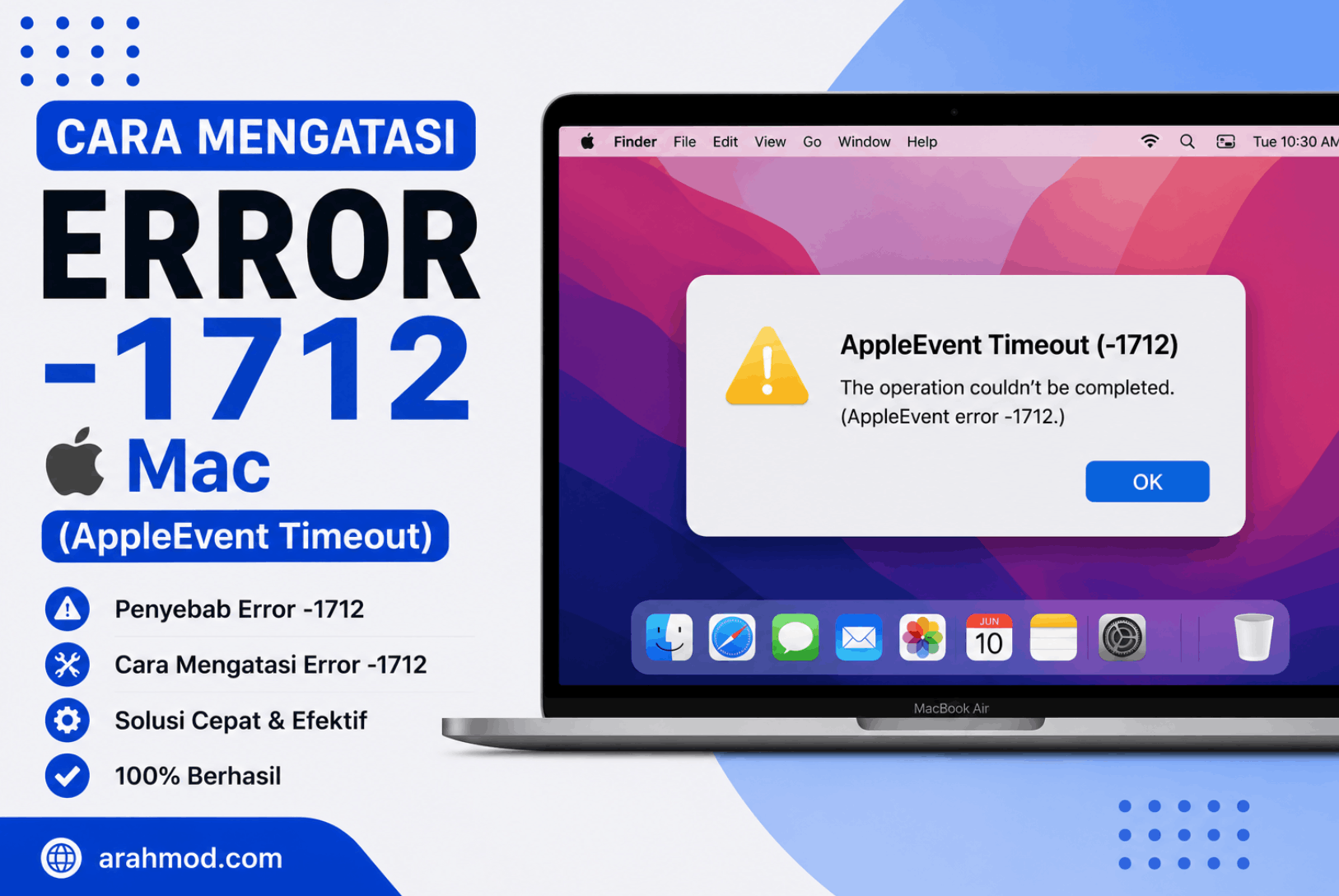
Error -1712 Mac adalah salah satu error yang jarang muncul sendiri tapi sangat mengganggu saat terjadi. Pesan yang ditampilkan biasanya menyebutkan “AppleEvent timed out” atau sekadar kode -1712 tanpa penjelasan yang memadai. Ini berarti ada perintah yang dikirim ke sebuah aplikasi tapi aplikasi tersebut tidak merespons dalam batas waktu yang ditentukan sistem.
AppleEvent adalah mekanisme komunikasi antar aplikasi di macOS. Saat kamu menjalankan script Automator, menggunakan AppleScript, atau bahkan saat Finder mencoba berkomunikasi dengan aplikasi tertentu, AppleEvent bekerja di balik layar. Ketika komunikasi ini melebihi batas waktu karena aplikasi terlalu sibuk atau macet, error -1712 langsung muncul.
Situasi Umum Kemunculan Error -1712
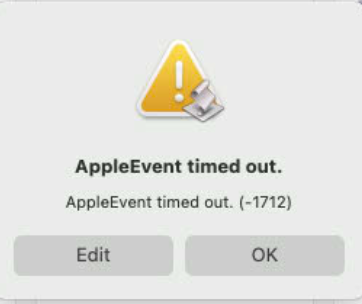
Error ini paling sering muncul dalam tiga konteks. Pertama saat menjalankan script AppleScript atau workflow Automator yang berkomunikasi dengan aplikasi tertentu. Kedua saat aplikasi mencoba mengirim perintah ke aplikasi lain yang sedang sibuk atau tidak responsif. Ketiga saat menggunakan fitur yang bergantung pada komunikasi antar aplikasi seperti Print to PDF, Share Sheet, atau integrasi aplikasi pihak ketiga.
Di lingkungan yang menggunakan banyak otomasi seperti kantor atau setup kreatif, error ini bisa muncul lebih sering karena ada banyak script dan workflow yang saling berkomunikasi antar aplikasi sepanjang waktu.
Penyebab Error -1712
Aplikasi yang lambat merespons adalah penyebab paling umum. Ini bisa terjadi karena aplikasi sedang melakukan proses berat di background, Mac sedang overloaded dengan terlalu banyak proses aktif, atau aplikasi target memang mengalami bug yang membuatnya tidak responsif terhadap AppleEvent.
Penyebab lain yang lebih jarang adalah pengaturan timeout AppleScript yang terlalu pendek untuk tugas tertentu, masalah pada sistem file yang membuat aplikasi lambat mengakses file, dan konflik antara aplikasi tertentu dengan versi macOS yang digunakan.
Cara Mengatasi Error -1712
Ada beberapa cara yang bisa mengatasi error -1712 atau AppleEvent timed out ini, silahkan bisa kamu coba satu-per-satu.
Tutup dan Buka Ulang Aplikasi Target
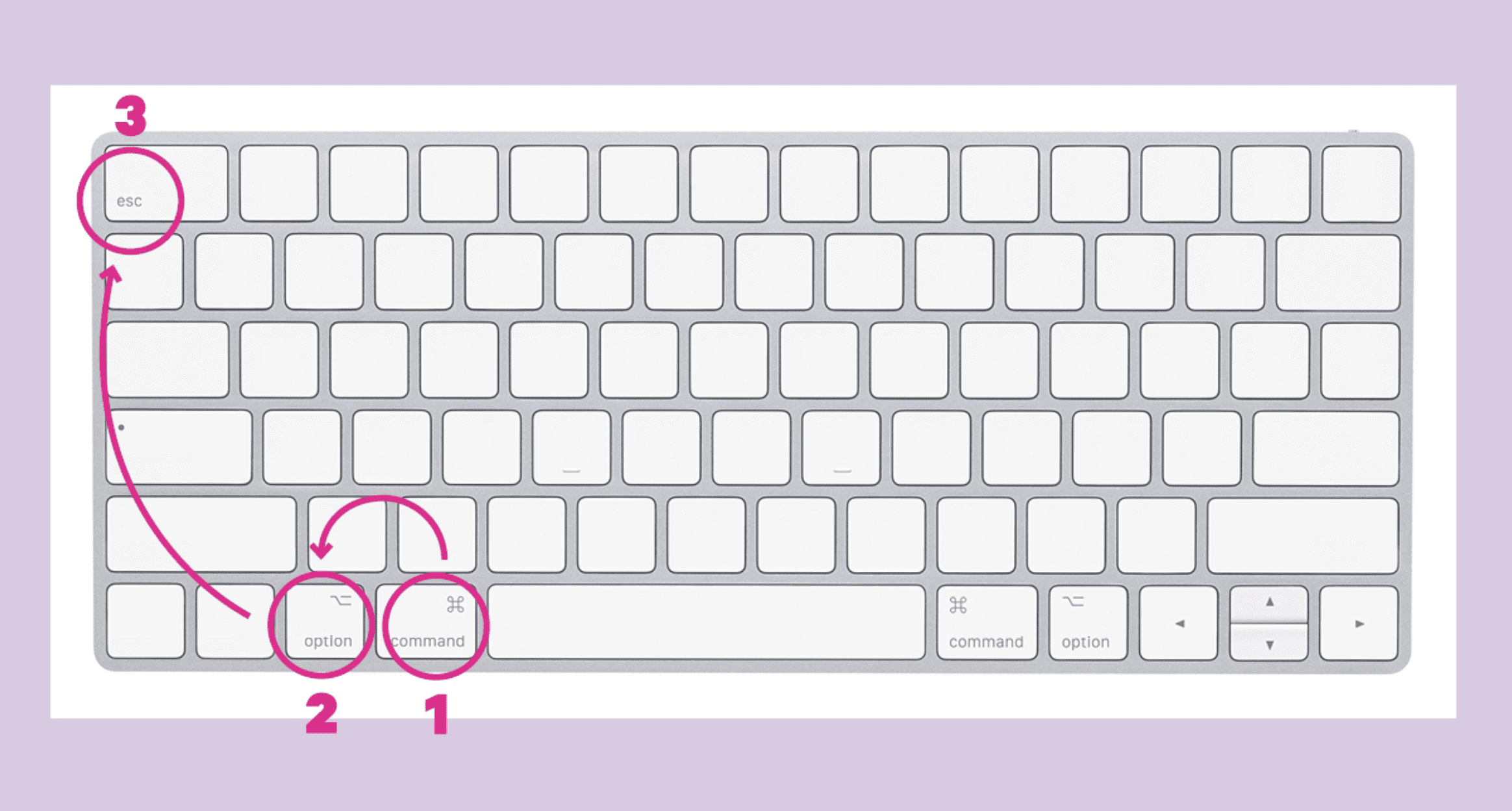
Langkah pertama yang paling mudah adalah menutup aplikasi yang menjadi target komunikasi AppleEvent, lalu buka ulang. Jika aplikasi tidak bisa ditutup dengan cara biasa, gunakan Force Quit dengan menekan Option + Command + Esc, pilih aplikasi yang bermasalah, lalu klik Force Quit.
Setelah aplikasi ditutup paksa dan dibuka ulang, coba jalankan kembali operasi yang tadi gagal. Aplikasi yang baru dibuka biasanya lebih responsif dan bisa menerima AppleEvent dengan normal.
Perpanjang Timeout di AppleScript
Jika error muncul saat menjalankan script AppleScript, kemungkinan timeout yang diatur dalam script terlalu pendek. Tambahkan perintah berikut di dalam script untuk memperpanjang batas waktu tunggu:
with timeout of 300 seconds
    -- perintah AppleScript di sini
end timeout
Angka 300 berarti 5 menit. Sesuaikan angka ini dengan kebutuhan script. Untuk operasi yang melibatkan file besar atau proses yang memang membutuhkan waktu lama, timeout yang lebih panjang diperlukan agar script tidak terhenti sebelum selesai.
Periksa Penggunaan CPU dan RAM
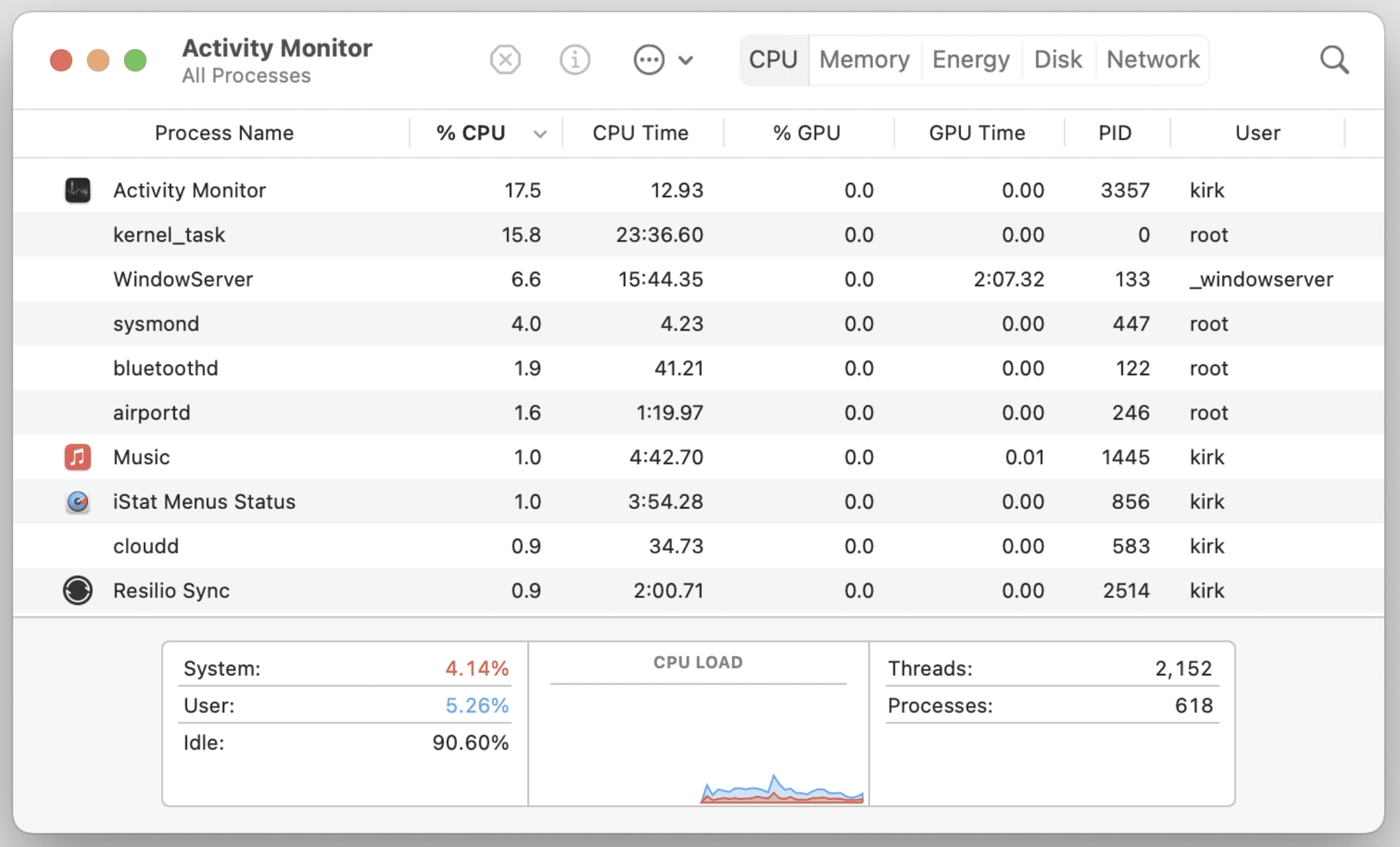
Mac yang kelebihan beban tidak bisa merespons AppleEvent dalam waktu normal sehingga timeout pun terpicu. Buka Activity Monitor dari Applications, lalu periksa tab CPU dan Memory. Jika ada proses yang memakan CPU atau RAM sangat besar, tutup proses tersebut untuk membebaskan sumber daya sistem.
Perhatikan proses-proses yang menggunakan CPU di atas 50% secara konsisten. Proses seperti mds_stores yang sedang indexing Spotlight, atau kernel_task yang tinggi karena overheating, bisa membuat Mac terlalu lambat untuk merespons AppleEvent dengan normal. Masalah kernel_task yang memakan CPU tinggi dibahas lebih detail di artikel cara mengatasi kernel_task high CPU.
Reset Automator dan AppleScript Environment
Jika error muncul spesifik saat menjalankan workflow Automator, coba buka ulang workflow tersebut dan jalankan kembali. Kadang environment Automator perlu di-refresh setelah Mac berjalan lama tanpa restart.
Untuk script AppleScript yang berjalan dari Script Editor, tutup Script Editor sepenuhnya dan buka ulang. Jika script dipanggil dari aplikasi lain, restart aplikasi tersebut juga.
Periksa Izin Aksesibilitas Aplikasi
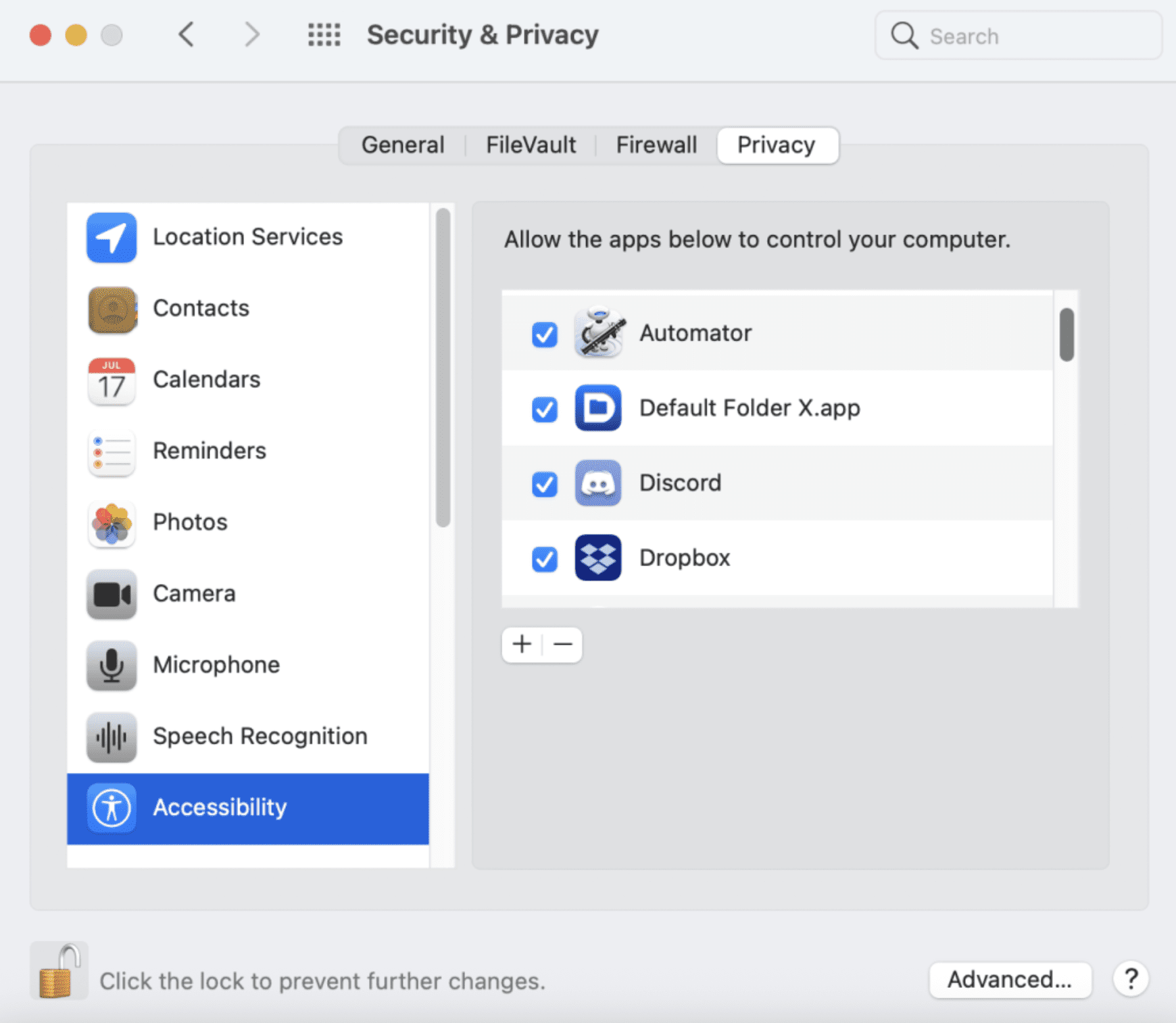
Aplikasi yang menggunakan AppleEvent untuk mengontrol aplikasi lain memerlukan izin Accessibility. Jika izin ini tidak diberikan atau dicabut setelah update macOS, AppleEvent tidak bisa dikirim dan error -1712 muncul.
Buka System Settings, masuk ke Privacy and Security, pilih Accessibility. Pastikan aplikasi yang perlu mengirim AppleEvent ada dalam daftar dan togglenya aktif. Jika tidak ada, klik tombol + untuk menambahkan aplikasi tersebut.
Update Aplikasi yang Bermasalah
Aplikasi yang versinya sudah usang kadang tidak kompatibel dengan versi macOS terbaru dan tidak bisa merespons AppleEvent dengan benar. Buka App Store, masuk ke tab Updates, dan update semua aplikasi yang tersedia. Untuk aplikasi yang tidak dari App Store, cek update langsung dari menu Help atau Preferences aplikasi tersebut.
Restart Mac
Jika semua langkah di atas belum berhasil, restart Mac untuk membersihkan semua proses yang berjalan dan memberikan environment yang segar. Setelah restart, coba jalankan kembali operasi yang tadi gagal sebelum membuka banyak aplikasi untuk memastikan Mac dalam kondisi paling optimal saat operasi dijalankan.
Tabel Solusi Berdasarkan Konteks Error -1712
Konteks Kemunculan |
Penyebab Umum |
Solusi |
|---|---|---|
Script AppleScript |
Timeout terlalu pendek |
Tambahkan with timeout di script |
Workflow Automator |
Aplikasi target tidak responsif |
Restart aplikasi target |
Kontrol aplikasi lain |
Izin Accessibility tidak aktif |
Aktifkan di Privacy and Security |
Mac terasa lambat |
CPU atau RAM overloaded |
Periksa Activity Monitor, tutup proses berat |
Setelah update macOS |
Aplikasi belum diupdate |
Update semua aplikasi |
Mengoptimalkan AppleScript agar Tidak Timeout
Selain memperpanjang timeout, ada beberapa praktik penulisan AppleScript yang bisa mengurangi risiko error -1712. Pertama, tambahkan delay kecil setelah perintah yang membutuhkan waktu proses seperti membuka aplikasi atau menyimpan file:
open application "Pages"
delay 2
-- perintah selanjutnya
Delay ini memberi aplikasi waktu untuk benar-benar siap menerima perintah berikutnya. Kedua, tambahkan pengecekan apakah aplikasi sudah siap sebelum mengirim perintah:
tell application "Pages"
    activate
    repeat until (exists window 1)
        delay 0.5
    end repeat
    -- perintah selanjutnya
end tell
Pendekatan ini lebih robust karena script menunggu sampai aplikasi benar-benar siap, bukan hanya menunggu sejumlah detik tertentu.
Untuk Mac yang sering mengalami masalah performa yang berujung pada berbagai error termasuk -1712, menjaga sistem tetap bersih dan responsif adalah kunci utamanya. Panduan maintenance macOS secara menyeluruh memberikan langkah-langkah praktis untuk menjaga Mac dalam kondisi optimal. Memastikan storage tidak terlalu penuh juga penting karena Mac yang storage-nya hampir habis cenderung lebih lambat dalam semua operasi, termasuk merespons AppleEvent. Panduan mengatasi startup disk penuh bisa membantu membebaskan ruang yang diperlukan.
FAQ Error -1712 Mac
Apakah error -1712 hanya muncul saat menggunakan AppleScript?
Tidak. Meski paling sering dalam konteks AppleScript dan Automator, error ini juga bisa muncul saat fitur macOS yang menggunakan komunikasi antar aplikasi dijalankan, seperti Share Sheet, Print dialog, atau integrasi dengan layanan tertentu.
Apakah memperpanjang timeout di AppleScript aman?
Ya, aman. Memperpanjang timeout hanya berarti script akan menunggu lebih lama sebelum menyerah. Tidak ada risiko kerusakan data. Satu-satunya konsekuensi adalah script berjalan lebih lama dari biasanya jika memang ada proses yang lambat.
Kenapa error -1712 lebih sering muncul di Mac yang sudah lama digunakan tanpa restart?
Mac yang berjalan lama tanpa restart mengakumulasi proses yang berjalan di background, memory pressure yang meningkat, dan fragmen cache yang menumpuk. Semua ini membuat sistem lebih lambat secara keseluruhan dan meningkatkan kemungkinan AppleEvent timeout terpicu.
Apakah aplikasi pihak ketiga bisa menyebabkan error -1712 pada aplikasi Apple sendiri?
Ya. Aplikasi pihak ketiga yang menggunakan AppleEvent untuk berinteraksi dengan aplikasi Apple seperti Mail, Safari, atau Finder bisa menyebabkan error ini jika komunikasinya tidak berjalan lancar. Periksa apakah ada aplikasi pihak ketiga yang baru diinstal sebelum error mulai muncul.
Apakah ada cara untuk melihat AppleEvent mana yang menyebabkan timeout?
Ya, bisa menggunakan Console dari Applications untuk melihat log sistem secara real-time saat error terjadi. Filter log dengan kata kunci “AppleEvent” atau “timeout” untuk menemukan entri yang relevan. Informasi ini berguna untuk mengidentifikasi aplikasi atau script mana yang menjadi sumber masalah.

