
Error 0x80073712 muncul dengan pesan yang intinya menyatakan bahwa file yang diperlukan untuk menyelesaikan operasi ini rusak atau hilang. Ini salah satu error Windows Update yang paling konsisten dalam hal penyebabnya: hampir selalu berkaitan dengan komponen sistem bernama CBS (Component Based Servicing) yang korup atau tidak lengkap.
CBS adalah mesin yang mengelola semua instalasi dan update komponen Windows. Setiap kali Windows Update berjalan, CBS-lah yang mengorkestrasi seluruh prosesnya. Ketika file yang dikelola CBS mengalami kerusakan, proses update langsung berhenti dan memunculkan error ini. Kabar baiknya, kerusakan pada komponen CBS hampir selalu bisa diperbaiki tanpa harus reinstall Windows dari awal.
Penyebab Error 0x80073712
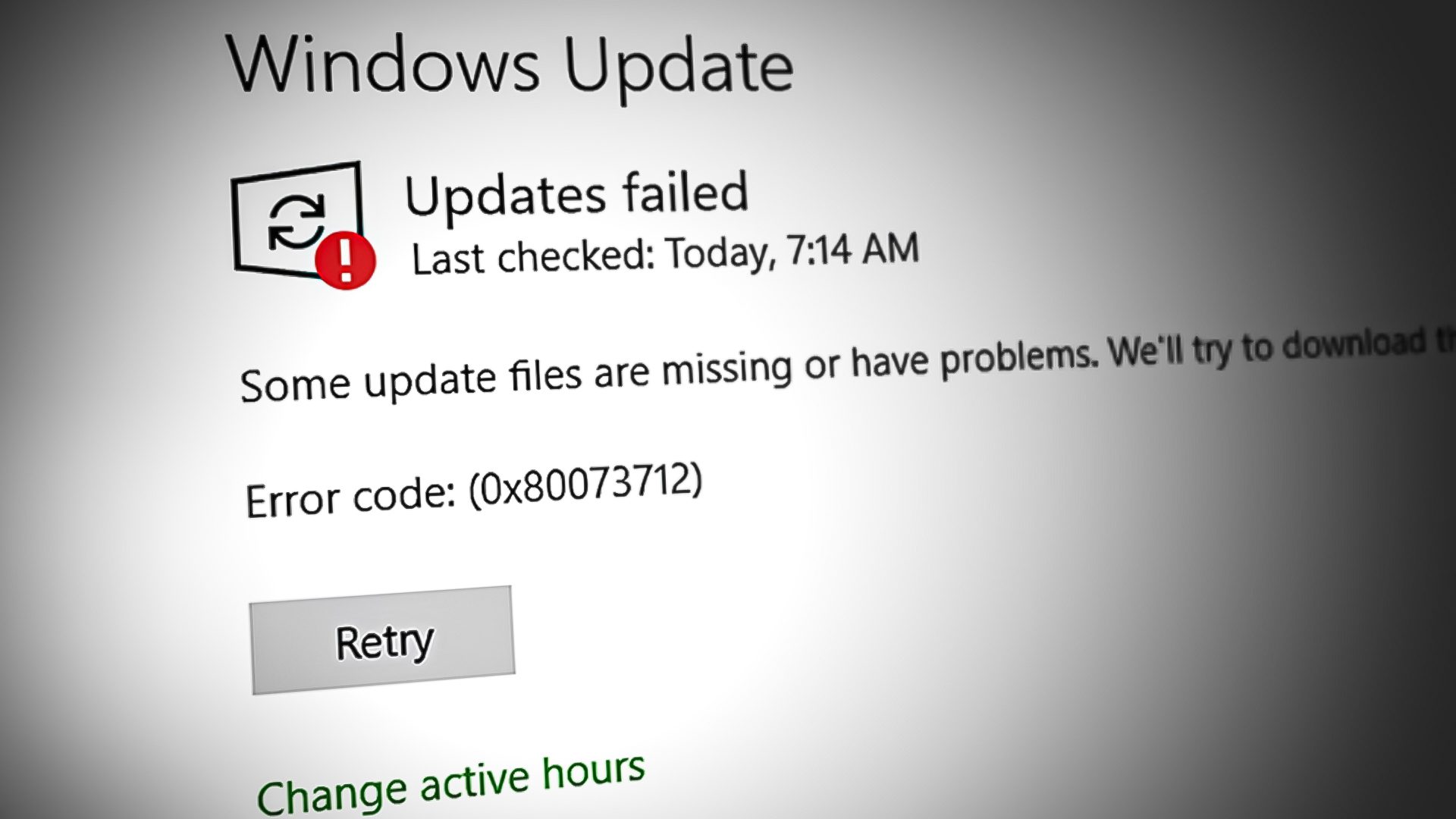
Penyebab paling umum adalah shutdown atau restart paksa saat Windows Update sedang berjalan. Ini meninggalkan file update dalam kondisi setengah jadi yang merusak integritas database CBS. Update yang kemudian dijalankan menemukan ketidakcocokan dan langsung berhenti.
Selain itu, bad sector di drive sistem bisa merusak file CBS secara bertahap tanpa disadari. Antivirus yang menghapus file yang dianggap mencurigakan padahal file tersebut bagian dari komponen Windows juga masuk dalam daftar penyebab. Instalasi software pihak ketiga yang bermasalah dan memodifikasi file sistem juga bisa jadi biang keroknya.
Cara Mengatasi Error 0x80073712
Jalankan Windows Update Troubleshooter
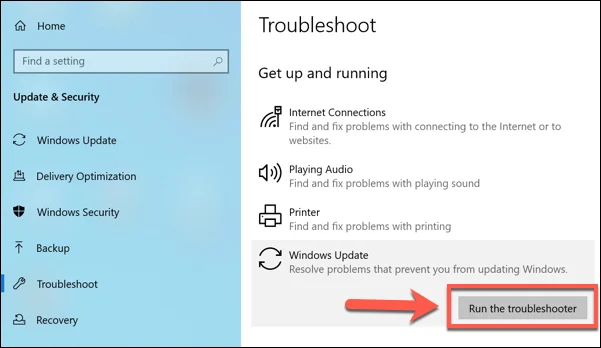
Selalu mulai dari sini karena paling mudah dan tidak berisiko. Buka Settings, masuk ke System, pilih Troubleshoot lalu Other Troubleshooters. Klik Run di sebelah Windows Update dan biarkan prosesnya selesai. Setelah selesai restart komputer dan coba update lagi.
Perbaiki File Sistem dengan DISM
Ini adalah langkah paling efektif untuk error 0x80073712 karena DISM secara spesifik dirancang untuk memperbaiki komponen CBS yang korup. Buka Command Prompt sebagai administrator dan jalankan perintah-perintah berikut secara berurutan:
Pertama, periksa kondisi image Windows:
DISM /Online /Cleanup-Image /CheckHealthKedua, scan lebih mendalam untuk menemukan kerusakan:
DISM /Online /Cleanup-Image /ScanHealthKetiga, perbaiki kerusakan yang ditemukan:
DISM /Online /Cleanup-Image /RestoreHealthPerintah terakhir membutuhkan koneksi internet aktif karena akan mengunduh file pengganti dari server Microsoft. Proses ini bisa memakan waktu 20 sampai 45 menit. Setelah selesai, jalankan SFC untuk melengkapi perbaikan:
sfc /scannowRestart komputer setelah keduanya selesai, lalu coba Windows Update kembali.
Reset Komponen Windows Update
Jika DISM dan SFC tidak cukup, coba bersihkan cache dan reset seluruh komponen Windows Update. Buka Command Prompt sebagai administrator:
net stop wuauserv
net stop cryptSvc
net stop bits
net stop msiserver
ren C:\Windows\SoftwareDistribution SoftwareDistribution.old
ren C:\Windows\System32\catroot2 catroot2.old
net start wuauserv
net start cryptSvc
net start bits
net start msiserver
Perintah ini menghentikan semua layanan update, mengganti nama folder cache agar Windows membuat yang baru dari awal, lalu menjalankan kembali semua layanan tersebut. Restart komputer setelah semua perintah dijalankan.
Perbaiki CBS dengan Log File
Windows menyimpan log aktivitas CBS di lokasi C:\Windows\Logs\CBS\CBS.log. File ini berisi catatan detail tentang apa yang terjadi terakhir kali CBS bekerja, termasuk file mana yang bermasalah. Buka file ini dengan Notepad dan cari baris yang mengandung kata “failed” atau “corrupt” untuk mengidentifikasi file spesifik yang bermasalah.
Setelah tahu nama file yang bermasalah, bisa dicoba mengganti file tersebut secara manual dari instalasi Windows yang bersih menggunakan perintah:
takeown /f C:\Windows\System32\[namafile]
icacls C:\Windows\System32\[namafile] /grant administrators:F
copy [sumber file bersih] C:\Windows\System32\[namafile]
Gunakan Media Creation Tool untuk Update
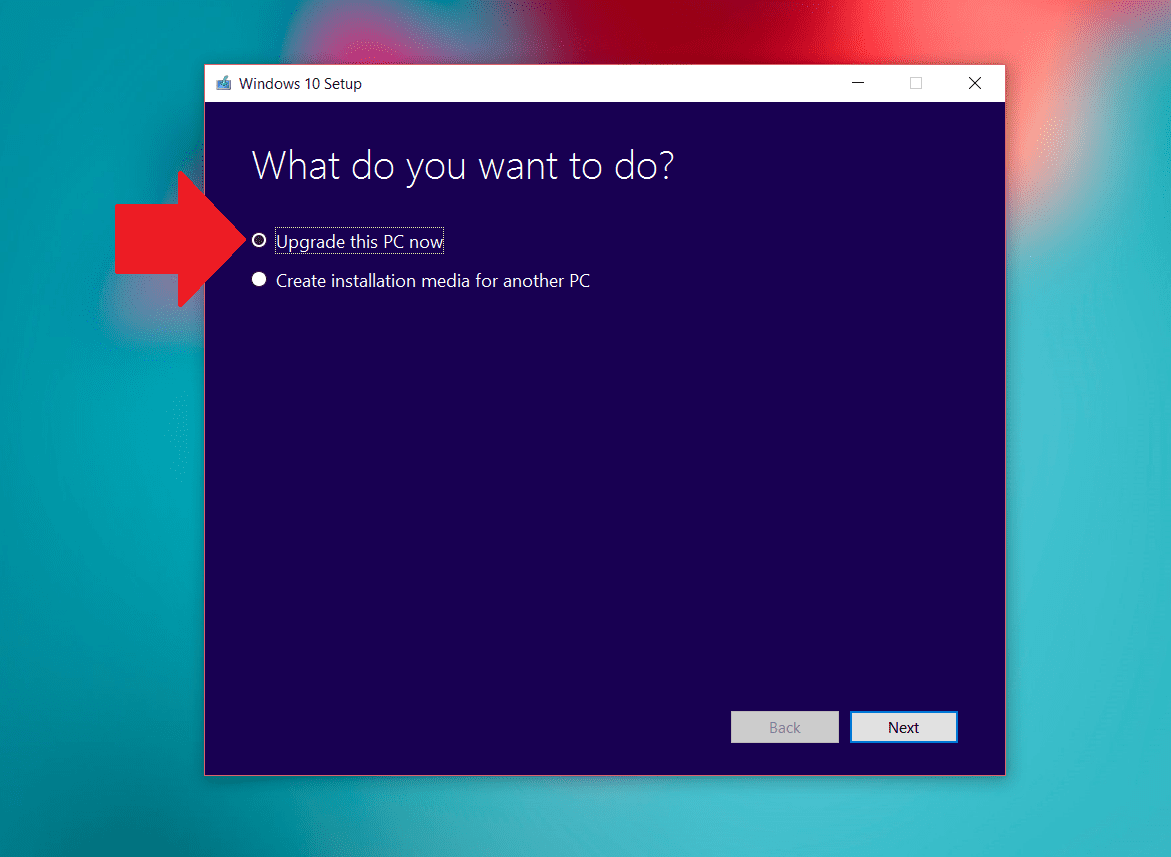
Jika semua cara di atas belum berhasil, gunakan Media Creation Tool dari situs resmi Microsoft untuk melakukan upgrade Windows in-place. Ini akan menginstal ulang seluruh komponen Windows termasuk CBS tanpa menghapus data pengguna dan aplikasi yang terinstal.
Unduh Media Creation Tool, jalankan, pilih Upgrade this PC now, dan ikuti panduan. Proses ini biasanya memakan waktu 1 sampai 2 jam tergantung kecepatan koneksi internet dan performa komputer.
Tabel Urutan Langkah yang Disarankan
Urutan |
Langkah |
Waktu |
Perlu Internet |
|---|---|---|---|
1 |
Windows Update Troubleshooter |
5-10 menit |
Tidak wajib |
2 |
DISM RestoreHealth |
20-45 menit |
Ya |
3 |
SFC /scannow |
10-20 menit |
Tidak |
4 |
Reset komponen Windows Update |
10-15 menit |
Tidak |
5 |
Media Creation Tool (in-place upgrade) |
1-2 jam |
Ya |
Mencegah Error 0x80073712 di Masa Depan
Aturan paling penting adalah jangan pernah mematikan atau merestart komputer saat update sedang berjalan, terutama di fase instalasi. Jika laptop digunakan, pastikan tercolok ke charger sebelum memulai update besar agar tidak mati mendadak karena baterai habis di tengah proses.
Memastikan drive sistem memiliki cukup ruang kosong juga penting. Windows Update membutuhkan ruang temporary yang signifikan selama proses berlangsung. Membersihkan file yang tidak diperlukan secara rutin seperti yang dibahas di panduan membersihkan file temp Windows dan menghapus folder Windows.old yang memakan banyak ruang bisa sangat membantu mencegah update gagal karena ruang tidak cukup.
Menjaga kondisi drive sistem juga krusial karena bad sector adalah salah satu penyebab kerusakan file CBS. Jalankan chkdsk secara berkala dan perhatikan tanda-tanda drive mulai bermasalah. Untuk panduan lengkap memantau kondisi drive, bisa mengacu ke artikel cara cek kesehatan SSD.
FAQ Error 0x80073712
Apakah error 0x80073712 berarti Windows saya harus diinstall ulang?
Tidak. Error ini hampir selalu bisa diselesaikan dengan DISM dan SFC tanpa perlu reinstall. Reinstall hanya diperlukan jika kerusakan CBS sangat parah dan tidak bisa diperbaiki dengan cara apapun, yang tergolong sangat jarang terjadi.
Kenapa perintah DISM membutuhkan internet?
DISM /RestoreHealth mengunduh file pengganti langsung dari server Windows Update Microsoft untuk memastikan file yang digunakan adalah versi yang benar-benar bersih. Jika tidak ada internet, DISM bisa diarahkan ke file ISO Windows sebagai sumber alternatif dengan parameter tambahan /Source.
Apakah in-place upgrade akan menghapus data saya?
Tidak. In-place upgrade menginstal ulang file sistem Windows tanpa menyentuh data pengguna, dokumen, foto, atau aplikasi yang terinstal. Ini berbeda dari clean install yang menghapus segalanya.
Berapa lama Windows bisa dibiarkan tanpa update sebelum bermasalah?
Microsoft biasanya mendukung setiap versi Windows selama beberapa tahun dengan update keamanan. Secara teknis Windows masih bisa berjalan tanpa update, tapi dari sisi keamanan sebaiknya update tidak ditunda lebih dari beberapa minggu terutama untuk patch keamanan penting.
Apakah CBS.log aman dibuka dan dibaca oleh pengguna biasa?
Aman dibuka dan dibaca, tapi isinya bisa sangat teknis dan panjang. Cukup gunakan fitur Find (Ctrl+F) di Notepad untuk mencari kata “failed” atau “error” untuk langsung menemukan bagian yang relevan tanpa harus membaca seluruh log.

