
Error -8003 di Mac muncul dengan pesan “The operation can’t be completed because the item [nama file] is in use” tepat saat mencoba mengosongkan Trash. Ini salah satu error yang paling sering membuat pengguna frustrasi karena file yang ingin dihapus sudah ada di Trash tapi tetap tidak mau pergi. Situasinya terasa seperti sudah memasukkan sampah ke tempat sampah tapi petugas kebersihan menolak mengambilnya.
Dari pengalaman menangani kasus ini, error -8003 hampir selalu terjadi karena ada proses yang masih menahan file tersebut meski file sudah dipindahkan ke Trash. Bisa aplikasi yang belum benar-benar ditutup, proses background yang masih mengakses file, atau dalam beberapa kasus file yang memang dikunci oleh sistem.
Penyebab Error -8003 di Mac
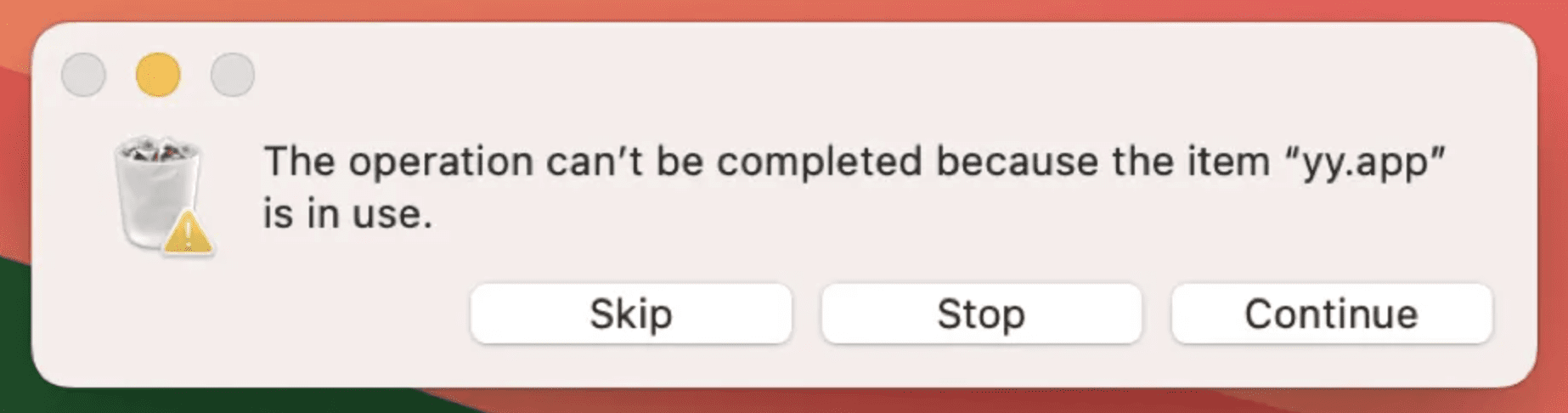
Penyebab paling umum adalah aplikasi yang masih membuka file yang ada di Trash. Bayangkan menyimpan dokumen Word ke Trash tapi Microsoft Word masih terbuka dengan dokumen tersebut di dalamnya. macOS tidak akan mengizinkan penghapusan file yang masih dibuka oleh proses manapun.
Selain itu, file yang dikunci secara manual di macOS juga tidak bisa dihapus langsung. Beberapa aplikasi mengunci file secara otomatis sebagai mekanisme perlindungan. File dari Time Machine backup lokal yang masih dalam proses juga bisa memicu error ini, begitu juga dengan file di drive eksternal yang koneksinya tidak stabil.
Cara Mengatasi Error -8003
Ada beberapa cara yang bisa kamu coba, silahkan ikuti cara berikut ini.
Tutup Semua Aplikasi dan Coba Lagi
Langkah pertama yang paling sederhana adalah menutup semua aplikasi yang mungkin masih membuka file di Trash. Tutup satu per satu dan coba kosongkan Trash setelah setiap penutupan untuk mengidentifikasi aplikasi mana yang menjadi penyebab. Jika tidak yakin aplikasi mana yang bermasalah, tutup semua aplikasi yang terbuka, lalu coba kosongkan Trash.
Gunakan Force Empty Trash
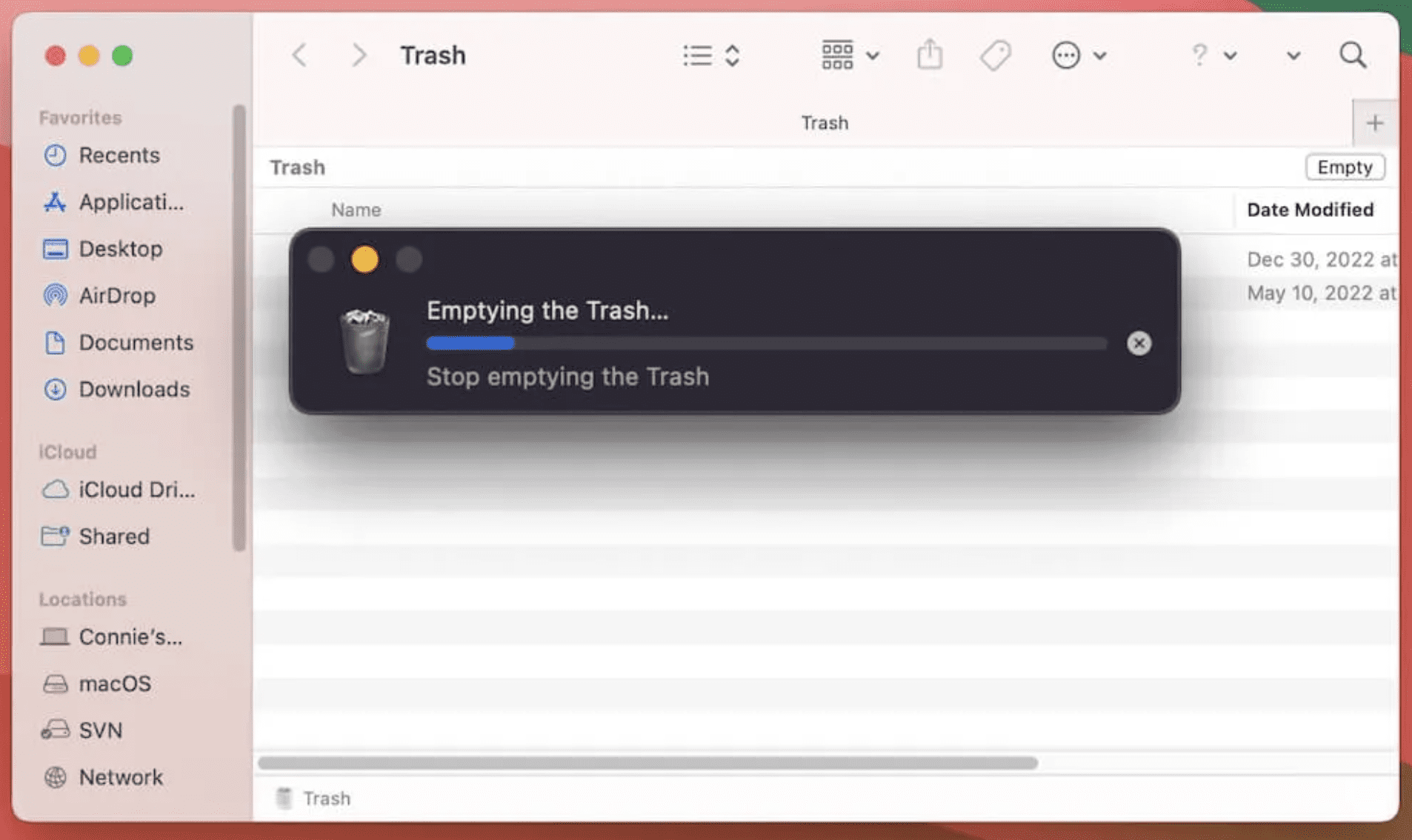
macOS menyediakan opsi force empty yang memaksa penghapusan file meski ada proses yang masih menggunakannya. Tekan dan tahan tombol Option di keyboard, lalu klik menu Finder di menu bar. Pilih Empty Trash sambil tetap menahan Option. Ini akan memaksa penghapusan tanpa konfirmasi tambahan.
Cara lain adalah klik kanan ikon Trash di Dock sambil menahan tombol Option, lalu pilih Empty Trash. Opsi ini efektif untuk sebagian besar kasus error -8003 yang disebabkan oleh proses yang menggantung.
Hapus File via Terminal
Terminal memberikan kontrol lebih langsung untuk menghapus file yang membandel. Buka Terminal dari Applications dan jalankan perintah berikut untuk mengosongkan seluruh Trash:
sudo rm -rf ~/.Trash/*Masukkan password administrator saat diminta. Perintah ini akan menghapus semua isi Trash secara paksa tanpa memedulikan status kunci file. Untuk menghapus file Trash dari semua user di Mac, tambahkan:
sudo rm -rf /Volumes/*/.Trashes/*Perhatian: pastikan hanya file yang memang ingin dihapus yang ada di Trash sebelum menjalankan perintah ini karena prosesnya tidak bisa di-undo.
Periksa dan Hapus Kunci File
Jika file tertentu yang menyebabkan error, coba buka informasi file tersebut dengan klik kanan di Trash dan pilih Get Info. Di bagian bawah jendela Info, ada checkbox Locked. Jika tercentang, hilangkan centang tersebut, lalu coba kosongkan Trash lagi.
Untuk menghapus kunci dari semua file di Trash sekaligus via Terminal:
sudo chflags -R nouchg ~/.TrashPerintah ini menghapus flag immutable dari semua file di Trash sehingga bisa dihapus dengan normal.
Restart Mac dan Kosongkan Sebelum Aplikasi Lain Terbuka
Restart Mac dan langsung kosongkan Trash sebelum membuka aplikasi lain. Ini memastikan tidak ada proses yang sempat mengunci file di Trash. Setelah restart, Dock muncul dan Finder siap, langsung klik kanan Trash dan pilih Empty Trash sebelum aplikasi lain terbuka.
Periksa apakah File Berasal dari Drive Eksternal
File yang dipindahkan ke Trash dari drive eksternal kadang menyebabkan error ini, terutama jika drive sudah di-eject atau koneksinya terputus setelah file dipindahkan ke Trash. Untuk membersihkan Trash dari drive eksternal yang tidak terhubung, hubungkan kembali drive tersebut, lalu kosongkan Trash.
Jika drive tidak tersedia lagi, gunakan Terminal dengan perintah:
sudo rm -rf /Volumes/[NamaDrive]/.TrashesGanti [NamaDrive] dengan nama volume drive yang bermasalah.
Tabel Solusi Berdasarkan Penyebab Error -8003
Penyebab |
Solusi Terbaik |
Tingkat Kesulitan |
|---|---|---|
Aplikasi masih membuka file |
Tutup semua aplikasi, coba lagi |
Mudah |
Proses yang menggantung |
Force Empty Trash (tahan Option) |
Mudah |
File dikunci |
Hapus kunci via Get Info atau chflags |
Mudah |
File dari drive eksternal terputus |
Hubungkan drive lagi atau rm via Terminal |
Menengah |
Semua cara gagal |
sudo rm -rf ~/.Trash/* via Terminal |
Menengah |
Mencegah Error -8003 di Mac
Kebiasaan yang paling membantu adalah selalu menutup file di aplikasi sebelum memindahkannya ke Trash. Jika ingin menghapus file yang sedang dibuka, tutup dulu di aplikasinya, baru pindahkan ke Trash dan kosongkan. Ini menghindari situasi di mana macOS tidak bisa menghapus karena proses masih aktif.
Untuk file dari drive eksternal, pastikan eject drive dengan benar setelah selesai digunakan dan sebelum mencabut kabel. Masalah yang sering terjadi akibat drive yang tidak di-eject dengan benar dibahas lebih detail di artikel disk not ejected properly di Mac. Selain itu, membersihkan Trash secara rutin juga mencegah penumpukan file yang bisa memperparah situasi jika error ini muncul.
Jika Mac sering mengalami berbagai masalah file dan operasi Finder yang tidak bisa diselesaikan, ada kemungkinan storage Mac sudah terlalu penuh atau ada masalah dengan izin folder sistem. Panduan mengatasi startup disk yang penuh bisa membantu memastikan ada cukup ruang untuk macOS beroperasi dengan normal, dan panduan membersihkan System Data macOS membantu membebaskan ruang yang tersembunyi.
FAQ Error -8003 Mac
Apakah error -8003 bisa merusak file di Trash?
Tidak. Error ini hanya mencegah penghapusan, bukan merusak file. File yang ada di Trash tetap aman dan bisa dipulihkan ke lokasi semula dengan drag keluar dari Trash jika ternyata tidak jadi dihapus.
Apakah aman menggunakan sudo rm -rf untuk mengosongkan Trash?
Aman selama digunakan hanya untuk mengosongkan Trash (~/.Trash) dan bukan untuk folder sistem lain. Pastikan perintah yang diketik sudah benar sebelum menekan Enter karena penghapusan via rm tidak bisa di-undo.
Kenapa error -8003 sering muncul setelah update macOS?
Update macOS kadang mengubah cara sistem mengelola izin file dan proses. Beberapa aplikasi yang belum diperbarui setelah update macOS bisa berperilaku berbeda dalam mengelola file, termasuk menahan file di Trash lebih lama dari seharusnya.
Apakah Restart selalu menyelesaikan error -8003?
Sering kali ya, karena restart menutup semua proses yang mungkin menahan file. Tapi jika ada aplikasi yang otomatis terbuka saat startup dan langsung mengakses file di Trash, error bisa muncul lagi. Kosongkan Trash sebelum membuka aplikasi lain setelah restart untuk menghindari ini.
Apakah error -8003 sama dengan error -43?
Berbeda. Error -43 terjadi karena file tidak ditemukan, sedangkan error -8003 terjadi karena file ditemukan tapi sedang digunakan sehingga tidak bisa dihapus. Penyebab dan penanganannya berbeda meski keduanya berkaitan dengan operasi file di Finder.

