
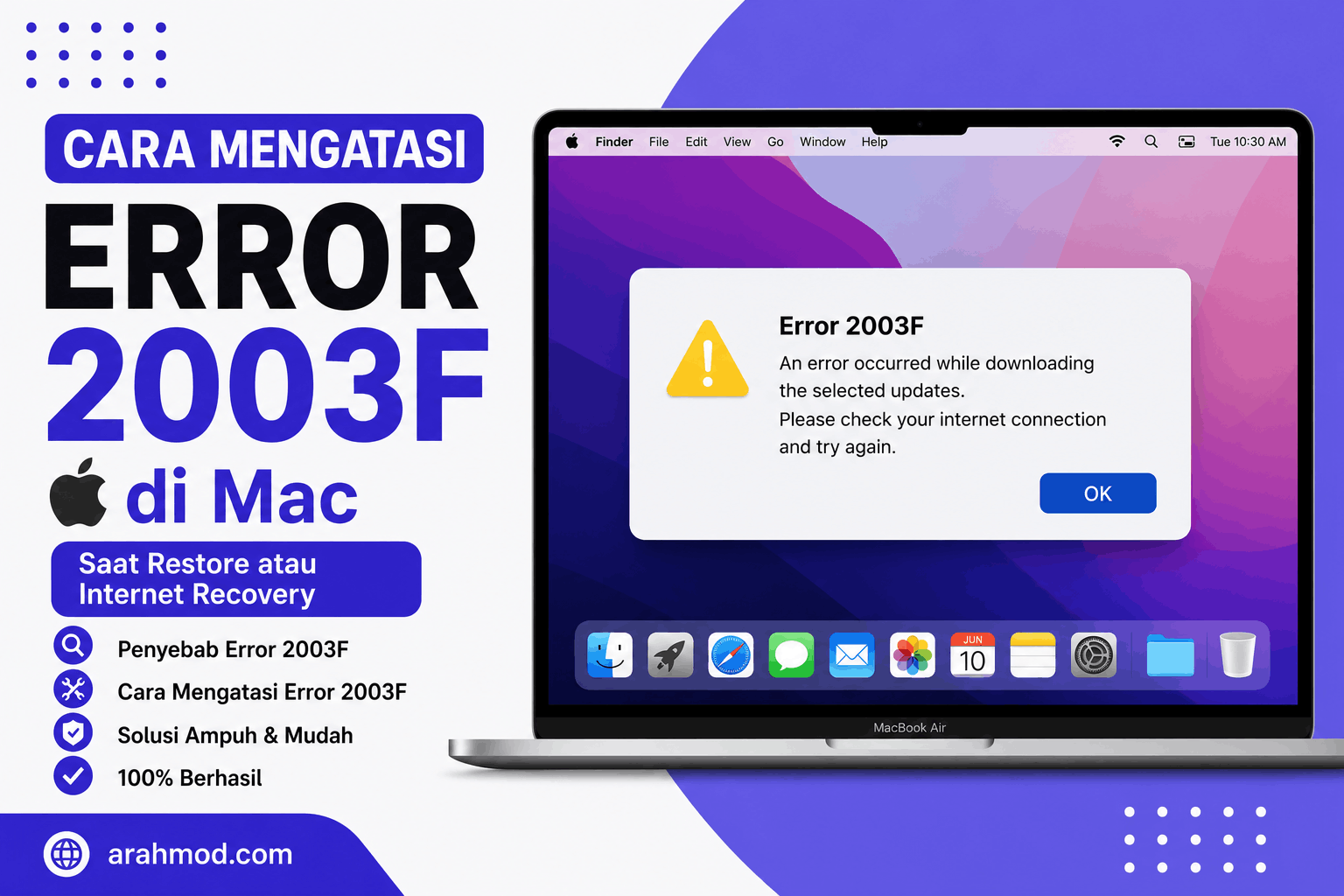
Error 2003F adalah salah satu error paling serius yang bisa dialami Mac karena muncul tepat saat sedang mencoba memulihkan sistem. Biasanya muncul saat menggunakan Internet Recovery, saat restore via Apple Configurator 2, atau saat proses DFU restore pada Mac dengan chip Apple Silicon. Pesan yang muncul singkat tapi dampaknya besar karena proses pemulihan berhenti total di tengah jalan.
Error ini berbeda dari kebanyakan error macOS lain karena terjadi di level yang sangat rendah, sebelum sistem operasi bahkan selesai dimuat. Ini berarti langkah penanganannya berbeda dari troubleshooting macOS biasa dan membutuhkan pendekatan yang lebih spesifik.
Penyebab Error 2003F
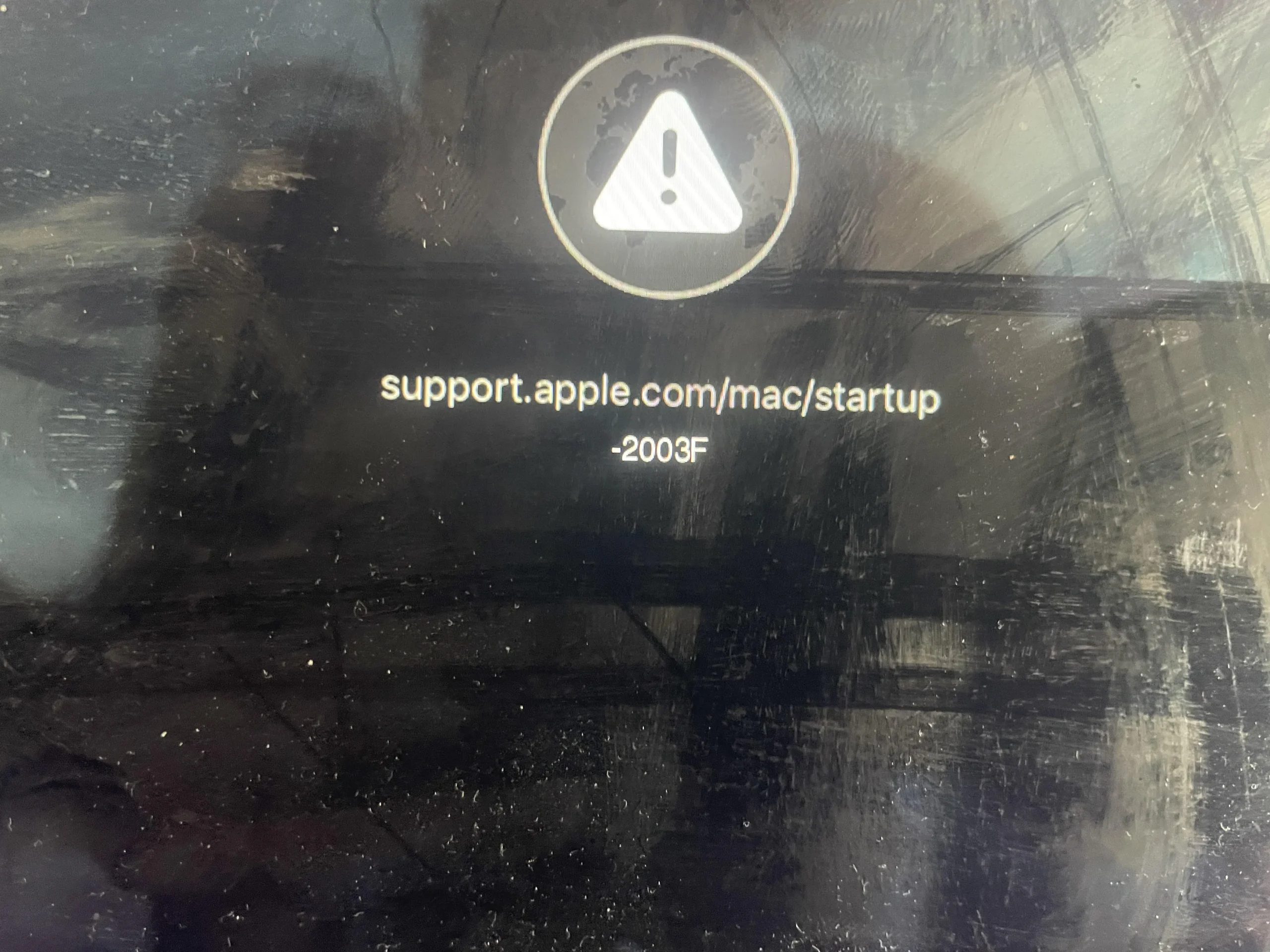
Penyebab paling umum adalah koneksi internet yang tidak stabil atau terlalu lambat saat Internet Recovery sedang mengunduh file macOS dari server Apple. File yang diunduh bisa mencapai beberapa gigabyte, dan koneksi yang terputus di tengah proses download akan menyebabkan file korup yang memicu error ini.
Selain itu, masalah pada storage internal Mac seperti SSD yang mulai rusak, partisi yang korup, atau firmware Mac yang perlu diperbarui juga bisa menjadi penyebab. Pada Mac dengan chip Apple Silicon, error ini kadang muncul karena proses DFU tidak dijalankan dengan benar dari Mac lain yang membantu proses restore.
Cara Mengatasi Error 2003F
Silahkan kamu ikuti cara-cara berikut ini.
Periksa dan Perkuat Koneksi Internet
Langkah pertama untuk Internet Recovery adalah memastikan koneksi internet sekuat mungkin. Gunakan kabel Ethernet langsung ke router jika memungkinkan, karena lebih stabil dari WiFi. Pastikan tidak ada perangkat lain yang menggunakan bandwidth besar selama proses restore berlangsung.
Jika hanya bisa menggunakan WiFi, pastikan Mac berada sedekat mungkin dengan router. Hindari menggunakan jaringan publik atau hotspot yang tidak stabil untuk Internet Recovery karena proses ini sangat sensitif terhadap gangguan koneksi.
Coba Ulang Internet Recovery dengan Kombinasi Tombol Berbeda
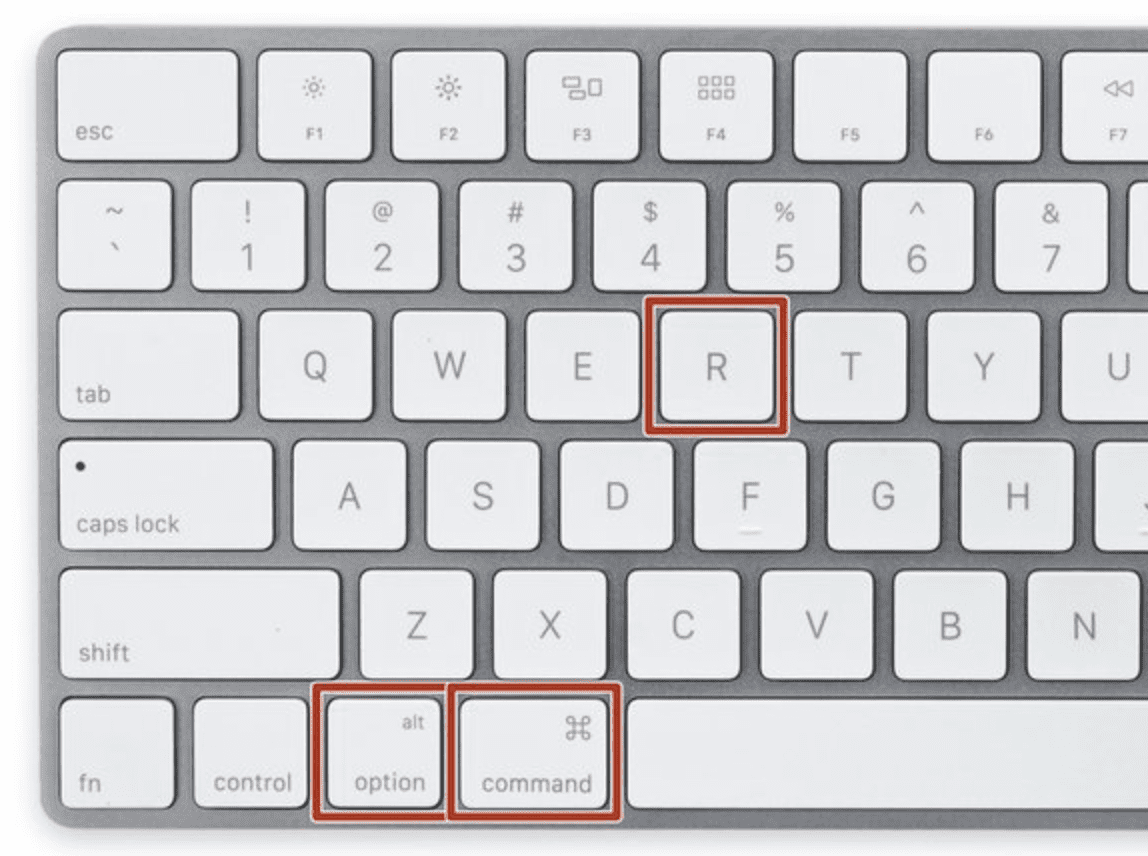
Untuk Mac Intel, ada dua cara masuk ke Internet Recovery. Pertama dengan menekan Command + Option + R saat startup untuk mengunduh versi macOS terbaru yang kompatibel. Kedua dengan menekan Command + Shift + Option + R untuk mengunduh versi macOS yang awalnya terinstal di Mac tersebut.
Jika salah satu kombinasi menghasilkan error 2003F, coba kombinasi yang lain. Terkadang server untuk satu versi macOS sedang bermasalah sementara server untuk versi lain berjalan normal.
Gunakan USB Installer macOS
Jika Internet Recovery terus gagal dengan error 2003F, gunakan USB installer macOS sebagai alternatif. Ini adalah cara yang lebih andal karena tidak bergantung pada koneksi internet selama proses instalasi.
Buat bootable USB di Mac lain menggunakan terminal dengan perintah createinstallmedia. Setelah USB siap, boot Mac yang bermasalah dari USB tersebut dengan menahan tombol Option saat startup untuk Mac Intel, atau dengan menahan tombol power untuk Mac Apple Silicon. Pilih USB sebagai sumber boot dan jalankan instalasi dari sana.
Periksa Storage Internal dengan Apple Diagnostics
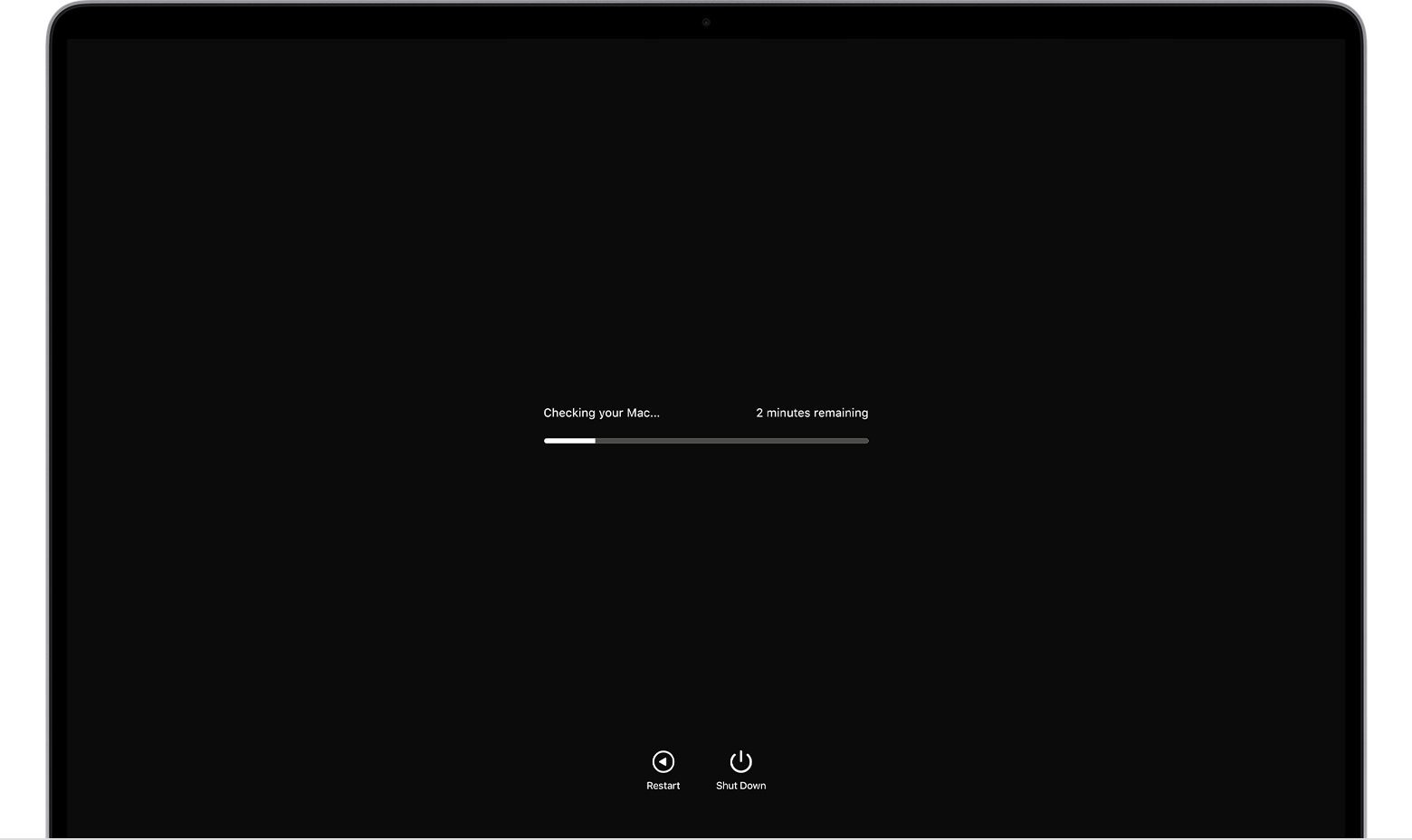
Sebelum mencoba restore lagi, periksa apakah storage internal Mac dalam kondisi baik. Matikan Mac sepenuhnya. Untuk Mac Intel, nyalakan sambil menahan tombol D untuk masuk ke Apple Diagnostics. Untuk Mac Apple Silicon, nyalakan sambil menahan tombol power hingga muncul menu startup, lalu ikuti petunjuk untuk menjalankan diagnostik.
Jika Apple Diagnostics menemukan masalah pada storage, error 2003F mungkin akan terus muncul sampai storage diganti. Catat kode referensi yang diberikan diagnostik untuk dibawa ke Apple Support atau service center.
Gunakan Apple Configurator 2 dari Mac Lain
Untuk Mac dengan chip Apple Silicon yang mengalami error 2003F, metode paling andal adalah menggunakan Apple Configurator 2 dari Mac lain untuk melakukan restore. Proses ini membutuhkan dua Mac, kabel USB-C, dan koneksi internet di Mac yang membantu.
Install Apple Configurator 2 dari App Store di Mac yang membantu. Masukkan Mac yang bermasalah ke mode DFU dengan cara yang sesuai modelnya. Untuk MacBook, matikan Mac, hubungkan ke Mac lain via USB-C, lalu tekan dan tahan tombol tertentu sesuai model (prosedur berbeda untuk setiap model, bisa ditemukan di panduan resmi Apple). Setelah Mac bermasalah terdeteksi di Configurator, pilih Restore dan ikuti prosesnya.
Reset NVRAM dan SMC Sebelum Mencoba Ulang
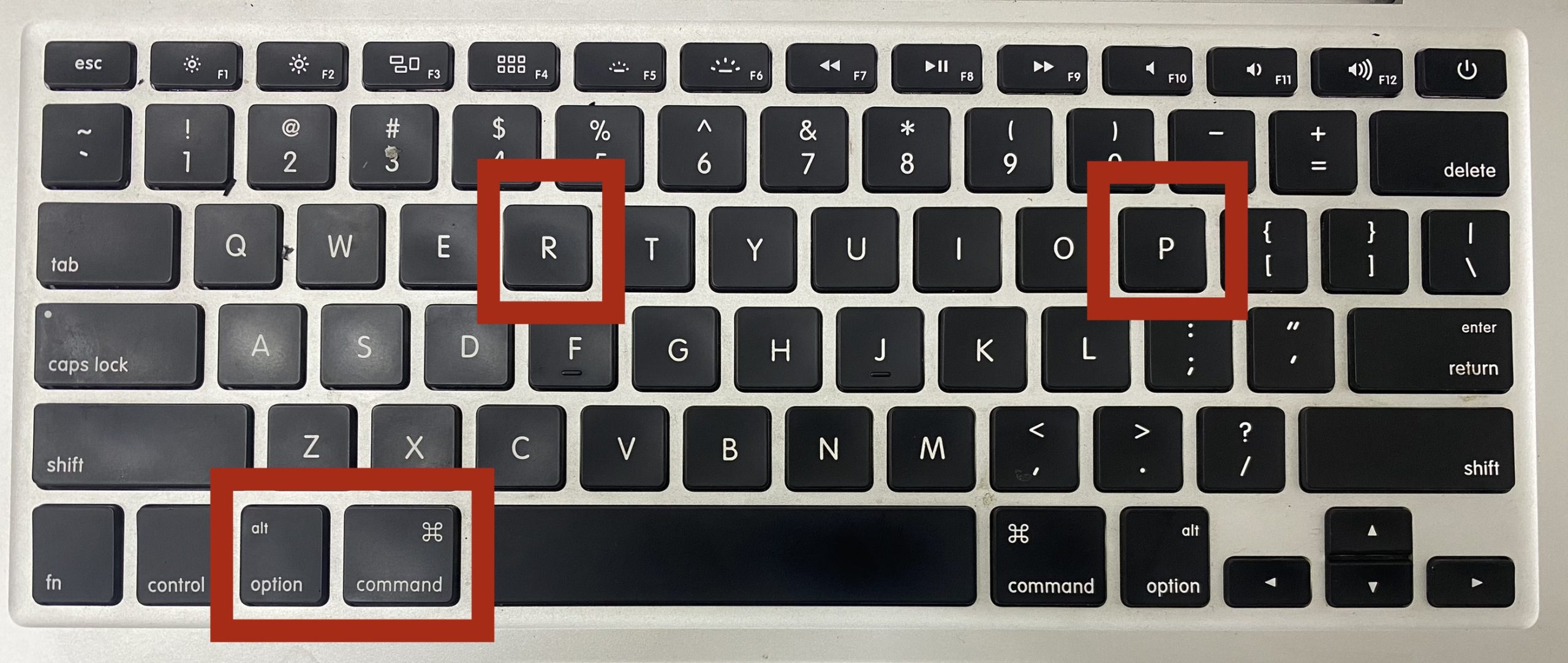
Untuk Mac Intel, reset NVRAM bisa membantu membersihkan konfigurasi boot yang mungkin bermasalah. Matikan Mac, nyalakan sambil menahan Command + Option + P + R selama sekitar 20 detik hingga terdengar suara startup kedua, lalu lepaskan. Setelah itu coba masuk ke Internet Recovery kembali.
Reset SMC untuk MacBook dengan baterai yang tidak bisa dilepas dilakukan dengan mematikan Mac, menahan Shift + Control + Option di sisi kiri keyboard plus tombol power secara bersamaan selama 10 detik, lalu lepaskan dan nyalakan Mac seperti biasa.
Tabel Metode Restore dan Kapan Digunakannya
Metode |
Kebutuhan |
Cocok Untuk |
Risiko |
|---|---|---|---|
Internet Recovery (Cmd+Opt+R) |
Koneksi internet stabil |
Mac Intel, restore online |
Gagal jika koneksi tidak stabil |
USB Installer |
USB 16GB+, Mac lain untuk buat USB |
Semua Mac, lebih andal |
Rendah |
Apple Configurator 2 |
Mac lain, kabel USB-C |
Mac Apple Silicon dengan error parah |
Rendah jika dilakukan dengan benar |
DFU Restore |
Mac lain, kabel USB-C, Configurator 2 |
Mac yang tidak bisa masuk recovery mode |
Menghapus semua data |
Setelah Berhasil Restore
Setelah macOS berhasil diinstal ulang, jangan langsung memindahkan semua data kembali. Pertama, jalankan Disk Utility dari Recovery Mode dan lakukan First Aid pada drive utama untuk memastikan tidak ada masalah yang tersisa. Baru setelah itu lanjutkan setup dan restore data dari backup.
Jika menggunakan Time Machine untuk backup, proses restore data biasanya bisa dilakukan langsung selama setup awal macOS. Jika tidak punya backup Time Machine, data dari iCloud akan disinkronkan secara otomatis setelah login dengan Apple ID. Untuk mencegah situasi seperti ini terulang, sangat disarankan mengaktifkan Time Machine dengan drive eksternal yang didedikasikan untuk backup. Panduan tentang cara mengelola snapshots Time Machine bisa membantu memastikan backup berjalan efisien tanpa memenuhi storage Mac.
Setelah restore selesai dan Mac berjalan normal kembali, ada baiknya memeriksa kondisi storage secara menyeluruh. Panduan cara cek kesehatan SSD bisa membantu memantau apakah storage dalam kondisi baik atau sudah mulai menunjukkan tanda-tanda masalah yang perlu ditangani sebelum berkembang lebih jauh. Selain itu, memahami cara reset SMC dan PRAM di Mac juga berguna untuk mencegah berbagai masalah hardware di masa depan.
FAQ Error 2003F Mac
Apakah error 2003F berarti Mac saya harus dibawa ke service center?
Tidak selalu. Banyak kasus error 2003F bisa diselesaikan sendiri dengan USB installer atau Apple Configurator 2 dari Mac lain. Service center diperlukan jika Apple Diagnostics menemukan masalah hardware, atau jika semua metode restore gagal.
Apakah data akan hilang saat mengatasi error 2003F?
Tergantung metode yang digunakan. Reinstall macOS via Internet Recovery atau USB installer dengan memilih opsi yang mempertahankan data tidak akan menghapus file pengguna. Tapi DFU restore via Apple Configurator akan menghapus semua data. Selalu coba metode yang lebih aman terlebih dahulu.
Berapa lama proses Internet Recovery berlangsung?
Tergantung kecepatan internet. Pada koneksi 100 Mbps, proses download macOS biasanya membutuhkan 30 sampai 60 menit. Pada koneksi yang lebih lambat bisa memakan waktu beberapa jam. Koneksi Ethernet langsung ke router akan memberikan kecepatan dan stabilitas terbaik.
Apakah bisa menggunakan Internet Recovery tanpa koneksi Ethernet?
Bisa, tapi lebih berisiko gagal. WiFi yang stabil dengan sinyal kuat biasanya cukup, tapi jika pernah mengalami error 2003F sebelumnya, sangat disarankan menggunakan Ethernet atau beralih ke metode USB installer yang tidak bergantung pada koneksi internet selama proses instalasi.
Apakah semua Mac bisa menggunakan metode DFU restore?
Tidak semua. DFU restore via Apple Configurator 2 paling relevan untuk Mac dengan chip Apple Silicon (M1 ke atas). Mac Intel punya mekanisme recovery yang berbeda dan jarang memerlukan DFU restore dalam situasi normal. Untuk Mac Intel yang mengalami error 2003F, USB installer biasanya sudah cukup.

