
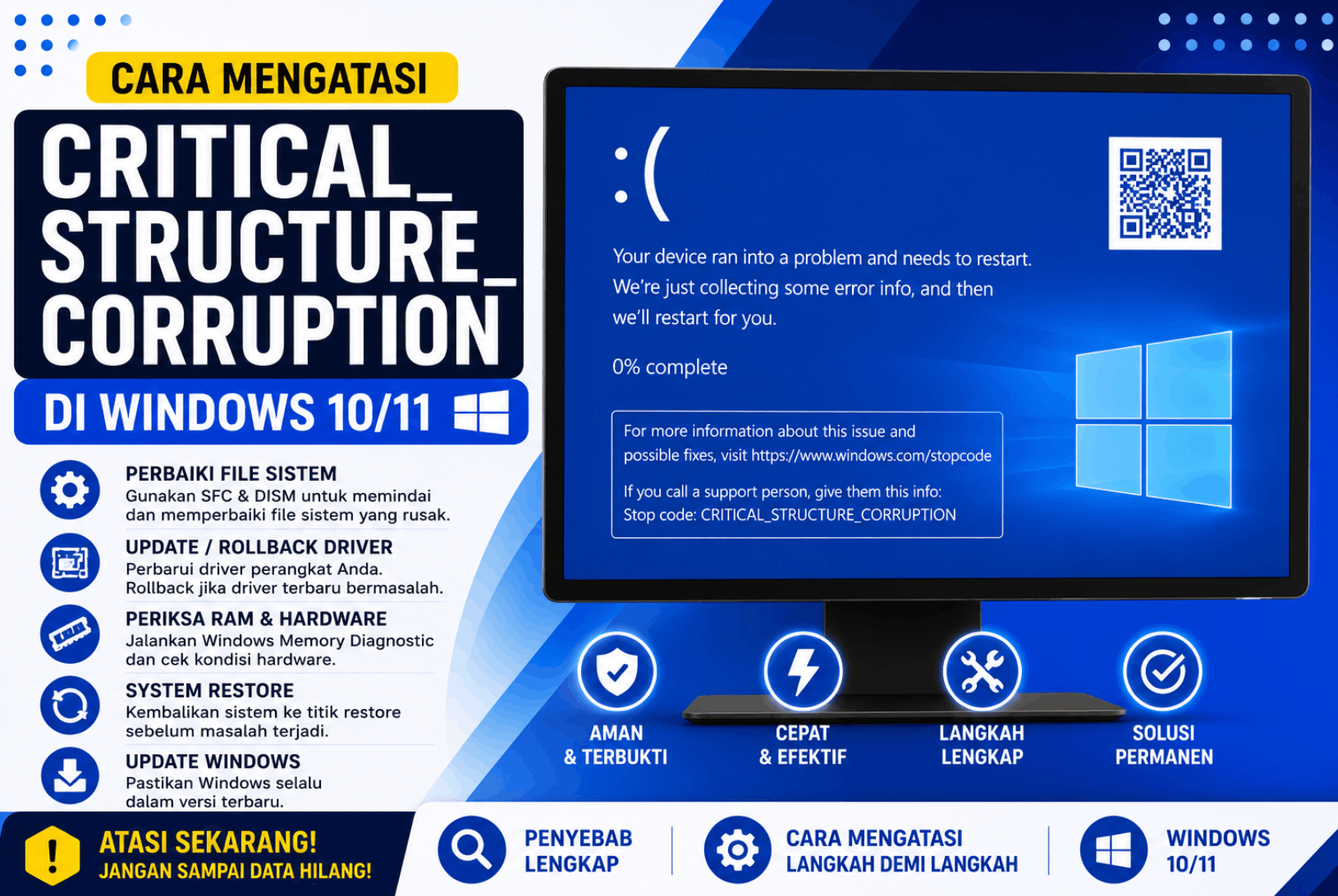
CRITICAL_STRUCTURE_CORRUPTION adalah salah satu BSOD paling serius yang bisa muncul di Windows karena menandakan ada struktur data penting di level kernel yang rusak atau dimodifikasi secara tidak sah. Kernel adalah inti paling dalam dari sistem operasi, dan ketika strukturnya yang seharusnya selalu konsisten ternyata berubah secara tidak terduga, Windows langsung menghentikan semuanya sebagai mekanisme perlindungan terakhir.
BSOD ini sering dikaitkan dengan fitur keamanan Windows bernama Kernel Patch Protection atau yang dikenal sebagai PatchGuard. Fitur ini secara aktif memantau struktur kernel untuk mendeteksi modifikasi yang tidak sah, baik dari driver yang buruk maupun dari upaya yang lebih mencurigakan seperti rootkit. Saat PatchGuard mendeteksi anomali, BSOD ini langsung dipicu.
Penyebab CRITICAL_STRUCTURE_CORRUPTION

Driver yang tidak resmi atau dimodifikasi adalah penyebab paling sering, terutama driver yang diunduh dari sumber tidak terpercaya atau driver yang dipaksa untuk berjalan meski tidak ditandatangani secara resmi oleh Microsoft. Driver overclocking pihak ketiga yang memodifikasi parameter sistem secara agresif juga sering menjadi penyebab.
RAM yang rusak secara fisik bisa menyebabkan struktur data kernel ikut terpengaruh karena data yang tersimpan menjadi tidak akurat. CPU yang di-overclock terlalu agresif hingga melewati batas stabilitasnya juga bisa menghasilkan kesalahan komputasi yang terdeteksi sebagai korupsi struktur. Dalam kasus yang lebih jarang, infeksi malware tingkat rendah yang mencoba memodifikasi kernel juga bisa memicu BSOD ini.
Cara Mengatasi CRITICAL_STRUCTURE_CORRUPTION
Identifikasi Driver yang Baru Diinstal
Langkah pertama adalah mengingat kembali driver atau software apa yang baru diinstal sebelum BSOD ini mulai muncul. Buka Settings, masuk ke Apps, lalu urutkan berdasarkan tanggal instalasi untuk melihat aplikasi yang baru ditambahkan. Perhatikan khususnya software yang berkaitan dengan overclocking, monitoring hardware tingkat rendah, atau driver yang diunduh dari sumber selain situs resmi produsen.
Hapus Software Overclocking
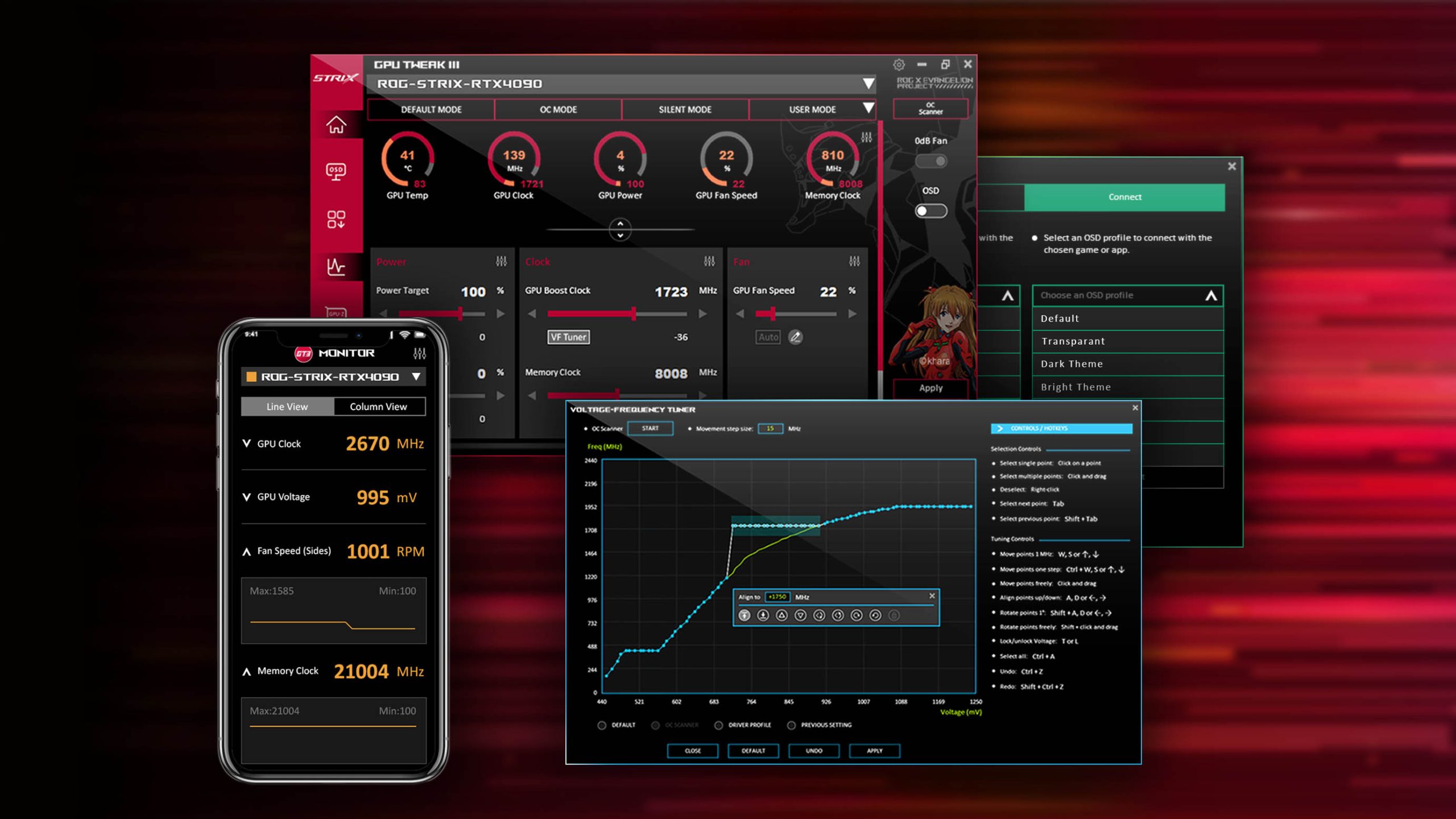
Jika menggunakan software overclocking seperti yang biasa digunakan untuk GPU atau CPU, coba uninstall sementara dan kembalikan semua pengaturan ke default melalui BIOS. Software seperti ini sering memodifikasi parameter sistem dengan cara yang bisa terdeteksi sebagai korupsi struktur oleh PatchGuard.
Periksa Driver dengan Tanda Tangan Tidak Resmi
Buka Command Prompt sebagai administrator dan jalankan perintah berikut untuk melihat daftar driver yang sedang aktif beserta status tanda tangannya:
driverquery /siPerhatikan kolom yang menunjukkan status signed. Driver yang tidak ditandatangani secara resmi (unsigned) lebih berisiko menyebabkan masalah ini. Jika ditemukan driver mencurigakan, uninstall melalui Device Manager dan ganti dengan versi resmi dari situs produsen.
Analisis File Minidump
Untuk informasi lebih detail tentang apa yang menyebabkan korupsi, gunakan tool WhoCrashed atau WinDbg untuk menganalisis file dump di folder C:\Windows\Minidump. Tool ini akan menampilkan informasi tentang driver atau proses yang aktif saat crash terjadi, memberikan petunjuk lebih jelas tentang sumber masalah.
Kembalikan Pengaturan BIOS ke Default
Jika CPU atau RAM sedang di-overclock, masuk ke BIOS dengan menekan F2, Del, atau F12 saat startup, dan kembalikan semua pengaturan overclocking ke Default atau Auto. Simpan perubahan dan restart. Overclocking yang agresif bisa menyebabkan kesalahan komputasi yang terdeteksi sebagai korupsi struktur meski sistem terlihat stabil dalam penggunaan ringan.
Jalankan Pengujian RAM
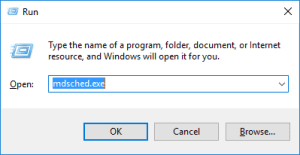
RAM yang rusak bisa menyebabkan data di struktur kernel menjadi tidak konsisten. Tekan Windows + R, ketik mdsched.exe, dan pilih restart untuk memulai Windows Memory Diagnostic. Untuk hasil yang lebih menyeluruh, gunakan MemTest86 yang berjalan dari USB bootable terpisah dan bisa menjalankan pengujian lebih lama dan lebih detail.
Scan Malware Secara Menyeluruh
Meski jarang, malware tingkat rendah yang mencoba memodifikasi kernel bisa memicu BSOD ini. Jalankan pemindaian penuh menggunakan Windows Defender atau antivirus terpercaya. Buka Windows Security, masuk ke Virus & threat protection, pilih Scan options, lalu jalankan Full scan untuk memastikan tidak ada ancaman tersembunyi.
Jalankan SFC dan DISM
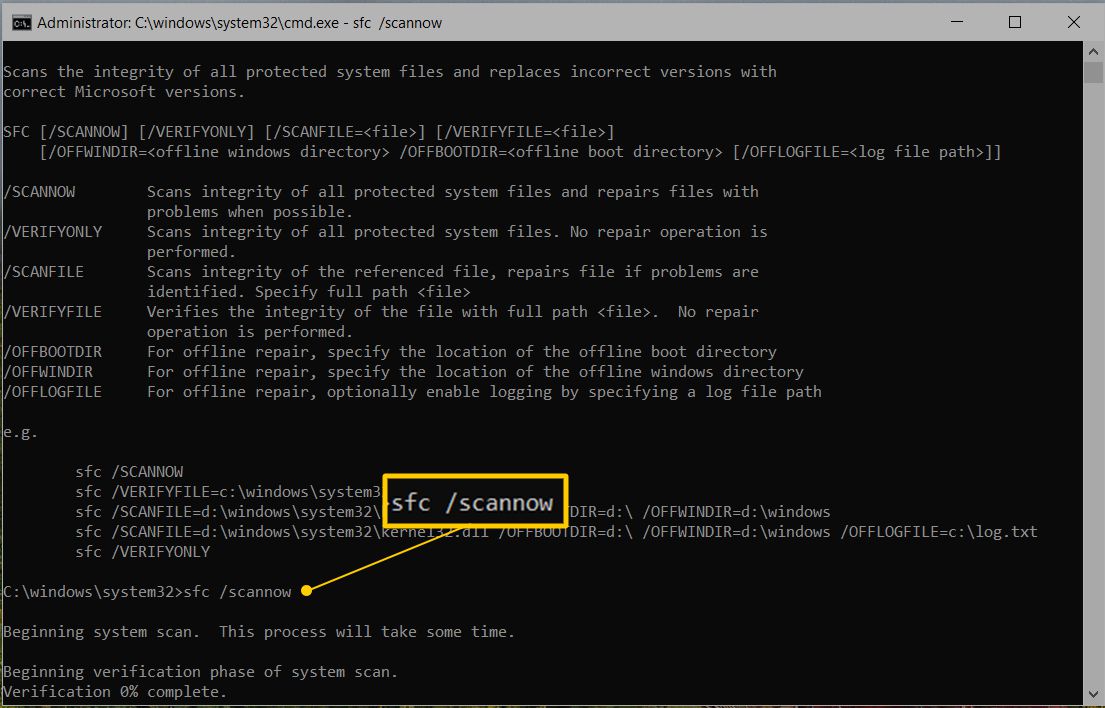
File sistem yang korup juga bisa berkontribusi pada masalah struktur kernel. Jalankan perintah berikut dari Command Prompt yang dibuka sebagai administrator:
DISM /Online /Cleanup-Image /RestoreHealth
sfc /scannow
Biarkan kedua proses selesai sepenuhnya dan restart komputer setelahnya.
Tabel Penyebab dan Tingkat Urgensi Penanganan
Penyebab |
Tingkat Urgensi |
Solusi Utama |
|---|---|---|
Software overclocking |
Sedang |
Uninstall, kembalikan BIOS ke default |
Driver tidak resmi/unsigned |
Tinggi |
Hapus dan ganti dengan driver resmi |
RAM rusak fisik |
Tinggi |
MemTest86, ganti RAM jika perlu |
CPU overclock berlebihan |
Sedang |
Kembalikan ke clock default |
Infeksi malware |
Sangat Tinggi |
Full scan antivirus, pertimbangkan reinstall |
Kapan Perlu Mempertimbangkan Reinstall Windows
Jika setelah mencoba semua langkah di atas BSOD masih sering muncul dan tidak ada driver atau hardware mencurigakan yang teridentifikasi, ada kemungkinan file sistem mengalami kerusakan yang lebih dalam dari yang bisa diperbaiki SFC dan DISM. Dalam situasi ini, pertimbangkan untuk melakukan reinstall Windows menggunakan opsi yang mempertahankan file pribadi melalui Reset this PC dengan pilihan Keep my files.
Jika dicurigai ada infeksi malware yang sangat persisten dan scan antivirus tidak menemukan apapun meski gejala terus berlanjut, clean install penuh dengan format drive sistem mungkin diperlukan sebagai langkah terakhir untuk memastikan sistem benar-benar bersih dari ancaman tersembunyi.
Setelah berhasil mengatasi BSOD ini dan Windows berjalan stabil, jaga kebiasaan hanya mengunduh driver dari sumber resmi dan hindari software yang memerlukan menonaktifkan driver signature enforcement, karena fitur keamanan ini ada untuk melindungi integritas struktur kernel yang dibahas dalam artikel ini. Untuk menjaga performa sistem secara keseluruhan, panduan cara mempercepat Windows 11 bisa membantu memastikan Windows berjalan optimal tanpa kompromi pada stabilitas dan keamanan.
FAQ CRITICAL_STRUCTURE_CORRUPTION
Apakah CRITICAL_STRUCTURE_CORRUPTION berarti komputer saya terkena virus?
Tidak selalu. Meski malware adalah salah satu kemungkinan penyebab, driver yang tidak resmi, overclocking yang agresif, dan RAM yang rusak jauh lebih sering menjadi penyebab BSOD ini. Lakukan scan antivirus sebagai langkah pemeriksaan, tapi jangan langsung menyimpulkan infeksi virus tanpa bukti lebih lanjut.
Apakah aman menonaktifkan driver signature enforcement untuk mengatasi error ini?
Tidak disarankan. Fitur ini ada untuk melindungi sistem dari driver yang berpotensi berbahaya atau tidak stabil. Menonaktifkannya untuk memaksa driver tidak resmi berjalan justru meningkatkan risiko BSOD ini dan masalah keamanan lainnya di masa depan.
Apakah PatchGuard bisa dinonaktifkan?
PatchGuard adalah fitur keamanan inti Windows yang tidak dirancang untuk dinonaktifkan oleh pengguna biasa. Mencoba menonaktifkannya melalui cara yang tidak resmi justru berisiko menyebabkan ketidakstabilan sistem yang lebih parah, bukan menyelesaikan masalah.
Berapa lama proses analisis dengan WhoCrashed atau WinDbg?
Biasanya hanya beberapa detik hingga satu menit untuk menganalisis file dump yang tersedia. Informasi yang dihasilkan sangat membantu mengarahkan investigasi ke penyebab yang lebih spesifik dibanding hanya menebak-nebak penyebabnya.
Apakah overclocking ringan tetap berisiko menyebabkan BSOD ini?
Risikonya lebih rendah dibanding overclocking agresif, tapi tetap ada kemungkinan terutama jika kombinasi hardware tidak benar-benar stabil pada pengaturan tersebut. Jika BSOD ini muncul setelah melakukan overclocking sekecil apapun, sebaiknya kembalikan ke pengaturan default untuk memastikan stabilitas jangka panjang.

