
Cara mempercepat Windows 11 itu sebenarnya nggak perlu pakai aplikasi aneh-aneh yang malah bikin PC kamu makin berat. Sebagai teknisi yang setiap hari berhadapan dengan tumpukan laptop klien yang hang, bootloop, atau lemot parah, aku sudah hafal luar kepala: masalah Windows 11 itu biasanya cuma gara-gara manajemen file yang berantakan dan proses latar belakang yang terlalu “rakus”.
Kalau kamu cari cara instan “satu klik langsung ngebut”, mending baca artikel lain. Tapi, kalau kamu mau tahu cara maintenance PC ala bengkel yang bikin sistem kamu awet dan kencang dalam jangka panjang, kamu sudah di tempat yang tepat. Yuk, kita beresin satu per satu.
Diagnosa Awal: Kenapa Windows 11 Kamu Terasa “Sakit”?
Berdasarkan pengalamanku menangani puluhan perangkat tiap bulan, Windows 11 itu sebenarnya sistem yang efisien kalau kamu tahu cara ngurusnya. Masalah baru muncul pas kamu biarin sistem “kotor” gara-gara tiga musuh utama:
- Sampah Sistem (Cache)
- Update Latar Belakang yang Maksa
- Izin Akses (Permission) yang error.
Kalau tiga poin ini nggak diberesin, mau pakai SSD secepat apa pun, PC kamu bakal tetap berasa berat.
1. Eksekusi Pembersihan: Area ‘Prefetch’ dan ‘Temp’
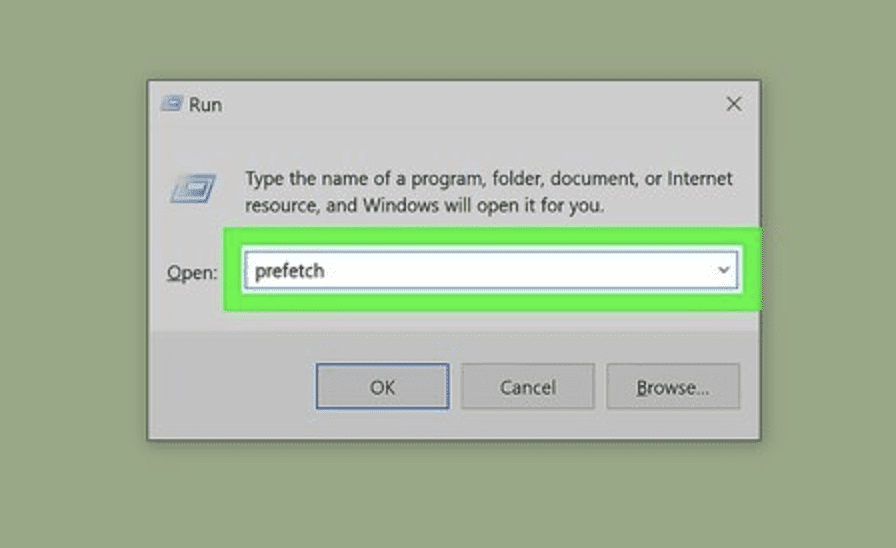
Hal pertama yang selalu aku lakukan pas ada unit masuk meja servis adalah buang semua sampah digital. Data temporary dan prefetch itu sering jadi biang kerok kenapa aplikasi bukanya lama banget. Sistem kamu dipaksa baca data usang yang nggak perlu.
Aku nggak saranin pakai aplikasi pembersih pihak ketiga ya, mending langsung dari direktori sistemnya. Yuk, ikutin Panduan Bersihkan File ‘Prefetch’ dan ‘Temp’ Windows biar SSD kamu punya ruang napas. Ini langkah wajib biar startup PC kamu nggak lagi nanggung beban cache basi.
2. Ambil Alih Kendali Sistem: Update Otomatis
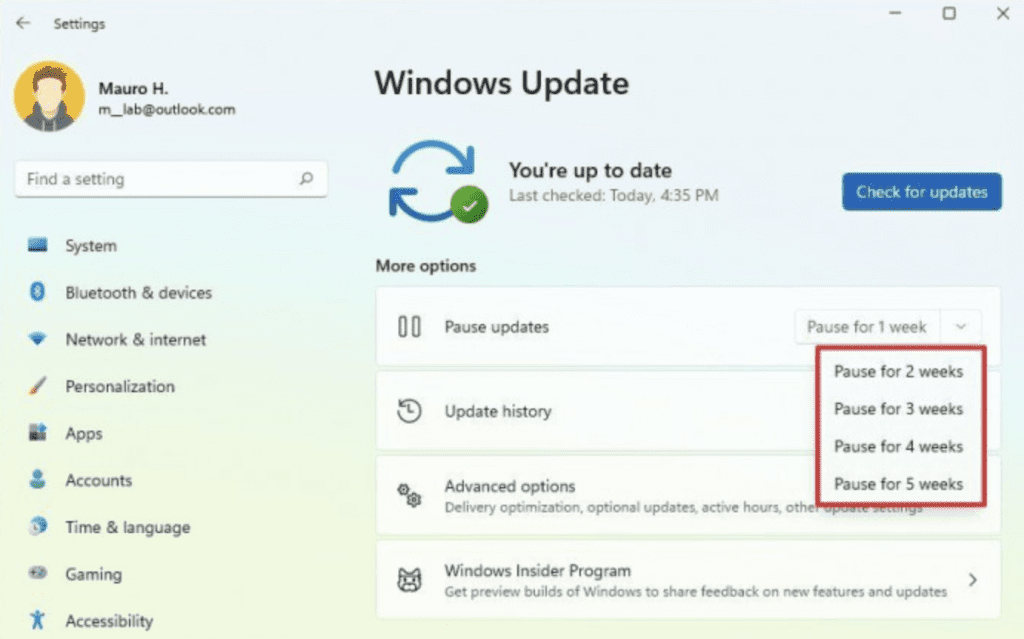
Sering nggak sih, pas lagi asyik ngerjain tugas atau gaming, laptop kamu tiba-tiba freeze atau mendadak melambat? Itu biasanya Windows lagi “curi-curi” update besar di latar belakang. Buatku, kenyamanan kerja harus diutamakan daripada update otomatis yang sering bikin sistem buggy.
Kalau kamu mau PC yang stabil, jangan biarin Microsoft yang ngatur jadwal kamu. Kendalikan sistem kamu sendiri dengan cara Mematikan Auto-Update Windows 11 biar kamu bisa update pas waktunya memang luang.
3. Resolusi Error: Izin Akses (0x80070005)
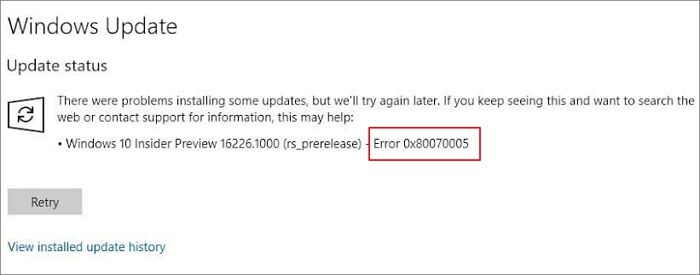
Kadang, niat kita mau optimasi malah terhambat sama error perizinan sistem. Error 0x80070005 ini bikin update atau instalasi aplikasi jadi gagal terus. Jangan panik sampai mau instal ulang, ya! Cukup reset izin direktori yang terkunci saja. Teknik ini sudah jadi “jurus” andalan di bengkel kami, yang bisa kamu pelajari di Cara Fix Error 0x80070005. Dijamin, kestabilan sistem kamu bakal balik lagi tanpa harus kehilangan data penting.
4. Balikin Ruang SSD: Bersihkan ‘Windows.old’
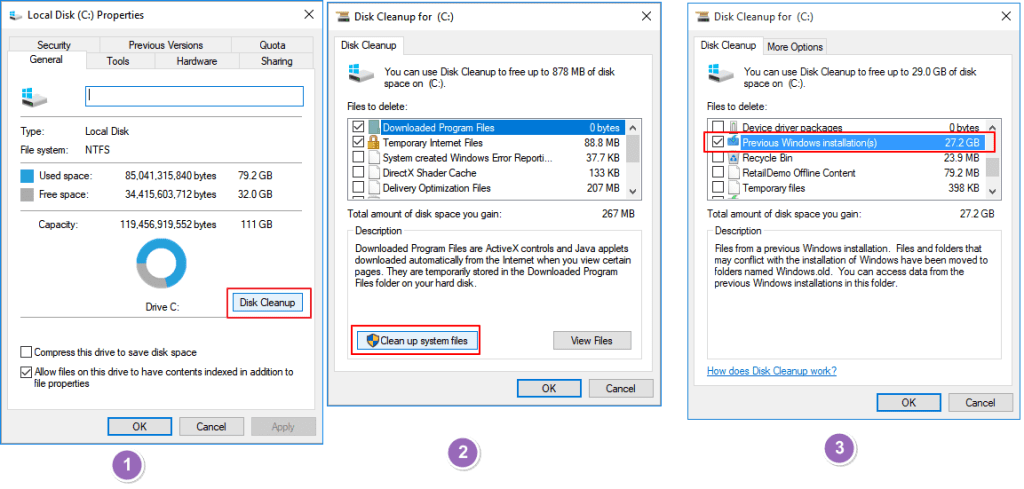
Banyak klienku yang bingung kenapa SSD-nya penuh tiba-tiba habis update Windows. Ternyata, folder Windows.old masih nangkring manis di sana. Ini file sampah sisa sistem lama yang ukurannya masif banget dan bikin SSD kamu makin berat kerjanya. Kalau Windows kamu sudah jalan lancar dan nggak ada masalah, folder ini nggak guna lagi.
Hapus saja pakai cara Menghapus Windows.old supaya SSD kamu nggak “sengsara” karena ruang yang sesak.
5. Penanganan Kasus Kritis: Freezing dan Aplikasi Latar Belakang
Kalau PC sudah parah sampai sering freeze total, tandanya ada yang “berkelahi” di dalam sistem. Seringnya, ada aplikasi latar belakang yang nggak penting tapi makan RAM sampai 80%. Jangan dibiarin! Coba diagnosa penyebabnya dengan panduan Cara Mengatasi Laptop Windows Freezing biar data kamu selamat.
Terus, jangan lupa buat optimasi RAM dengan Cara Mematikan Aplikasi Latar Belakang. Dengan begitu, sumber daya PC kamu cuma bakal fokus ke aplikasi yang lagi kamu pakai saja.
Kesimpulan
Optimasi Windows itu bukan kerjaan sekali jadi. Kunci PC kencang bukan di spek hardware mahal, tapi di kedisiplinan kamu buat ngerawat sistem operasi. Dengan rutin ngelakuin langkah-langkah di atas, kamu nggak cuma dapet PC yang kencang, tapi juga bikin SSD dan motherboard kamu awet karena nggak kerja rodi terus-terusan.
Jangan tunggu sampai PC kamu crash total baru cari solusi, ya! Pakai artikel ini sebagai panduan utama kamu. Selamat ngoprek, bikin PC kamu kerja secepat dan seandal pas pertama kali keluar dari kotaknya!

