BAD_SYSTEM_CONFIG_INFO (kode stop 0x74) adalah salah satu error Blue Screen of Death (BSOD) yang dapat muncul ketika Windows mendeteksi masalah pada registry atau konfigurasi sistem yang penting. Registry merupakan database yang menyimpan berbagai pengaturan Windows, termasuk konfigurasi layanan, driver, dan aplikasi.
Error ini bisa membuat komputer gagal masuk ke Windows, bahkan berulang kali restart sebelum desktop muncul. Penyebabnya dapat berkaitan dengan registry yang rusak, perubahan konfigurasi sistem, atau masalah lain yang mengganggu proses booting. Meski terlihat serius, ada beberapa langkah pemulihan yang bisa dicoba sebelum mempertimbangkan instalasi ulang Windows.
Singkatnya, masuk ke Windows Recovery Environment (Windows RE), lalu coba Startup Repair dan System Restore. Jika belum berhasil, periksa kondisi disk dan gunakan opsi pemulihan lain sesuai penyebabnya. Hindari menyalin file registry dari folder RegBack secara sembarangan karena file di sana belum tentu merupakan cadangan yang valid.
Dokumentasi teknis Microsoft menjelaskan bahwa kode stop 0x74 dapat menunjukkan masalah pada registry, termasuk hive SYSTEM atau entri registry penting yang hilang. Kamu bisa membaca penjelasan resminya di Bug Check 0x74: BAD_SYSTEM_CONFIG_INFO.
Penyebab BAD_SYSTEM_CONFIG_INFO
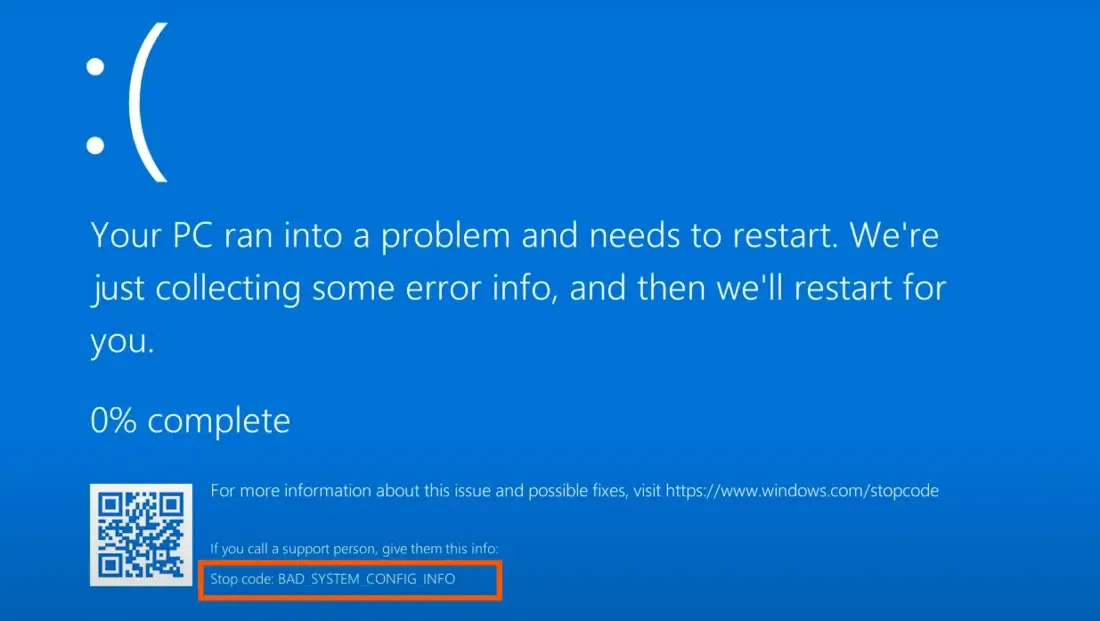
Error BAD_SYSTEM_CONFIG_INFO dapat muncul ketika Windows tidak bisa membaca atau menggunakan konfigurasi sistem yang diperlukan saat proses booting. Beberapa kemungkinan penyebabnya meliputi:
- Perubahan registry yang keliru
Mengubah atau menghapus entri registry penting secara manual dapat mengganggu fungsi Windows. - Gangguan saat pembaruan atau perubahan sistem
Masalah ketika memasang pembaruan, driver, atau software tertentu dapat berkaitan dengan munculnya error. Namun, komputer mati mendadak tidak selalu berarti registry pasti rusak. - Masalah pada HDD atau SSD
Kerusakan sistem file atau masalah fisik pada media penyimpanan dapat mengganggu pembacaan file Windows, termasuk konfigurasi sistem. - Konfigurasi boot yang bermasalah
Gangguan pada konfigurasi boot dapat menyebabkan Windows gagal memulai sistem. Meski begitu, tidak semua kasus kode 0x74 berasal dari data BCD. - Driver, layanan, atau aplikasi yang bermasalah
Perubahan yang dilakukan oleh driver atau software tertentu dapat memengaruhi konfigurasi Windows. - Malware
Sebagian malware dapat memodifikasi konfigurasi sistem, tetapi error ini saja tidak cukup untuk memastikan komputer terinfeksi.
Karena penyebabnya bisa berbeda-beda, sebaiknya mulai dari langkah pemulihan yang paling aman. Hindari mengubah registry secara manual jika belum mengetahui entri yang bermasalah.
Cara Mengatasi BAD_SYSTEM_CONFIG_INFO
1. Masuk ke Menu Pemulihan (Windows RE)
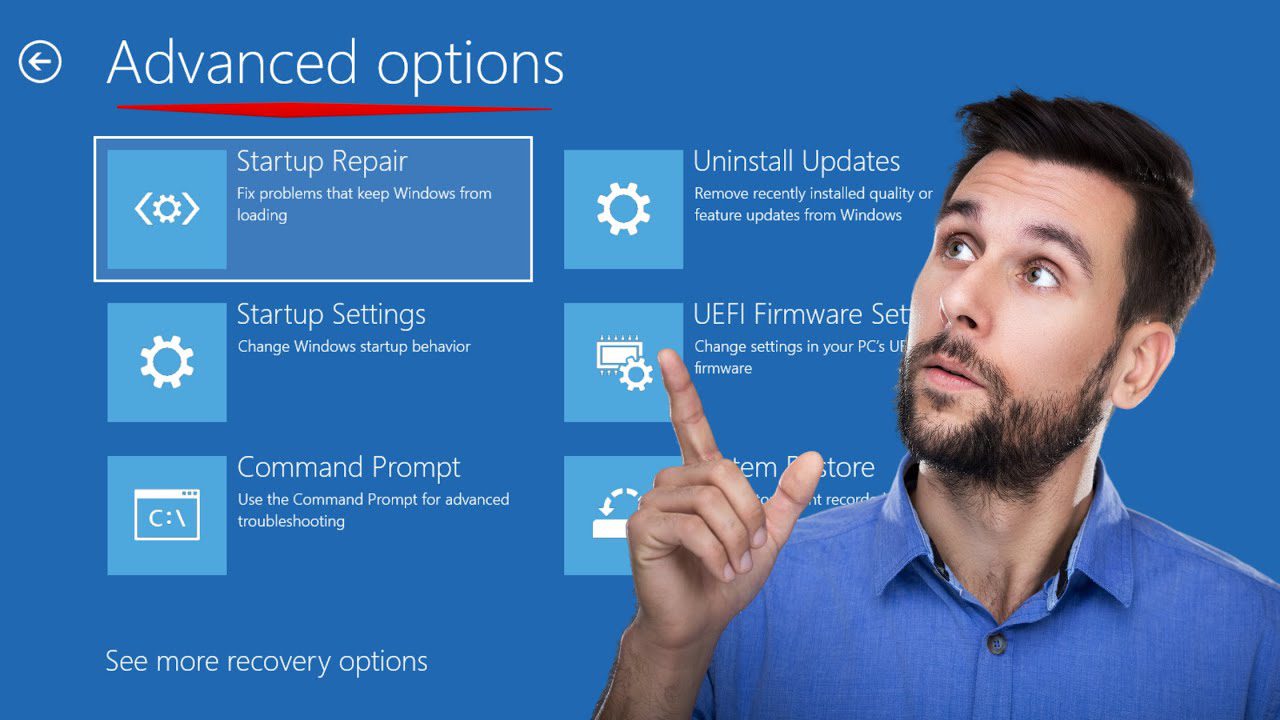
Jika Windows tidak bisa masuk ke desktop, kamu bisa menggunakan Windows Recovery Environment (Windows RE). Menu ini menyediakan berbagai alat pemulihan, termasuk Startup Repair, System Restore, Command Prompt, dan Reset this PC.
Ada dua cara yang bisa dicoba:
- Tanpa USB instalasi, jika Windows gagal melakukan booting beberapa kali, Windows RE dapat terbuka secara otomatis. Jika tidak muncul, gunakan prosedur pemulihan dari produsen perangkat atau cara masuk Windows RE yang sesuai dengan versi Windows kamu. Mematikan paksa komputer berulang kali bukan pilihan pertama jika masih ada cara lain.
- Dengan USB instalasi Windows, buat media instalasi menggunakan alat resmi Microsoft di komputer lain. Boot komputer bermasalah dari USB, pilih pengaturan bahasa, lalu klik Repair your computer atau opsi perbaikan komputer, bukan Install now.
Setelah masuk Windows RE, pilih Troubleshoot → Advanced options untuk mengakses alat pemulihan yang tersedia. Nama menu bisa sedikit berbeda tergantung versi Windows dan bahasa sistem.
Untuk panduan resmi, baca dokumentasi Microsoft tentang Windows Recovery Environment.
2. Jalankan Startup Repair
Di menu Advanced options, pilih Startup Repair, kemudian ikuti petunjuk yang muncul di layar. Windows akan mencoba mendeteksi dan memperbaiki masalah tertentu yang mencegah sistem melakukan booting.
Startup Repair merupakan langkah awal yang layak dicoba karena tidak mengharuskan kamu menginstal ulang Windows secara manual. Namun, alat ini tidak bisa memperbaiki semua jenis kerusakan registry atau masalah perangkat keras.
Jika muncul pesan bahwa perbaikan tidak berhasil, catat pesan error tersebut dan lanjutkan ke System Restore jika tersedia.
3. Gunakan System Restore
Jika Windows memiliki restore point yang dibuat sebelum error muncul, pilih System Restore dari menu Advanced options. Pilih titik pemulihan yang sesuai, lalu ikuti proses sampai selesai.
System Restore dapat mengembalikan file sistem, registry, driver, dan pengaturan tertentu ke kondisi sebelumnya. Proses ini umumnya tidak menghapus dokumen pribadi, tetapi aplikasi, driver, atau pembaruan yang dipasang setelah tanggal restore point bisa terpengaruh.
Jika Windows tidak menemukan restore point, opsi ini mungkin tidak dapat digunakan. Lanjutkan ke langkah berikutnya dan jangan membuat perubahan registry secara acak hanya untuk memaksakan proses pemulihan.
4. Periksa dan Perbaiki Disk
Jika kamu mencurigai masalah pada sistem file atau media penyimpanan, pemeriksaan disk dapat membantu menemukan kesalahan tertentu. Dari menu Advanced options, buka Command Prompt.
Di Windows RE, huruf drive Windows tidak selalu sama dengan huruf drive saat komputer berjalan normal. Karena itu, periksa terlebih dahulu partisi yang berisi instalasi Windows. Kamu bisa mencoba perintah berikut:
diskpart
list volume
exit
Setelah keluar dari DiskPart, periksa beberapa huruf drive yang mungkin digunakan, misalnya dengan mengetik dir C:\Windows atau dir D:\Windows. Gunakan drive yang benar-benar berisi folder Windows.
Jika sudah mengetahui huruf drive yang tepat, jalankan pemeriksaan sistem file. Contoh berikut menggunakan drive C:, jadi ganti hurufnya jika instalasi Windows berada di drive lain:
chkdsk C: /fParameter /f meminta CHKDSK memperbaiki kesalahan sistem file yang ditemukan. Jika ada alasan kuat untuk mencurigai masalah fisik pada disk, parameter /r dapat digunakan untuk mencari sektor bermasalah dan mencoba memulihkan data yang masih bisa dibaca:
chkdsk C: /f /rPerintah dengan parameter /r dapat membutuhkan waktu cukup lama, terutama pada disk berkapasitas besar. Jika drive menunjukkan tanda-tanda kerusakan fisik, prioritaskan penyelamatan data jika masih memungkinkan sebelum melakukan pemeriksaan yang lama. CHKDSK tidak dapat memperbaiki kerusakan fisik pada HDD atau SSD.
Untuk memahami fungsi setiap parameter, baca dokumentasi resmi Microsoft tentang perintah CHKDSK. Kamu juga bisa mengikuti panduan internal kami tentang cara cek kesehatan SSD.
5. Jangan Sembarangan Mengembalikan Registry dari RegBack
Banyak panduan lama menyarankan menyalin file dari folder RegBack untuk mengganti registry yang rusak. Namun, langkah ini tidak aman dilakukan secara otomatis pada semua versi Windows.
Sejak Windows 10 versi 1803, Windows tidak lagi membuat cadangan registry otomatis ke folder tersebut secara default. Akibatnya, file seperti SAM, SECURITY, SOFTWARE, DEFAULT, dan SYSTEM dapat berukuran 0 KB. Microsoft menjelaskan perubahan ini dalam dokumentasi The system registry is no longer backed up to the RegBack folder.
Jika ingin memeriksa folder tersebut, buka Command Prompt dari Windows RE dan gunakan huruf drive yang benar. Contoh berikut menggunakan C:
dir C:\Windows\System32\config\RegBackPeriksa ukuran file yang ditampilkan. Jika ukurannya 0 KB, jangan menyalinnya untuk mengganti registry. Namun, file yang ukurannya lebih besar dari 0 KB pun belum tentu merupakan cadangan yang sesuai atau cukup baru untuk memulihkan Windows.
Saran kami, untuk pengguna umum, lewati pemulihan manual dari RegBack dan prioritaskan System Restore, Startup Repair, atau opsi pemulihan Windows lainnya. Menyalin hive registry secara manual dapat membuat Windows gagal booting atau menimbulkan masalah konfigurasi baru jika cadangannya tidak cocok.
Microsoft memang menyediakan pengaturan untuk mengaktifkan kembali pencadangan registry berkala, tetapi perubahan ini perlu dilakukan dengan hati-hati dan bukan solusi langsung untuk semua kasus BSOD. Jika belum berpengalaman mengelola registry, gunakan fitur pemulihan Windows yang tersedia terlebih dahulu.
6. Reset Windows dengan Mempertahankan File
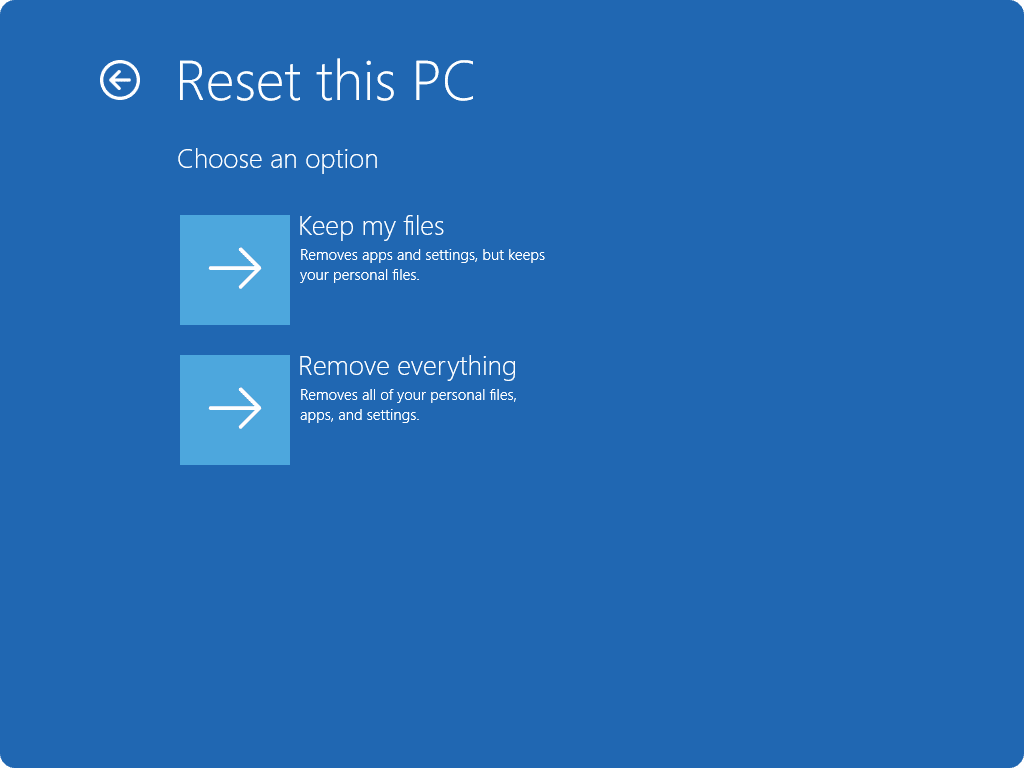
Jika langkah sebelumnya gagal, kamu bisa mempertimbangkan Troubleshoot → Reset this PC → Keep my files. Opsi ini menginstal ulang Windows sambil mempertahankan file pribadi, tetapi aplikasi yang terinstal dan sejumlah pengaturan akan dihapus atau diatur ulang.
Walaupun namanya Keep my files, opsi ini bukan pengganti backup. Cadangkan dokumen, foto, dan file penting ke media lain jika masih memungkinkan. Jika perangkat menggunakan BitLocker atau enkripsi perangkat, kamu mungkin juga memerlukan recovery key untuk mengakses data atau melanjutkan pemulihan.
Jangan mematikan komputer secara paksa ketika proses reset sedang berjalan, meskipun layar tampak tidak berubah selama beberapa waktu. Ikuti instruksi di layar hingga proses selesai.
Untuk detail mengenai pilihan reset dan dampaknya terhadap data, baca panduan resmi Microsoft tentang Reset your PC.
Hasil Uji di Perangkat Kami
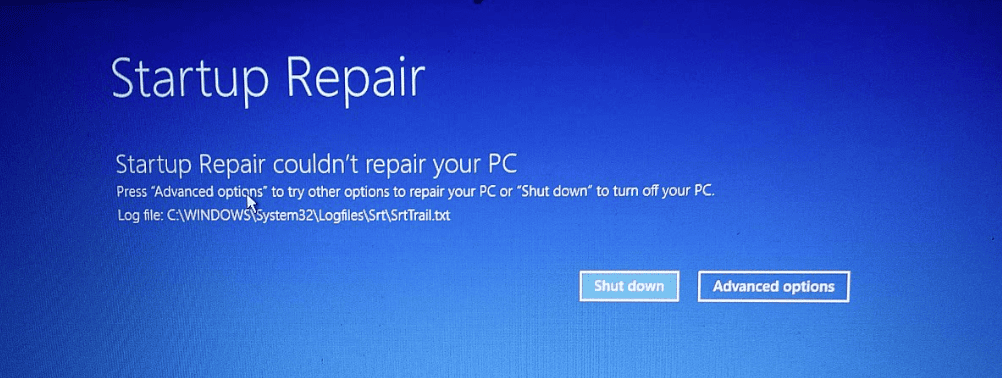
Kami menemui error ini di Lenovo v310 dengan Windows 10. Error muncul setelah komputer mati mendadak saat update. Startup Repair berhasil dengan pesan “couldn’t repair your PC”, dan yang akhirnya menyelesaikan masalah adalah Reset this PC dengan Keep my files.
Mencegah BAD_SYSTEM_CONFIG_INFO di Masa Depan
- Aktifkan System Protection.
Cari Create a restore point melalui Start, pilih drive sistem, klik Configure, lalu aktifkan Turn on system protection jika opsi tersebut tersedia. Atur penggunaan ruang disk sesuai kebutuhan agar Windows dapat menyimpan restore point. - Hindari mematikan komputer secara paksa saat pembaruan berlangsung.
Tunggu proses pembaruan atau instalasi driver selesai. Jika menggunakan laptop, pastikan baterai cukup atau sambungkan charger. - Cadangkan registry sebelum mengeditnya.
Jika memang perlu mengubah registry, ekspor key yang relevan melalui Registry Editor dan pastikan kamu memahami cara memulihkannya. Jangan menghapus atau mengubah entri yang tidak diketahui fungsinya. - Pantau kesehatan media penyimpanan.
Perhatikan peringatan kesehatan SSD atau HDD, error baca/tulis, dan gejala seperti komputer sering macet. Jika drive menunjukkan tanda kerusakan, utamakan backup data penting. - Gunakan pembaruan dan driver yang tepercaya.
Unduh pembaruan Windows dan driver dari Windows Update atau situs resmi produsen perangkat. Hindari aplikasi tidak jelas yang menjanjikan perbaikan registry otomatis.
Jika ingin mengaktifkan kembali pencadangan registry ke RegBack, Microsoft menjelaskan pengaturan EnablePeriodicBackup dalam dokumentasi resmi RegBack. Namun, pengaturan ini lebih tepat dipahami sebagai langkah pencegahan untuk konfigurasi tertentu, bukan pengganti restore point atau backup data yang rutin.
Untuk memahami lebih lanjut kode stop ini, kunjungi dokumentasi Microsoft Bug Check 0x74: BAD_SYSTEM_CONFIG_INFO.
Pertanyaan yang Sering Muncul
Apakah error ini menghapus data saya?
Tidak otomatis. BAD_SYSTEM_CONFIG_INFO merupakan kode stop yang berkaitan dengan masalah konfigurasi sistem atau registry. Namun, data tetap berisiko jika media penyimpanan mengalami kerusakan atau langkah pemulihan dilakukan tanpa backup yang memadai.
Startup Repair menampilkan pesan “couldn’t repair your PC”. Apa selanjutnya?
Coba System Restore jika tersedia. Jika tidak ada restore point, periksa kondisi disk dengan hati-hati dan pertimbangkan opsi pemulihan lain, termasuk Reset this PC dengan opsi Keep my files. Cadangkan data terlebih dahulu jika memungkinkan.
Jika setelah Windows pulih komputer terasa lambat, baca juga panduan cara mempercepat Windows 11. Untuk memahami BSOD lain yang berkaitan dengan struktur sistem, kamu bisa membaca artikel CRITICAL_STRUCTURE_CORRUPTION.