
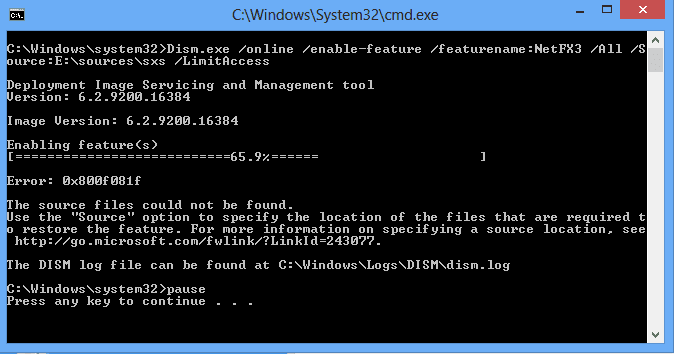
Cara Fix Error 0x800f081f di Windows 11 adalah hal yang wajib kamu kuasai kalau sering berurusan dengan instalasi fitur sistem atau .NET Framework. Sebagai teknisi, aku sering banget lihat error ini muncul pas klien mau aktifkan fitur “NetFx3” atau komponen lain, tapi malah gagal karena Windows nggak bisa nemuin source file yang dibutuhkan. Banyak yang ngira ini gara-gara virus atau OS korup, padahal simpelnya, Windows cuma bingung nyari “bahan bangunan” buat nginstal fitur tersebut.
Biasanya, error ini muncul dengan pesan “The source files could not be found”. Kalau kamu cuma restart PC berkali-kali, masalahnya nggak bakal kelar. Yuk, kita beresin pakai cara teknisi bengkel yang lebih pasti.
1. Pakai DISM Tool (Langkah Paling Manjur)
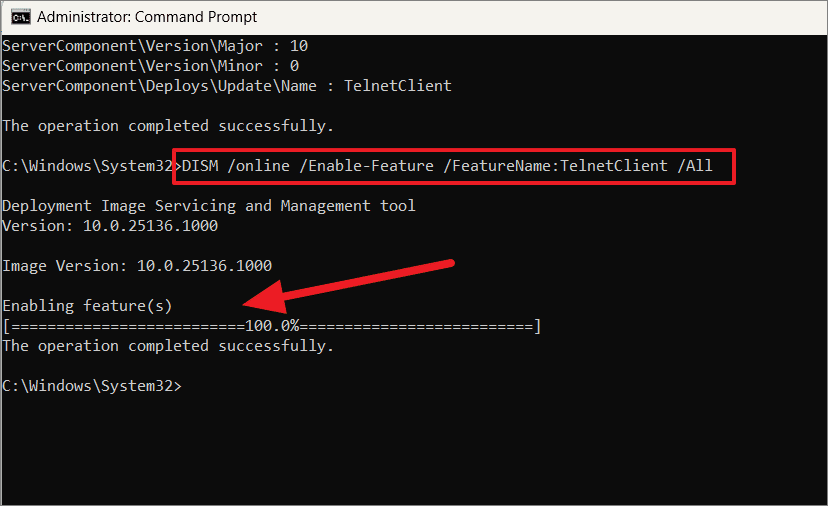
DISM (Deployment Image Servicing and Management) adalah senjata andalanku kalau ada error instalasi fitur. Kita bakal maksa Windows buat narik file dari sumber yang benar.
- Klik Start, ketik
cmd, lalu pilih Run as Administrator. - Ketik perintah ini pelan-pelan:
Dism /Online /Enable-Feature /FeatureName:NetFx3 /All /Source:C:\sources\sxs /LimitAccess - Tunggu sampai prosesnya 100%.
Kalau perintah itu berhasil, berarti sistem kamu cuma butuh “pemandu jalan” biar nemu file yang dicari.
2. Cek File Sistem dengan SFC
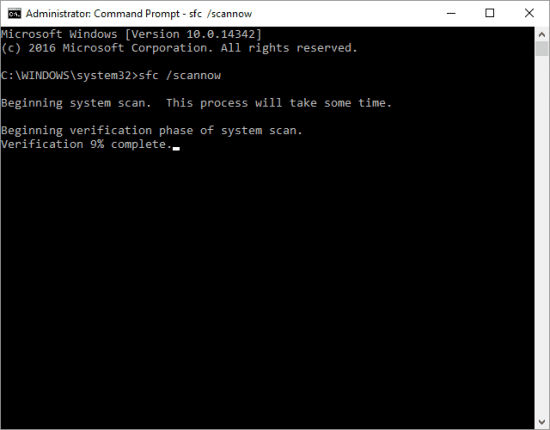
Kalau DISM tadi belum mempan, bisa jadi ada file sistem dasar yang sudah korup duluan. SFC (System File Checker) gunanya buat nge-scan file Windows yang rusak dan memperbaikinya otomatis.
- Masih di Command Prompt (Administrator), ketik:
sfc /scannow. - Biarkan scanning berjalan. Kalau Windows nemu file yang rusak, dia bakal langsung ganti sama yang baru.
- Habis itu, restart PC kamu supaya perubahannya aktif total.
3. Masalah Sumber File (Source Media)
Seringkali error ini muncul karena Windows Update lagi nggak sinkron sama server pusat. Kalau kamu punya file ISO Windows 11, kamu bisa pasang (mount) ISO tersebut dan arahkan source instalasinya ke sana. Ini cara paling “bersih” dibanding harus download ulang update yang ukurannya raksasa.
- Klik kanan file ISO Windows kamu, pilih Mount.
- Lihat drive letter ISO tersebut (misal: drive D:).
- Ganti perintah DISM tadi bagian
/Source:D:\sources\sxs(sesuaikan sama lokasi drive ISO kamu).
4. Bersihkan Cache Update yang Nyangkut
Kadang, error ini juga dipicu sama sisa-sisa update yang gagal dan “nyangkut” di folder sistem. Kalau semua cara di atas sudah dicoba tapi masih gagal, tandanya folder sistem kamu perlu “penyegaran”.
Ngomong-ngomong soal membersihkan sisa update yang bikin sistem berantakan, ini mirip banget sama kasus tumpukan file sampah yang sering bikin performa PC lemot. Kalau kamu mau sistemmu lebih enteng dan nggak gampang kena error kayak gini lagi, sebaiknya kamu rutin lakuin Panduan Bersihkan File ‘Prefetch’ dan ‘Temp’ Windows. Sistem yang bersih itu jauh lebih jarang kena bug dibanding sistem yang penuh sampah digital!
Langkah perbaikan sistem melalui cara mengatasi disk usage sering kali menjadi solusi tambahan yang efektif setelah Anda berhasil menerapkan cara fix error 0x800f081f di Windows 11. Dengan memastikan penggunaan disk tetap rendah dan stabil, proses instalasi pembaruan di masa mendatang akan berjalan lebih lancar tanpa terhambat oleh beban kerja storage yang berlebihan.
Kesimpulan
Error 0x800f081f itu bukan kiamat buat Windows kamu. Biasanya dia cuma butuh arahan yang tepat biar nemu file yang dia butuhin. Dengan pakai DISM dan memastikan source filenya benar, 95% masalah ini langsung beres di bengkelku.
Ingat ya, jangan keseringan instal aplikasi yang nggak jelas sumbernya, karena itu yang sering ngerusak file sistem dasar kita. Selalu jaga kebersihan PC kamu supaya error aneh kayak gini nggak balik lagi. Selamat ngoprek dan bikin Windows kamu normal lagi!

