Disk usage 100% di Windows 11 bikin laptop terasa macet total. Klik lambat merespons, aplikasi lama terbuka, dan kursor kadang berputar terus. Kabar baiknya, tidak semua kasus berarti SSD atau HDD kamu rusak. Yang penting, cari dulu proses mana yang memakan disk sebelum mengubah pengaturan apa pun.
Di laptop HP 14cm-0xxx dengan SSD dan RAM 4 GB, disk usage mentok 100% setiap baru dinyalakan. Setelah dicek di Task Manager, penyebabnya ternyata Explorer.exe.
Normal Sementara atau Masalah Terus-Menerus?
Disk usage tinggi selama beberapa menit setelah laptop baru dinyalakan, setelah Windows Update, atau saat Windows Security melakukan scan masih tergolong wajar. Tunggu 10–15 menit. Kalau angkanya turun sendiri, tidak ada yang perlu diperbaiki.
Kalau disk usage tetap 100% terus-menerus, cari penyebabnya dengan langkah berikut:
- Buka Task Manager (Ctrl + Shift + Esc).
- Di tab Processes, klik judul kolom Disk supaya proses dengan pemakaian disk terbesar muncul paling atas.
- Untuk detail lebih lengkap, buka tab Performance → Open Resource Monitor → tab Disk. Di situ terlihat file mana yang sedang dibaca dan ditulis.
Nama proses yang muncul paling atas menentukan langkah mana yang perlu kamu coba di bawah ini.
1. Kalau Penyebabnya Aplikasi Biasa
Browser dengan banyak tab, aplikasi sinkronisasi (OneDrive, Google Drive), torrent, atau game yang sedang update sering jadi penyebab. Tutup atau jeda aplikasinya dulu. Kalau aplikasi itu ikut berjalan setiap kali Windows menyala, matikan dari Task Manager → Startup apps.
2. Kalau Penyebabnya SysMain
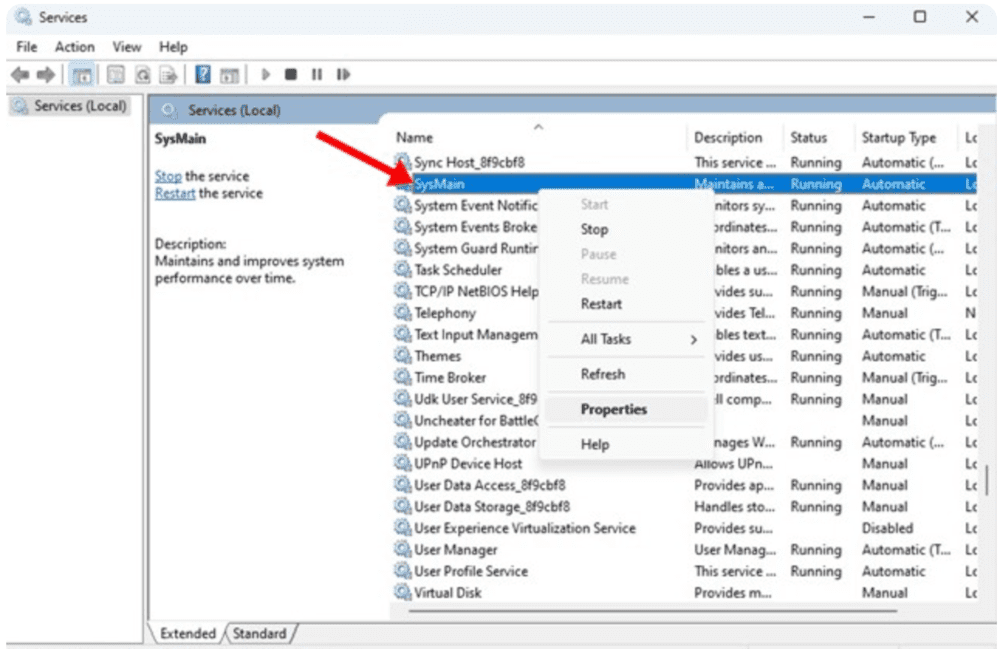
SysMain (dulu bernama Superfetch) memuat aplikasi yang sering kamu buka supaya lebih cepat terbuka. Di sebagian laptop, terutama yang masih memakai HDD, layanan ini justru bikin disk sibuk terus. Matikan sebagai uji coba:
- Tekan Windows + R, ketik
services.msc, lalu Enter. - Cari SysMain, klik kanan, pilih Properties.
- Klik Stop, lalu ubah Startup type menjadi Disabled.
Pakai laptop seperti biasa selama satu atau dua hari. Kalau tidak ada perubahan, kembalikan Startup type ke Automatic, karena berarti penyebabnya bukan di SysMain.
3. Kalau Penyebabnya Windows Search (SearchIndexer)
Windows Search membuat indeks file supaya pencarian cepat. Setelah kamu menyalin banyak file, proses indeks bisa membuat disk sibuk berjam-jam. Biarkan dulu sampai selesai. Kalau terus terjadi, buka Settings → Privacy & security → Searching Windows, lalu pilih Classic (bukan Enhanced) supaya Windows hanya mengindeks folder utama seperti Documents dan Desktop.
4. Reset Virtual Memory (Pagefile)
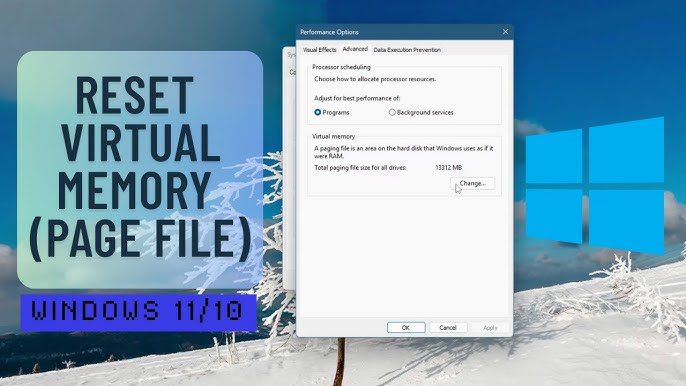
Virtual memory atau pagefile adalah ruang di disk yang dipakai Windows sebagai tambahan RAM. Kalau RAM kamu kecil (misalnya 4 GB), Windows akan sering menulis ke pagefile dan disk usage ikut tinggi. Mengatur ulang pagefile bisa membantu kalau pengaturannya pernah diubah manual:
- Tekan Windows + R, ketik
sysdm.cpl, lalu Enter. - Buka tab Advanced → bagian Performance → Settings.
- Di tab Advanced, klik Change pada bagian Virtual memory.
- Centang Automatically manage paging file size for all drives, klik OK, lalu restart.
Kalau RAM kamu memang kecil, solusi paling efektif biasanya menambah RAM, bukan mengutak-atik pagefile.
5. Periksa Kesehatan SSD/HDD
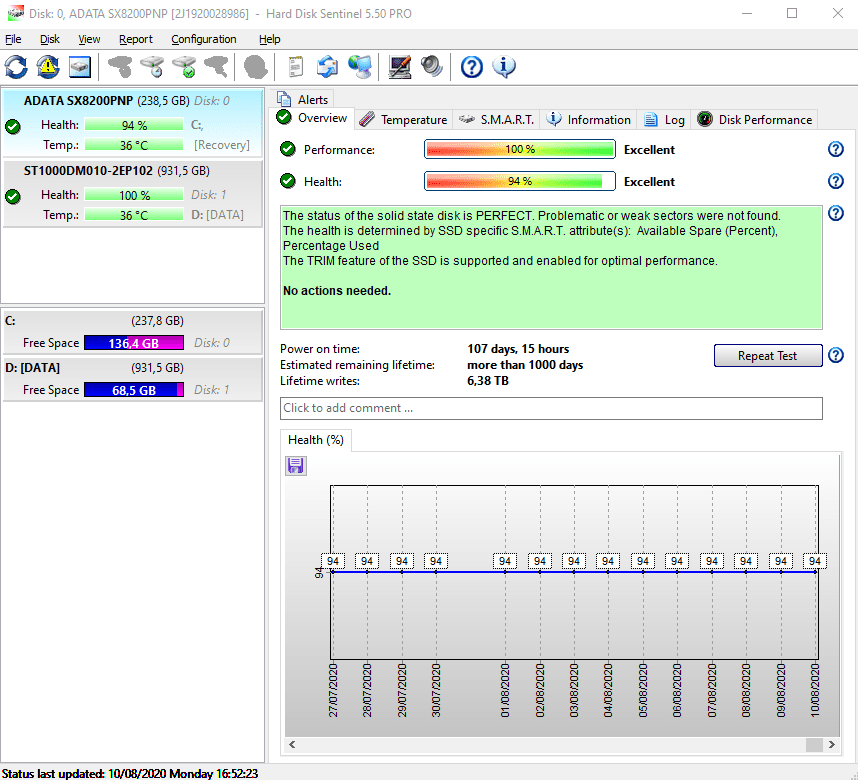
Kalau semua langkah di atas sudah dicoba tapi disk tetap 100% dan Task Manager menunjukkan Average response time disk yang sangat tinggi (ratusan sampai ribuan ms), kemungkinan drive-nya bermasalah. Cek kondisinya lewat panduan cara cek kesehatan SSD. Kalau hasilnya menunjukkan peringatan atau bad sector, backup data penting secepatnya sebelum melakukan hal lain.
Perlu disampaikan juga dengan jujur, laptop yang masih memakai HDD dengan Windows 11 memang sering mentok di 100%. Pada kasus seperti ini, pengaturan software hanya membantu sedikit, dan perbaikan yang paling terasa adalah mengganti HDD dengan SSD.
Kesimpulan
Kunci mengatasi disk usage 100% adalah mencari prosesnya dulu lewat Task Manager, baru memilih langkah yang sesuai. Jangan langsung mematikan banyak layanan sekaligus, karena nanti kamu tidak tahu mana yang sebenarnya berpengaruh. Kalau laptop masih lemot padahal disk sudah normal, lanjutkan dengan panduan cara mempercepat Windows 11.