
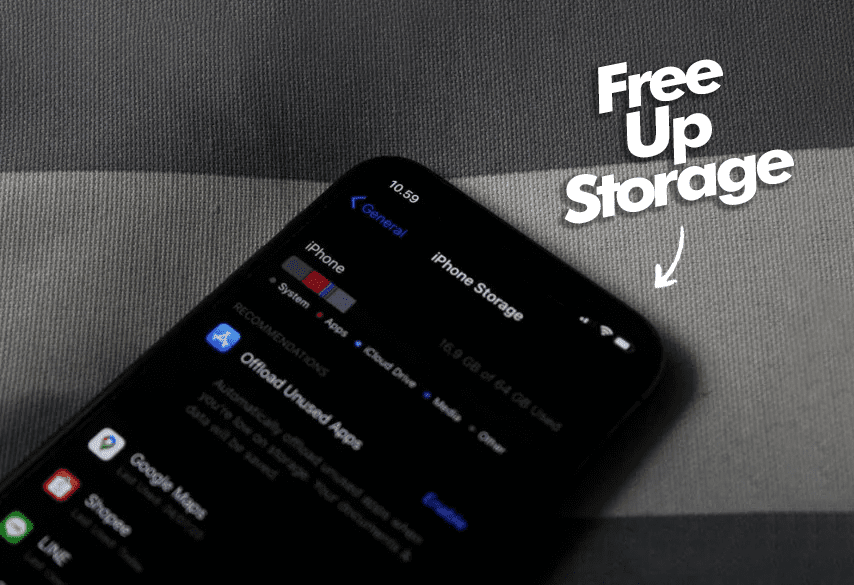
Menghapus File Others iPhone sering kali menjadi solusi terakhir saat memori HP kamu tiba-tiba penuh padahal foto dan aplikasi sudah sedikit.
Waktu saya menangani unit milik klien yang mengeluh penyimpanan sistemnya membengkak hingga 20GB, ternyata pelakunya adalah tumpukan cache dan data sisa pembaruan iOS yang gagal yang muncul pada kategori others. Kategori “Others” atau “System Data” ini memang cukup misterius karena tidak bisa dihapus hanya dengan sekali klik seperti menghapus foto di galeri.
Apa Itu File Others di Penyimpanan iPhone?
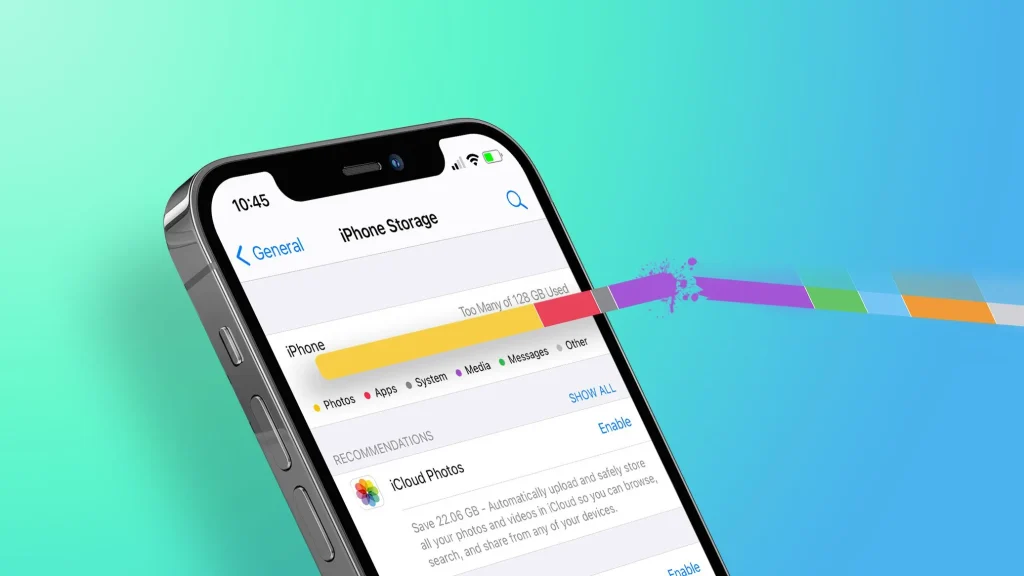
Secara teknis, kategori System Data (dulu disebut Others) berisi berbagai data pendukung seperti cache aplikasi, log sistem, hingga suara Siri yang kamu unduh.
Data ini sebenarnya berfungsi untuk mempercepat performa iPhone kamu saat membuka aplikasi yang sama di lain waktu tanpa harus mengunduh data baru dari internet.
Namun kami sering menemukan kasus di mana sistem iOS gagal membersihkan cache lama ini secara otomatis, sehingga ruang penyimpanan kamu terkuras habis tanpa alasan yang jelas.
Cara Praktis Mengurangi Kapasitas File Others
Ada beberapa langkah teknis yang bisa kamu lakukan secara mandiri untuk memaksa iPhone membuang data sampah yang tersimpan di kategori System Data.
Berikut adalah tabel perbandingan langkah pembersihan yang paling efektif berdasarkan tingkat kesulitan dan dampaknya terhadap memori:
Metode Pembersihan | Tingkat Efektivitas | Risiko Data |
Bersihkan Cache Safari | Sedang | Rendah |
Hapus Cache Media Sosial | Tinggi | Rendah |
Offload App (Copot Aplikasi) | Tinggi | Aman |
Reset & Restore iPhone | Sangat Tinggi | Wajib Backup |
1. Bersihkan Riwayat dan Cache Safari
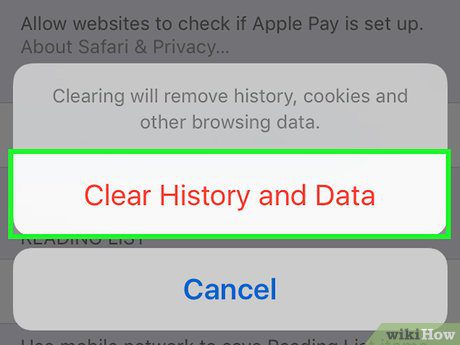
Safari adalah salah satu penyumbang file Others terbesar karena ia menyimpan data situs web agar loading halaman terasa lebih cepat saat dikunjungi kembali.
kamu bisa buka menu Settings > Safari, lalu gulir ke bawah dan ketuk pada opsi Clear History and Website Data untuk membuang semua tumpukan sampah digital di browser.
Saya pernah menemukan iPhone yang memorinya langsung lega hingga 2GB hanya dengan melakukan langkah sederhana ini satu kali saja setiap bulan.
2. Gunakan Fitur Offload Unused Apps
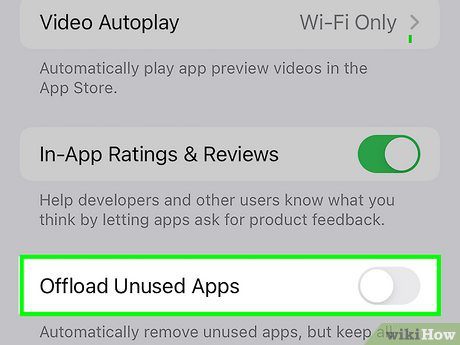
Fitur Offload App / keluarkan aplikasi adalah cara terbaik dari Apple untuk menghapus aplikasi yang jarang digunakan tanpa menghilangkan data atau dokumen penting di dalamnya.
Caranya bisa kamu masuk ke Settings > General > iPhone Storage, lalu aktifkan opsi Offload Unused Apps agar sistem secara otomatis membuang aplikasi “berat” yang sudah lama tidak kamu sentuh.
Berbeda dengan menghapus aplikasi secara total, ikon aplikasi tetap ada di layar dan kamu hanya perlu mengetuknya sekali untuk mengunduh ulang aplikasinya tanpa kehilangan progres data.
Solusi Hapus dan Instal Ulang Media Sosial
Aplikasi seperti TikTok, Instagram, dan Telegram adalah “pabrik” file Others karena mereka menyimpan ribuan video pendek dan foto di dalam memori internal iPhone.
Meskipun kamu sudah melakukan Cara Reset SMC Mac untuk urusan laptop, untuk iPhone cara paling cepat adalah dengan menghapus aplikasi tersebut lalu menginstalnya kembali.
Dengan menginstal ulang, semua tumpukan cache video yang pernah kamu tonton akan terhapus bersih, dan memori iPhone kamu akan kembali lega secara instan.
Tips Tambahan
Waktu saya melakukan pengecekan mendalam, cara paling sakti untuk menghilangkan file Others yang sudah sangat besar adalah dengan melakukan Backup ke iTunes/Finder lalu lakukan Factory Reset.
Setelah iPhone dalam kondisi kosongan, kamu tinggal melakukan Restore data dari cadangan tadi, dan biasanya sistem iOS akan membuang file “System Data” yang tidak perlu selama proses transfer.
Jangan lupa untuk selalu menyisakan setidaknya 10% ruang kosong di penyimpanan internal agar sistem iOS punya ruang untuk bernapas dan tidak sering hang saat digunakan.

