
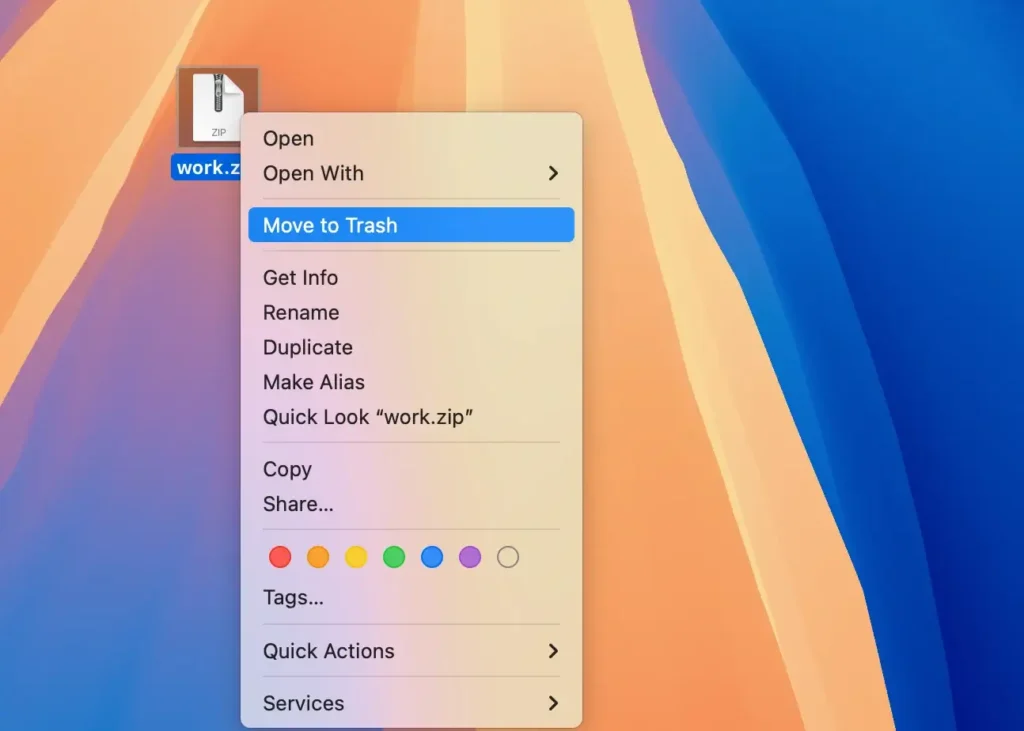
Cara Hapus File Trash Mac mungkin terlihat sangat sederhana bagi pengguna baru, namun sering kali sampah digital ini justru menolak untuk dibuang secara permanen.
Waktu saya menangani MacBook Air milik klien yang mengeluh memorinya tetap penuh padahal sudah menghapus ribuan foto, ternyata masalahnya ada di folder Trash yang belum benar-benar dikosongkan.
Menghapus file ke tempat sampah hanyalah memindahkan lokasi data, bukan menghilangkannya dari SSD, sehingga kamu perlu melakukan langkah tambahan agar ruang penyimpanan kembali lega.
Mengapa File di Trash Mac Masih Memakan Ruang?

Secara teknis, macOS memindahkan file ke folder tersembunyi bernama .Trashes di setiap partisi atau disk eksternal yang kamu hubungkan ke perangkat.
Data ini tetap dianggap “eksis” oleh sistem file APFS atau HFS+ hingga kamu memberikan perintah untuk menghapusnya secara permanen melalui Finder.
Kami sering menemukan kasus di mana pengguna merasa sudah menghapus file besar, namun kapasitas penyimpanan di About This Mac tetap tidak berubah, hal ini karena file tersebut masih mengantri di Trash.
Bahkan, tumpukan sampah yang terlalu besar sering kali menjadi pemicu masalah sistem lain, seperti kamu perlu mengatasi Kernel Task High CPU, karena sistem kewalahan mengelola sisa data yang ada.
Cara Menghapus File Trash di Mac dengan Cepat
Ada beberapa cara untuk membersihkan tempat sampah di Mac, mulai dari cara manual yang standar hingga menggunakan pintasan keyboard (shortcut) untuk menghemat waktu.
Berikut adalah tabel pintasan dan metode yang paling sering digunakan oleh teknisi untuk mengelola file sampah di macOS:
Metode Penghapusan | Kombinasi Tombol / Cara | Kegunaan Utama |
Empty Trash Standar | Klik Kanan Ikon Trash > Empty | Menghapus semua isi sampah |
Shortcut Empty Trash | Command + Shift + Delete | Menghapus dengan konfirmasi |
Force Empty Trash | Command + Shift + Option + Delete | Menghapus tanpa konfirmasi |
Delete Immediately | Option + Command + Delete | Hapus permanen tanpa masuk Trash |
1. Menggunakan Fitur Empty Trash Otomatis untuk Menghapus File

Bagi kamu yang sering lupa mengosongkan tempat sampah, macOS memiliki fitur rahasia yang bisa menghapus file secara otomatis setelah tersimpan selama 30 hari.
Buka Finder > Settings (Preferences) > Advanced, lalu beri tanda centang pada opsi “Remove items from the Trash after 30 days” agar memori tidak cepat penuh.
Saya pribadi selalu menyarankan klien mengaktifkan fitur ini agar sisa instalasi aplikasi tidak menumpuk dan menjadi bagian dari cara membersihkan System Data macOS yang membengkak di kemudian hari.
2. Mengatasi File Trash yang Terkunci (Locked)
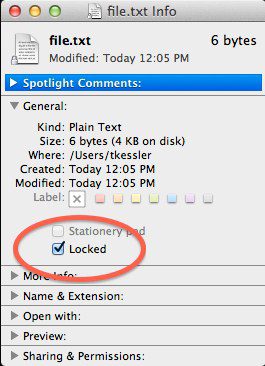
Pernahkah kamu mencoba mengosongkan sampah tapi muncul pesan error bahwa file sedang digunakan atau sedang dikunci oleh sistem?
Waktu saya menangani error “Item in use”, cara paling ampuh adalah dengan menekan tombol Option sambil klik Empty Trash untuk memaksa macOS menghapus file tersebut.
Jika masalah ini terus berlanjut disertai dengan error hardware lainnya, ada baiknya kamu mencoba cara reset SMC Mac untuk menyegarkan kembali kontroler sistem pada perangkat kamu.
Solusi Alternatif: Menghapus File Langsung (Tanpa Trash)
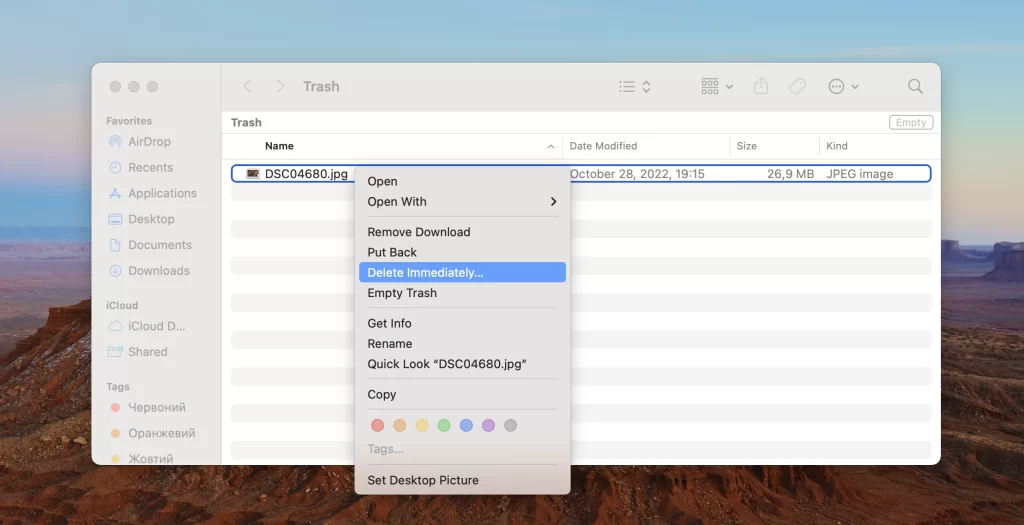
Jika kamu sudah yakin ingin membuang file besar selamanya tanpa perlu mampir ke folder Trash, kamu bisa menggunakan fitur Delete Immediately.
Cukup pilih file yang ingin dibuang, lalu tekan kombinasi tombol Option + Command + Delete di keyboard Mac kamu secara bersamaan.
Cara ini sangat efisien untuk menjaga kebersihan sistem file kamu tanpa harus menunggu folder tempat sampah penuh dan membebani kinerja logic board.
Tips Tambahan
Sebagai teknisi, saya sering menemukan sisa-sisa file dari aplikasi yang sudah dihapus masih tertinggal di folder Library, meski aplikasinya sudah masuk ke Trash.
Gunakan aplikasi pihak ketiga seperti AppCleaner untuk memastikan semua file pendukung (cache dan log) ikut terangkat saat kamu membuang aplikasi ke tempat sampah.
Intinya kamu jangan lupa untuk selalu memeriksa kapasitas Trash secara berkala, karena tumpukan sampah digital yang mencapai ratusan gigabyte bisa memperlambat proses indexing Spotlight di Mac kamu.

