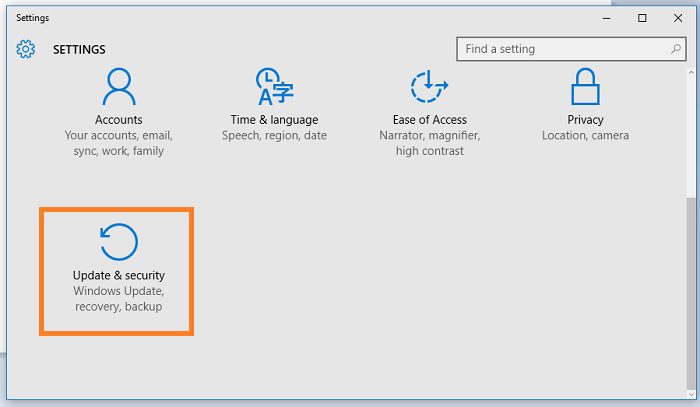
Cara menghapus Windows.old merupakan langkah teknis yang paling sering kami sarankan kalau penyimpanan SSD atau Hardisk klien tiba-tiba merah setelah mereka melakukan update besar atau instal ulang Windows. Folder ini sebenarnya adalah cadangan sistem lama yang secara otomatis dibuat oleh Windows sebagai jaring pengaman kalau kamu ingin rollback.
Masalahnya, ukuran folder Windows.old ini tidak main-main, karena bisa memakan ruang hingga 20 GB sampai 30 GB lebih. Berdasarkan pengalaman kami disaat service an client, banyak user yang mencoba menghapusnya secara manual dengan klik kanan lalu delete, tapi cara itu sering kali gagal atau memunculkan pesan “Access Denied” karena masalah izin sistem.
Apa Itu Windows.old dan Apakah Bisa Dihapus?
Secara teknis, Windows.old berisi file instalasi sistem operasi kamu yang lama, termasuk data aplikasi dan profil pengguna. Folder ini sangat berguna jika sistem baru kamu tidak stabil, karena kamu bisa kembali ke versi sebelumnya dengan mudah.
Namun, jika Windows 10 atau 11 kamu saat ini sudah berjalan lancar lebih dari satu minggu, menghapusnya sangat aman dan boleh dilakukan. Malah, saya sangat merekomendasikan penghapusan ini untuk memberikan napas lega pada kapasitas penyimpanan perangkatmu.
Cara Menghapus Windows.old Lewat Storage Settings
Metode paling modern dan mudah, terutama untuk pengguna Windows 10 dan Windows 11 terbaru, adalah melalui menu Settings. Sistem sudah menyediakan fitur pembersihan otomatis yang sangat rapi di sana.
- Tekan tombol Windows + I untuk membuka Settings.
- Pilih menu System lalu klik bagian Storage.
- Pilih Temporary files, lalu centang pada pilihan Previous Windows installation(s).
- Klik Remove files untuk memulai proses penghapusan permanen.
Dibeberapa kasus disaat menangani laptop klien yang lemot parah gara-gara memori penuh, metode ini jadi cara tercepat tanpa harus ribet buka Command Prompt.
Menggunakan Disk Cleanup (Metode Klasik)
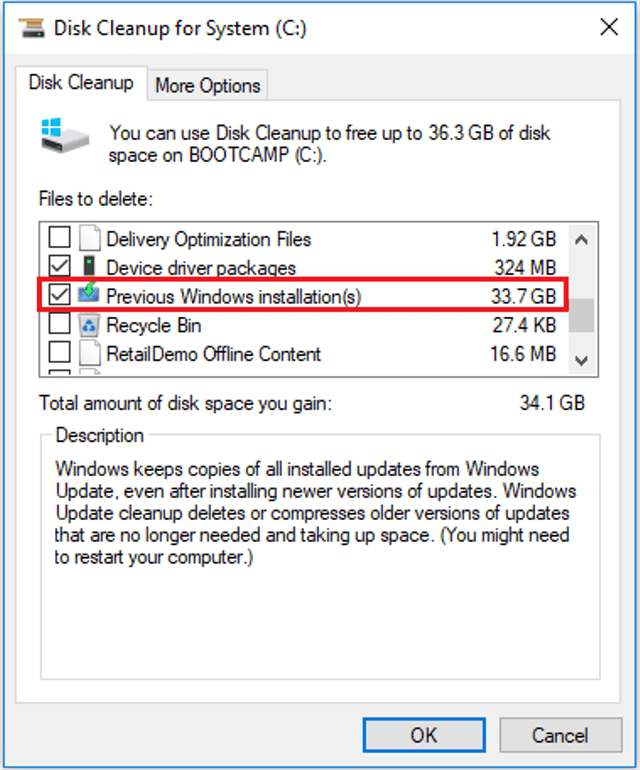
Bagi kamu yang lebih terbiasa dengan tampilan Windows lama, Disk Cleanup masih menjadi alat andalan teknisi. Alat ini mampu menembus proteksi sistem untuk menghapus file-file instalasi lama yang membandel.
- Ketik Disk Cleanup di kolom pencarian Windows, lalu pilih Drive C: (tempat sistem berada).
- Setelah jendela terbuka, klik tombol Clean up system files di bagian bawah.
- Centang kotak Previous Windows installation(s) dan klik OK.
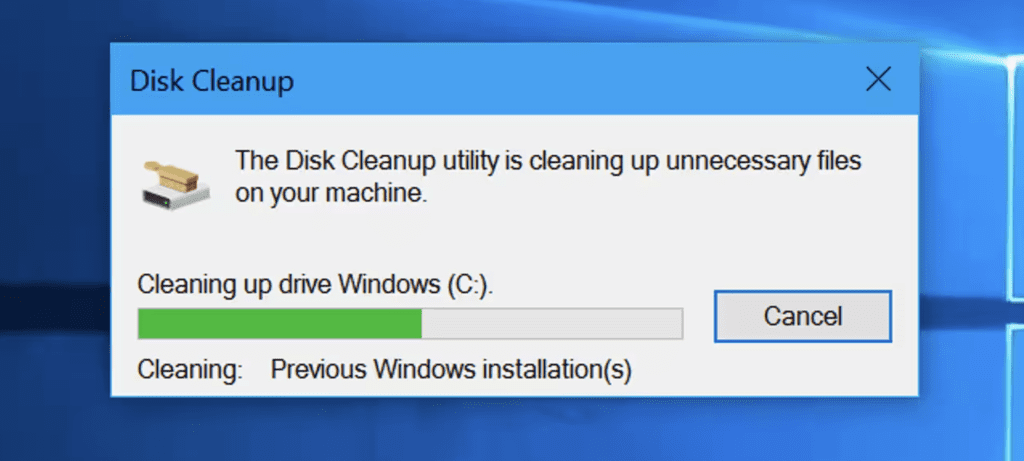
Pastikan kamu tidak mematikan laptop atau mencabut charger selama proses ini berlangsung. Menghapus puluhan ribu file kecil di dalam folder Windows.old butuh waktu dan tenaga CPU yang cukup intensif.
Tabel Perbandingan Kapasitas Sebelum & Sesudah
Kondisi Sistem | Estimasi Ruang Digunakan | Status Performa |
Dengan Windows.old | 60 GB – 80 GB+ | Berisiko Disk Usage Tinggi |
Setelah Dihapus | 30 GB – 40 GB | Lebih Lega & Responsif |
Pembersihan Lanjutan | Optimal untuk SSD Kecil |
Mengatasi Masalah “Access Denied” saat Hapus Manual
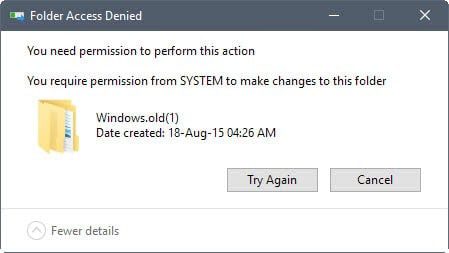
Seringkali user nekat menghapus folder ini langsung melalui File Explorer dan akhirnya frustasi karena muncul pesan error. Hal ini terjadi karena folder tersebut dimiliki oleh TrustedInstaller, bukan oleh akun pengguna biasa.
Daripada pusing mengubah izin (permission) folder satu-persatu, saya selalu menyarankan penggunaan alat sistem seperti yang saya jelaskan di atas. Namun, jika folder masih membandel, melakukan sinkronisasi sistem atau memastikan tidak ada update yang tertunda bisa menjadi solusinya.
Jika laptop kamu masih terasa berat setelah menghapus Windows.old, mungkin ada kendala lain di sisi sistem. Kamu bisa coba cek panduan mengatasi kernel task high CPU agar semua perangkatmu tetap optimal.
Pembersihan menyeluruh seperti ini juga sama pentingnya dengan rutin melakukan cara reset SMC mac untuk menjaga stabilitas hardware.