
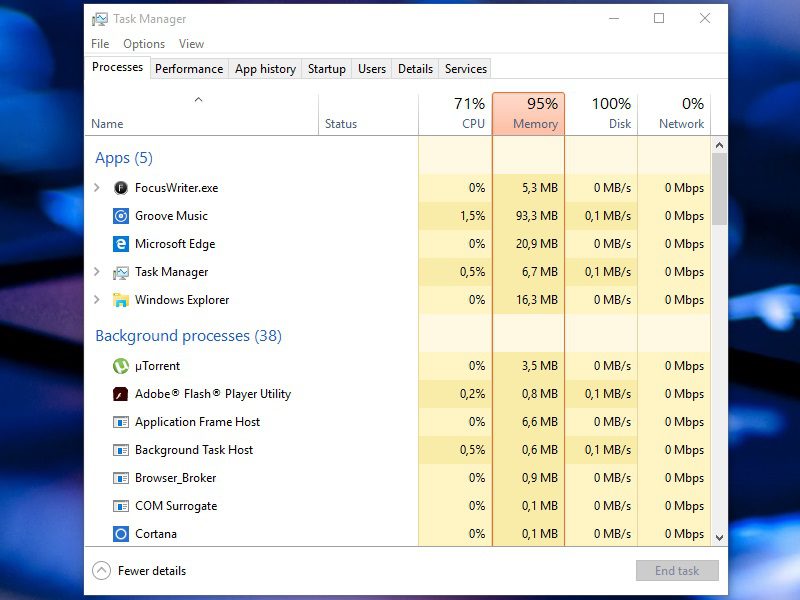
Cara Mengatasi Disk Usage 100% di Windows 11 adalah masalah klasik yang sering banget bikin laptop atau PC terasa “lumpuh” total. Sebagai teknisi yang setiap hari berhadapan dengan unit klien, aku sering melihat perangkat dengan prosesor tinggi sekalipun mendadak freeze cuma gara-gara disk usage yang mentok di angka 100%. Masalah ini bukan cuma bikin loading aplikasi jadi lambat, tapi juga bikin sistem berisiko crash atau blue screen kalau dipaksa terus-terusan.
Banyak orang salah sangka kalau masalah ini pasti gara-gara SSD atau HDD yang rusak. Padahal, 90% kasus yang aku tangani di bengkel berakar dari konflik layanan sistem, konfigurasi virtual memory, atau aplikasi latar belakang yang berjalan tidak semestinya. Kalau laptop kamu sudah terasa lemot parah dan indikator di Task Manager menunjukkan angka merah 100% secara konstan, kamu wajib melakukan langkah-langkah teknis berikut ini tanpa perlu ganti hardware.
1. Matikan Layanan SysMain (Dulu Superfetch)
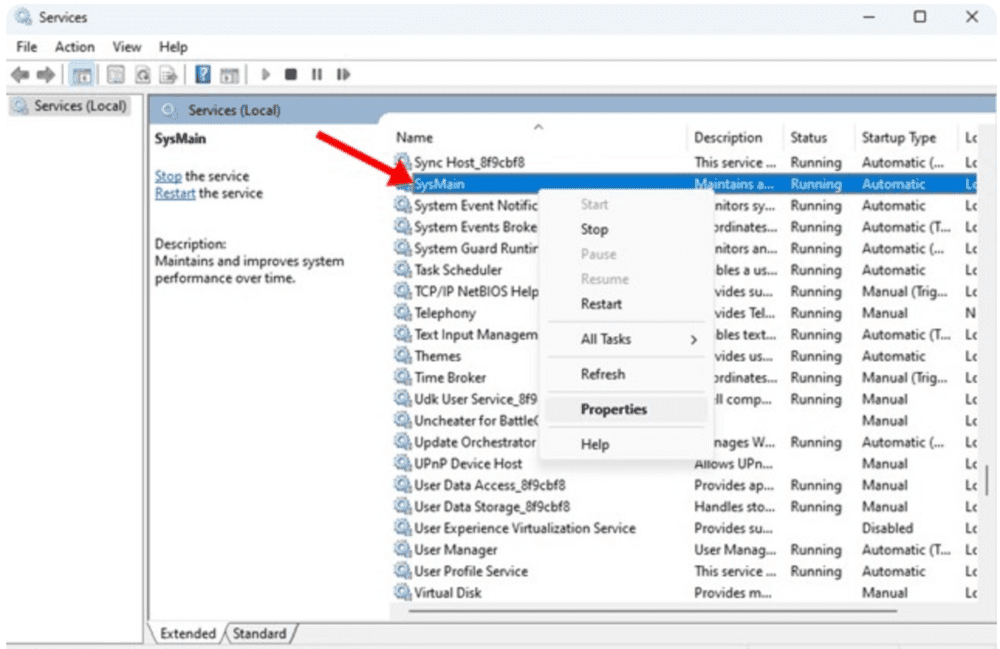
Ini adalah tersangka utama yang paling sering bikin disk usage melonjak. Layanan SysMain sebenarnya didesain untuk memuat aplikasi yang sering kamu buka ke RAM agar lebih cepat, tapi di banyak unit Windows 11, layanan ini justru sering “berkelahi” dengan sistem dan memicu disk usage tinggi.
- Buka Task Manager (Ctrl + Shift + Esc).
- Cari Services, lalu klik Open Services di bagian bawah.
- Cari layanan bernama SysMain.
- Klik kanan, pilih Properties, ubah Startup type menjadi Disabled, lalu klik Stop.
2. Reset Virtual Memory (Pagefile)
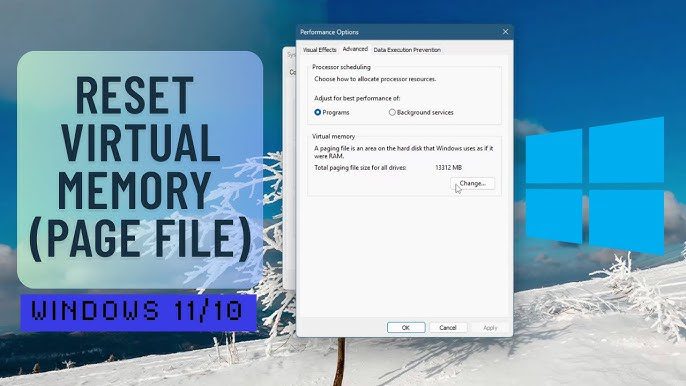
Virtual memory atau pagefile adalah ruang di SSD yang digunakan Windows sebagai cadangan RAM. Kalau pagefile ini korup atau terfragmentasi parah, Windows akan terus-terusan menulis data ke sana, yang akhirnya bikin disk usage naik tajam.
- Buka Advanced System Settings.
- Masuk ke tab Advanced > Performance > Settings.
- Di tab Advanced, klik Change pada bagian Virtual memory.
- Hapus centang Automatically manage paging file size, pilih No paging file, klik Set.
- Setelah itu, aktifkan kembali dengan pilih System managed size, klik Set, lalu restart PC kamu.
3. Matikan Notifikasi Windows
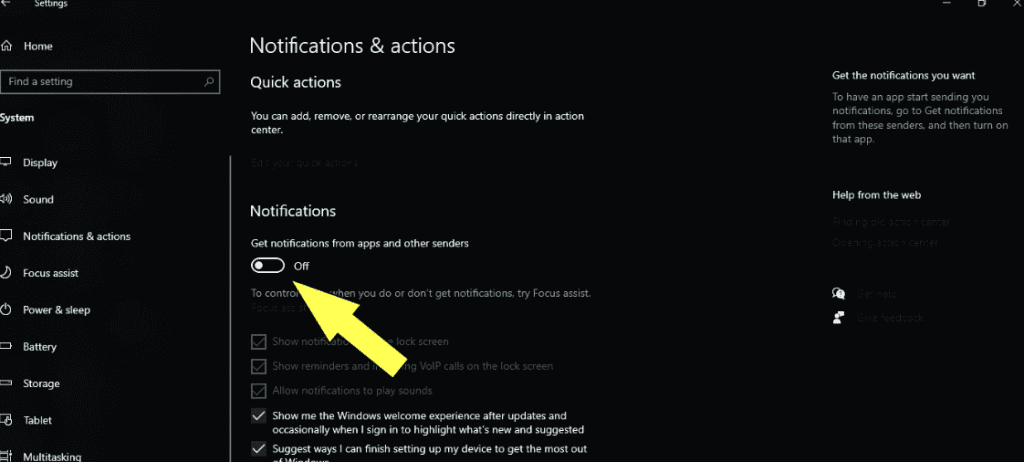
Kedengarannya sepele, tapi notifikasi Windows 11 yang terlalu sering muncul sering kali memicu disk writing ke sistem. Ini adalah langkah pembersihan ringan yang sering aku lakukan sebagai langkah awal optimasi.
- Masuk ke Settings > System > Notifications.
- Matikan opsi “Get tips and suggestions when I use Windows”.
- Ini bakal mengurangi beban log writing ke drive sistem secara signifikan.
4. Periksa Kesehatan SSD/HDD
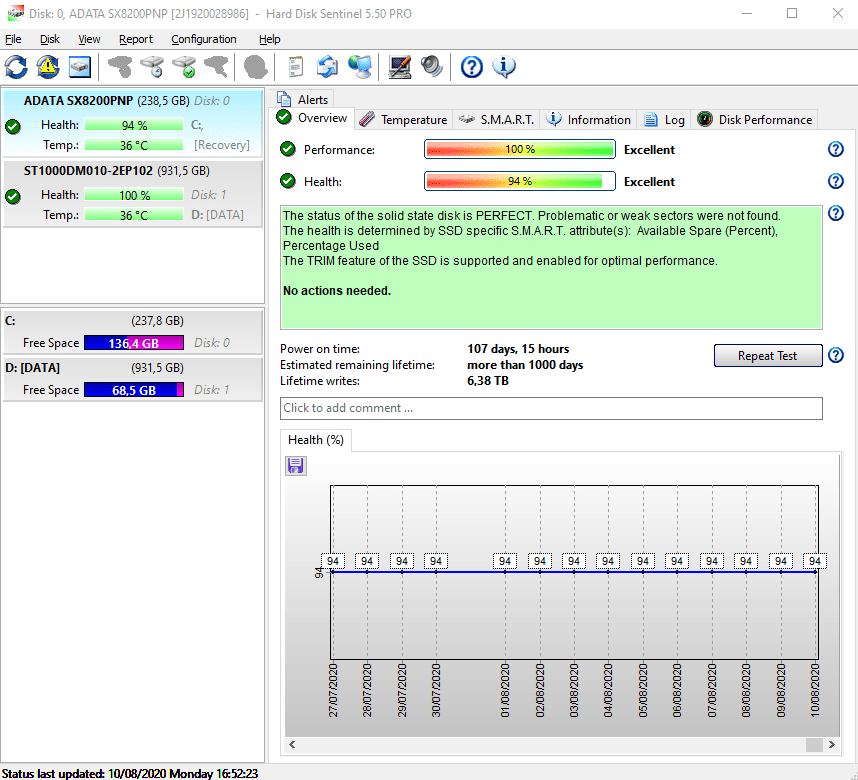
Kalau setelah melakukan langkah di atas disk usage masih sering 100%, ada kemungkinan drive kamu memang sudah bermasalah di sektor fisiknya. Aku selalu menyarankan klien untuk cek status kesehatan storage secara berkala. Kalau ternyata drive kamu sudah menunjukkan tanda-tanda bad sector, jangan ditunda lagi untuk melakukan migrasi data sebelum semuanya hilang.
Selain menerapkan cara mengatasi disk usage di Windows, jangan lupa lakukan juga maintenance macOS lemot & error secara rutin agar perangkat Apple Anda tetap responsif dan tidak cepat panas saat digunakan bekerja.
Kesimpulan
Mengatasi disk usage 100% di Windows 11 sebenarnya adalah soal “membersihkan” proses sistem yang berlebihan. Kalau kamu sudah melakukan langkah-langkah di atas tapi PC masih terasa lemot, mungkin ini saatnya melakukan maintenance mendalam pada file sistem. Kamu bisa coba ikuti panduan Panduan Bersihkan File ‘Prefetch’ dan ‘Temp’ Windows untuk memastikan tidak ada lagi sampah digital yang membebani kerja drive kamu.
Selalu ingat, PC yang sehat adalah PC yang proses latar belakangnya dikendalikan dengan baik oleh penggunanya. Jangan biarkan Windows berjalan “liar” tanpa pengawasan!

