
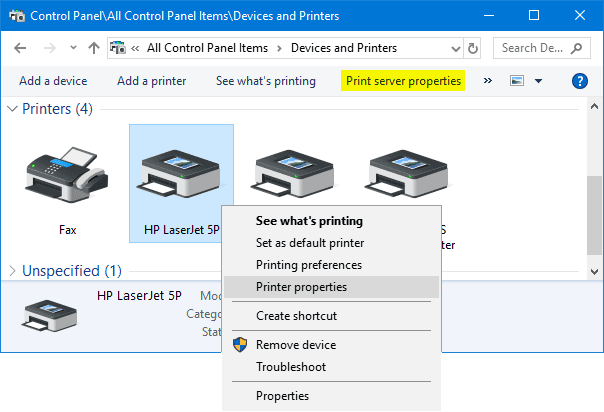
Cara menghapus driver printer di Windows 11 itu kelihatannya sepele, tapi kalau nggak benar, sisa-sisa file driver lama bisa bikin sistem kamu jadi “berat” atau malah konflik sama printer baru. Sebagai teknisi, aku sering banget nemuin klien yang punya masalah printer nggak mau detect padahal kabel sudah tersambung. Pas aku cek, ternyata driver lamanya masih “nyangkut” di Print Server Properties dan bikin error.
Banyak orang cuma menghapus printer lewat menu Settings, padahal itu nggak ngehapus driver-nya secara permanen dari sistem. Biar PC kamu nggak “sesak” sama driver sampah yang nggak kepakai, ikuti cara bersih-bersih ala teknisi ini.
1. Hapus Driver Printer Pakai Print Management
Jangan cuma pakai Control Panel biasa. Cara paling ampuh buat teknisi itu pakai Print Management. Di sini, kamu bisa lihat semua driver yang terinstal dengan jelas.
- Tekan
Windows + R, ketikprintmanagement.msc, lalu tekan Enter. - Masuk ke folder Drivers. Di situ bakal muncul semua daftar driver yang pernah kamu instal.
- Klik kanan pada driver printer yang sudah tidak terpakai, lalu pilih Remove Driver Package.
- Pilih Remove driver and driver package supaya semuanya benar-benar bersih.
2. Hapus driver Printer Lewat Device Manager
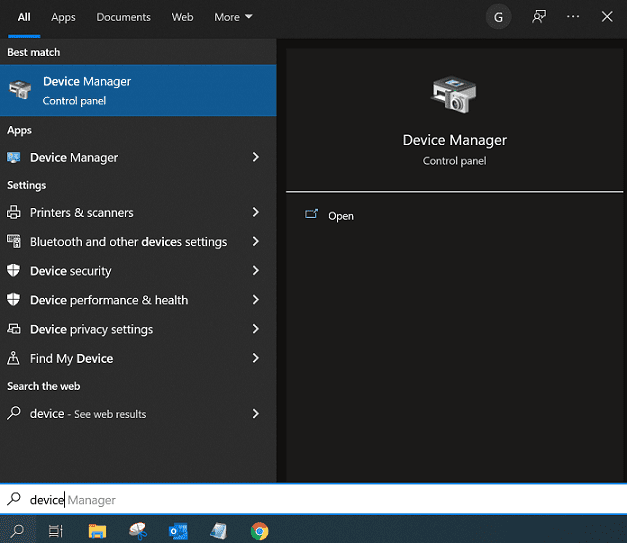
Kalau kamu mau cara yang lebih umum, Device Manager juga bisa diandalkan. Tapi ingat, kamu harus nampilin driver yang tersembunyi juga.
- Klik kanan Start, pilih Device Manager.
- Klik menu View di bagian atas, pilih Show hidden devices.
- Cari kategori Print queues. Klik kanan pada printer lama kamu, pilih Uninstall device.
- Jangan lupa centang kotak Attempt to remove the driver for this device sebelum klik Uninstall.
3. Kenapa Driver Dihapus Harus Bersih Total?
Mungkin kamu mikir, “Kenapa sih harus repot-repot hapus sampai ke akar?” Jawabannya simpel: konflik driver. Windows 11 itu punya sistem manajemen driver yang sensitif. Kalau kamu sering gonta-ganti printer tanpa menghapus driver lama, registry sistem kamu bakal penuh sama file yang nggak relevan.
Efek jangka panjangnya, sistem bakal sering crash atau spooler printer kamu bakal sering macet (biasanya muncul error “Print Spooler is not running”).
4. Tips Tambahan buat Performa Sistem Windows
Setelah kamu berhasil ngehapus driver printer yang nggak kepakai, langkah selanjutnya adalah memastikan sistem penyimpanan kamu nggak terbebani oleh file-file sisa instalasi sistem yang lain. Kalau kamu masih merasa sistem terasa berat pasca bersih-bersih, ini pertanda kalau ada residu update besar yang perlu dibuang supaya SSD kamu punya ruang lebih lega. Kamu bisa lanjutin proses pembersihan ini dengan mengikuti Cara Menghapus Windows.old agar performa drive C: kamu makin enteng.
Kesimpulan
Menghapus driver printer sampai bersih total adalah langkah kecil yang sangat berpengaruh buat kesehatan Windows 11 kamu. Dengan cara ini, kamu menghindari error spooler yang sering banget bikin pusing teknisi. Jangan biarkan PC kamu penuh sama sampah driver yang nggak jelas manfaatnya.
Setelah Anda selesai membersihkan sistem melalui cara menghapus driver printer di Windows 11, ada baiknya Anda juga memperhatikan kesehatan hardware jangka panjang dengan menerapkan cara batasi kapasitas baterai laptop. Langkah ini sangat berguna untuk menjaga sel baterai agar tidak cepat aus, terutama jika laptop Anda sering digunakan dalam kondisi terus tersambung ke pengisi daya.

