
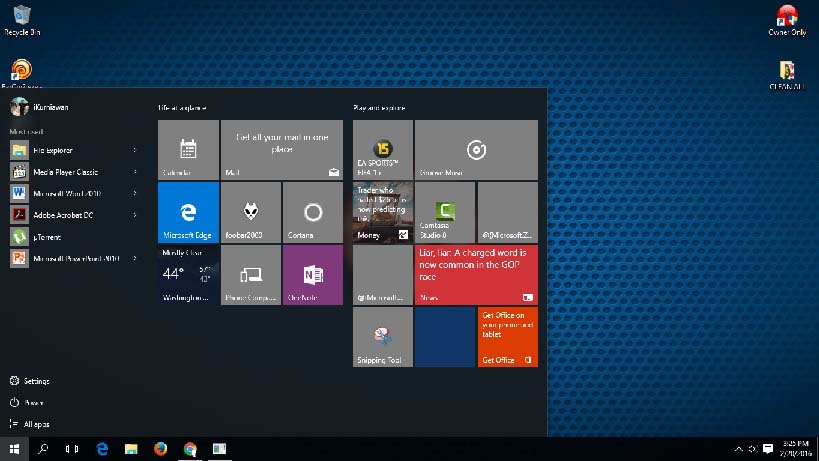
Menu Start Windows tidak bisa diklik adalah salah satu masalah paling menyebalkan yang beberapa kali aku temui di meja servis. Bayangkan, kamu lagi buru-buru mau buka aplikasi, tapi pas tombol Start ditekan, malah nggak ada respon sama sekali. Sebagai teknisi, aku sering melihat ini terjadi bukan karena hardware rusak, melainkan karena Windows Explorer atau layanan Shell sistem kamu lagi “nyangkut” atau korup setelah ada update atau aplikasi yang crash.
Banyak pengguna panik dan langsung memutuskan untuk instal ulang Windows. Padahal, itu langkah terakhir yang sangat tidak perlu. Masalah ini biasanya bisa selesai cuma dengan beberapa langkah teknis sederhana tanpa menghilangkan data kamu. Yuk, kita bedah biar Menu Start kamu normal lagi.
Kenapa Menu Start Windows Sering Error?
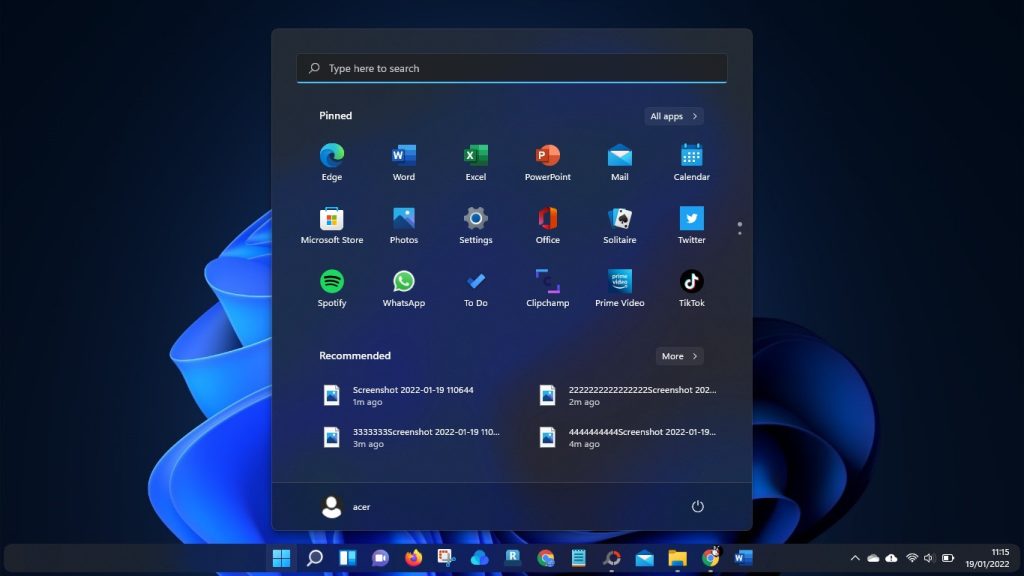
Berdasarkan data People Also Ask di Google, banyak pengguna yang bertanya, “Kenapa tombol Start tidak merespons?” atau “Apakah Windows Explorer harus direstart?”.
Dari pengalamanku, penyebab utamanya adalah sistem cache yang terlalu penuh atau adanya file sistem yang korup. Seringkali, saat kamu membuka terlalu banyak aplikasi, process explorer.exe yang menangani tampilan taskbar dan menu Start mengalami kelelahan sumber daya (resource exhaustion).
1. Restart Windows Explorer
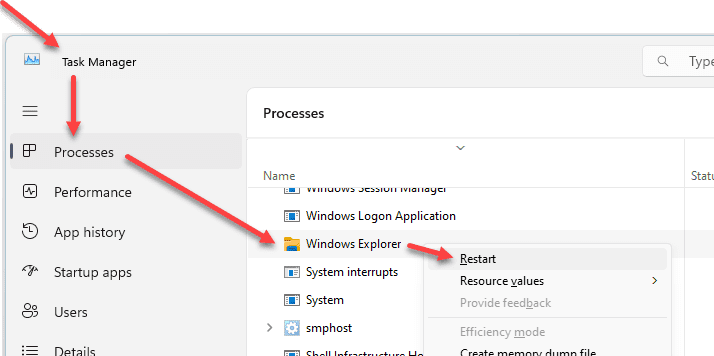
Ini adalah langkah paling manjur dan cepat yang selalu aku pakai saat klien datang dengan keluhan ini. Seringkali, antarmuka Windows cuma butuh penyegaran.
- Tekan
Ctrl + Shift + Escbuat buka Task Manager. - Klik More details kalau tampilannya masih simpel.
- Cari Windows Explorer di daftar proses yang berjalan.
- Klik kanan, lalu pilih Restart.
Sebelum lanjut ke langkah yang lebih dalam, pastikan juga kamu tidak melewatkan pembersihan cache dasar. Sistem yang penuh sampah digital seringkali membuat UI Windows menjadi tidak stabil. Jika kamu belum melakukannya, segera buka Panduan Bersihkan File ‘Prefetch’ dan ‘Temp’ Windows agar sistem operasi kamu kembali responsif.
2. Gunakan Command Prompt (DISM & SFC)
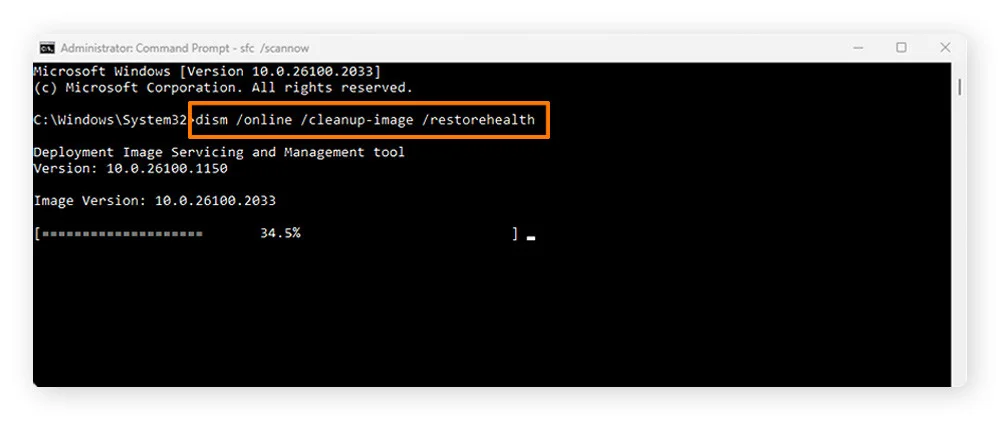
Kalau restart explorer nggak mempan, mungkin ada file sistem yang rusak. Kita perlu “memaksa” Windows buat perbaiki file-nya sendiri lewat skrip perbaikan otomatis.
- Tekan
Ctrl + Alt + Deldan pilih Task Manager. - Klik Run new task di menu File.
- Ketik
cmd, centang kotak Create this task with administrative privileges, lalu tekan OK. - Ketik
sfc /scannowdan tekan Enter. Kalau sudah, ketik lagidism /online /cleanup-image /restorehealthdan tunggu prosesnya sampai kelar.
3. Masalah Pada Layanan Application Identity
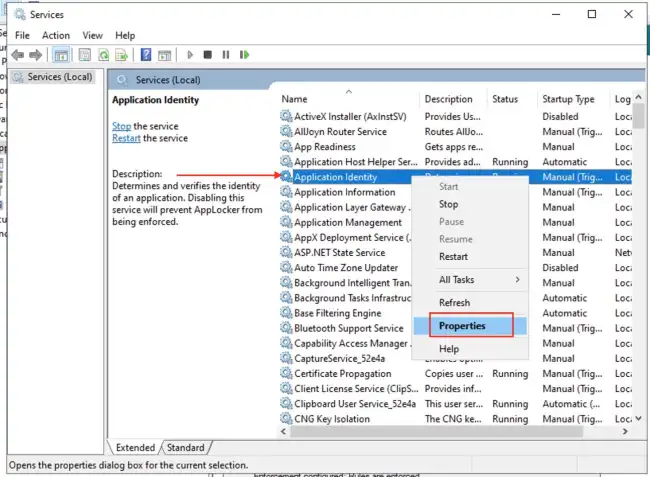
Terkadang, layanan sistem bernama Application Identity yang mengatur izin aplikasi malah bikin bug di tombol Start. Ini jarang diketahui orang, padahal sangat ampuh.
- Buka Task Manager > Run new task > ketik
services.msc. - Cari Application Identity.
- Klik kanan, pilih Start. Kalau sudah berjalan, coba klik kanan lagi dan pilih Restart.
Pertanyaan yang Sering Muncul Terkait Tombol Start Windows
Banyak klien juga bertanya, “Apakah mematikan antivirus bisa memperbaiki Menu Start?”. Jawabannya, terkadang antivirus pihak ketiga yang terlalu agresif bisa memblokir proses explorer. Jika kamu menggunakan antivirus luar selain Windows Defender, coba matikan sementara untuk melihat apakah ada perubahan.
Selain itu, “Bagaimana jika taskbar juga tidak bisa diklik?”. Jika ini terjadi, biasanya masalahnya lebih luas pada Shell Windows, dan menjalankan perintah DISM di langkah nomor 2 adalah solusi terbaik.
Seringkali masalah sistem yang mengganggu seperti menu start Windows tidak bisa diklik dipicu oleh konflik pada layanan latar belakang atau antrean dokumen yang macet. Jika kendala tersebut muncul setelah Anda mencoba menghubungkan perangkat eksternal, sebaiknya segera lakukan cara menghapus driver printer di Windows 11 untuk membersihkan sisa file yang korup agar navigasi desktop kembali normal dan lancar.
Kesimpulan
Menu Start yang nggak bisa diklik itu cuma masalah software yang bisa diselesaikan sendiri kok. Dengan melakukan restart explorer atau menjalankan perintah perbaikan sistem, biasanya tombol Start kamu bakal balik normal lagi.
Namun, kalau masalah tombol macet ini terus berulang, tandanya ada masalah sistem yang lebih dalam. Aku sangat menyarankan kamu untuk membaca cara mempercepat windows 11 untuk panduan perawatan sistem jangka panjang. Jangan biarkan sistem kamu terbengkalai, karena kunci PC kencang adalah kedisiplinan dalam perawatan rutin. Selamat mencoba!

