
Batasi kapasitas baterai laptop adalah teknik wajib supaya baterai tidak cepat kembung. Sebagai teknisi, aku sering melihat baterai rusak cuma karena selalu diisi 100% dan tercolok listrik terus-menerus. Padahal, baterai Lithium-ion itu paling “tersiksa” kalau dipaksa berada di kondisi voltase maksimal dalam waktu lama.
Mengapa Baterai Laptop Harus Dibatasi?
Banyak pengguna bertanya: Apakah sering cas laptop bikin baterai cepat rusak? Jawabannya, iya, jika baterai terus dipaksa berada di voltase maksimal. Baterai Lithium-ion paling stabil di angka 40% hingga 80%. Saat baterai terisi 100%, terjadi tekanan voltase tinggi pada sel baterai yang memicu panas berlebih secara konstan. Dengan membatasi pengisian (misal di angka 80%), kamu secara drastis mengurangi stress pada sel baterai sehingga usianya jauh lebih panjang.
Berapa Persentase Ideal Baterai Laptop?
Banyak yang bertanya berapa persentase ideal untuk baterai laptop? Angka 80% adalah sweet spot yang paling direkomendasikan produsen laptop. Saat baterai dibatasi di angka ini, tekanan kimia pada sel baterai akan berkurang drastis. Jika kamu pengguna laptop yang hampir 90% waktunya hanya tercolok charger, membatasi di angka 60% bahkan jauh lebih baik untuk menjaga integritas kimiawi baterai dalam jangka panjang.
Mengapa Baterai Laptop di Charger Berhenti di 80%?
Jika baterai laptopmu berhenti di 80%, itu bukan rusak. Itu adalah tanda fitur Battery Limiter sudah aktif. Sistem sengaja memutus arus untuk “merawat” baterai agar tidak overcharge. Ini adalah perilaku normal yang disengaja oleh produsen untuk menghindari degradasi kimia. Kamu tidak perlu mencabut baterai secara fisik karena laptop modern sudah punya sistem manajemen daya yang sangat canggih.
Cara Batasi Kapasitas Baterai Laptop
Ada beberapa cara yang bisa kamu lakukan untuk membatasi kapasitas charger baterai laptopmu, diantaranya sebagai berikut.
1. Gunakan Software Bawaan untuk Cek Baterai
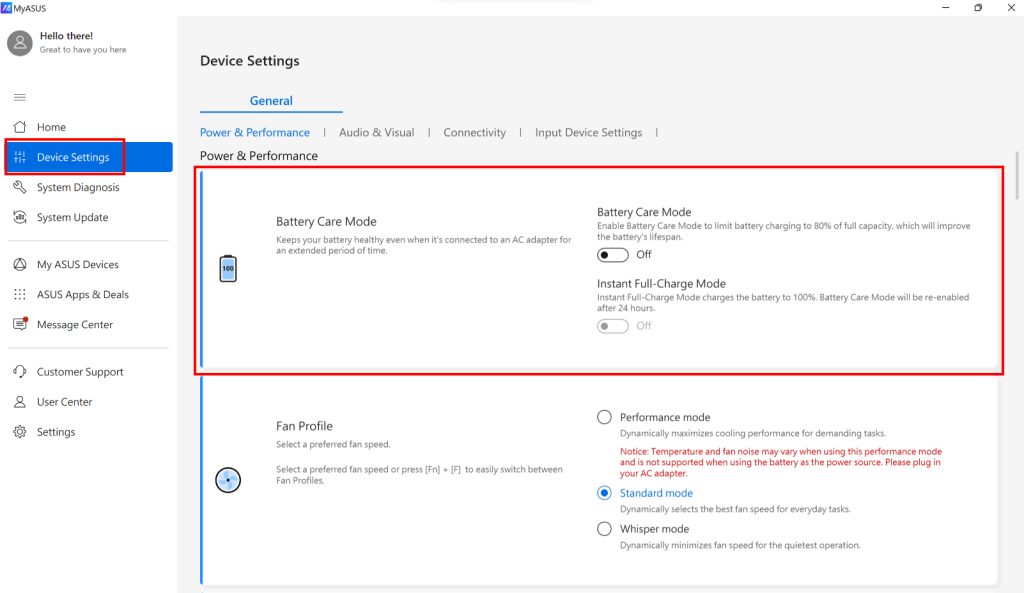
Cara paling aman adalah pakai aplikasi bawaan dari produsen karena mereka punya algoritma firmware yang tepat untuk perangkatmu:
- ASUS
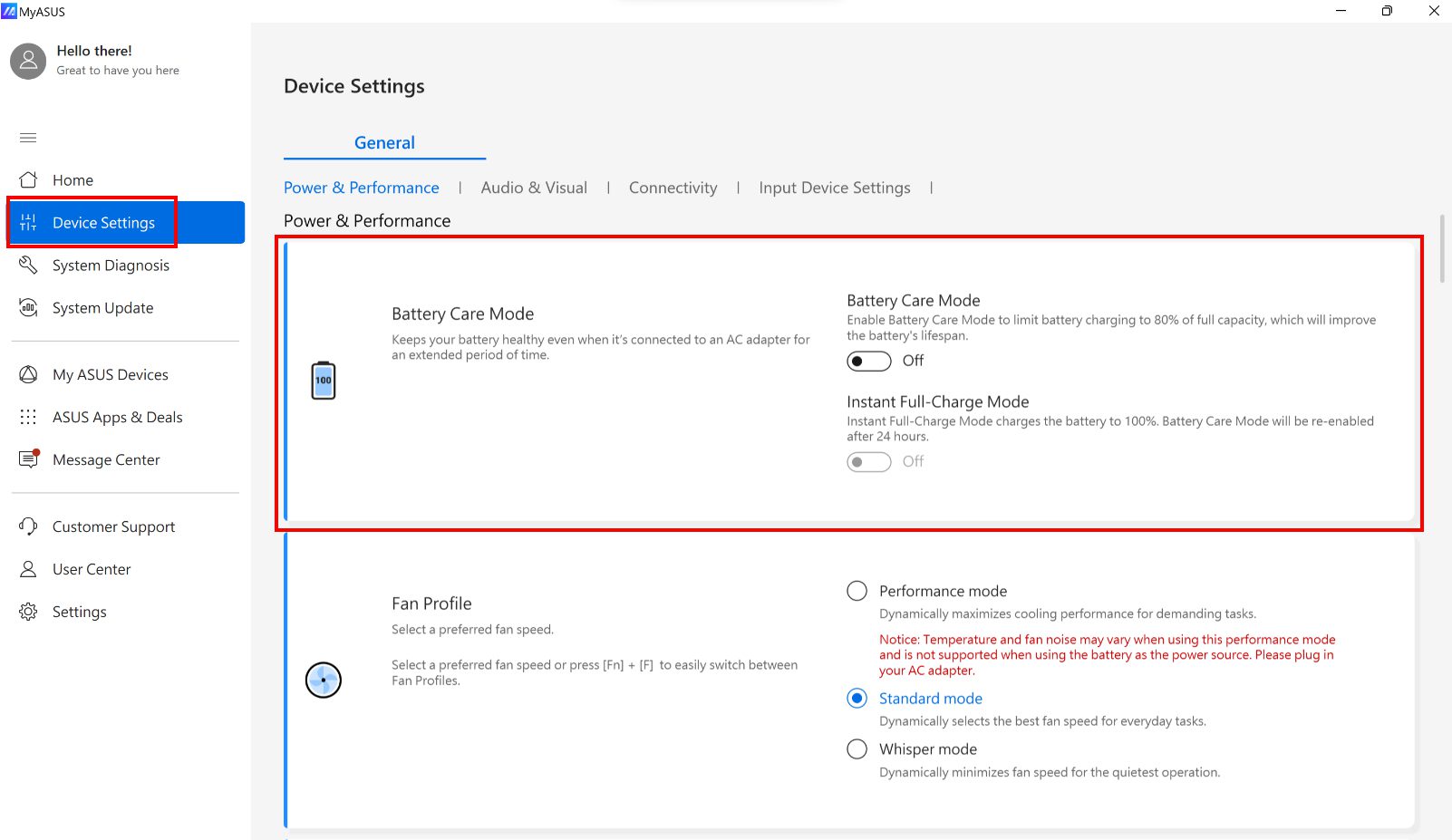
Buka aplikasi MyASUS, masuk ke menu Customization, lalu atur Battery Health Charging ke mode Balanced (80%) atau Maximum Lifespan (60%). - Lenovo
Gunakan aplikasi Lenovo Vantage, aktifkan fitur Conservation Mode. Ini otomatis akan mengunci pengisian di angka 55-60%. - Dell
Pakai Dell Power Manager, pilih profil Mostly AC Use agar baterai berhenti mengisi saat mencapai batas aman. - HP
Cek pengaturan di BIOS atau gunakan aplikasi HP Support Assistant untuk mengaktifkan Battery Health Manager.
Sebelum mengatur baterai, pastikan Windows tidak dalam kondisi error sistem. Jika proses instalasi fitur sistem sering gagal atau muncul kode error tertentu, segera atasi dengan mengikuti panduan Cara Fix Error 0x800f081f di Windows 11 agar firmware laptop bisa berkomunikasi dengan aplikasi pengaturan baterai dengan lancar.
2. Cara Batteray Setting Lewat Bios
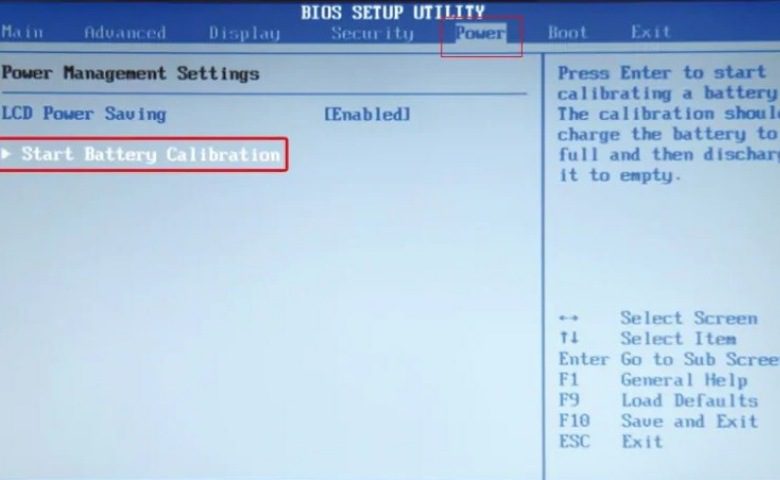
Kalau laptopmu tidak punya software bawaan, kamu bisa menggunakan fitur Battery Saver di Windows. Meski tidak memutus arus secara total seperti software vendor, fitur ini membantu meminimalisir penggunaan daya yang tidak perlu. Namun, solusi terbaik tetaplah melalui pengaturan BIOS/UEFI jika laptopmu mendukungnya.
3. Fakta Penting Soal Baterai Kembung
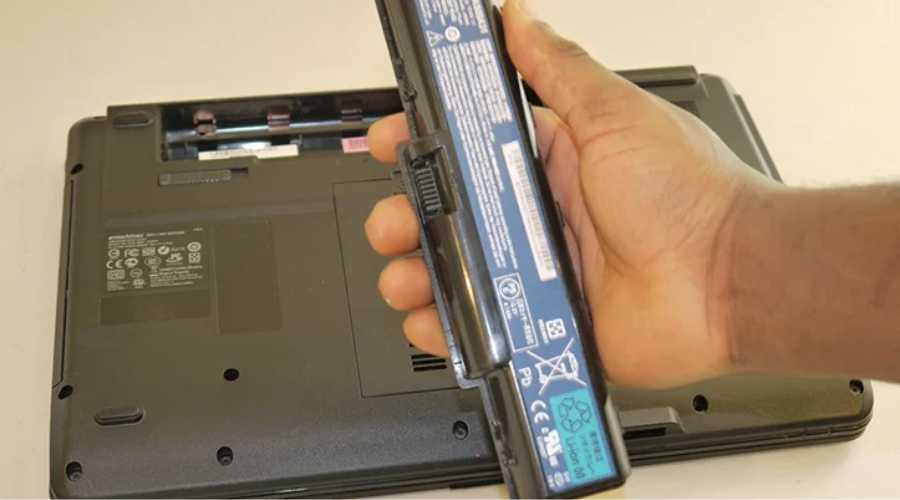
Banyak klien juga sering bertanya: Apakah mencabut baterai saat laptop colok listrik itu perlu? Jawabannya: tidak perlu, karena laptop modern sudah punya sistem manajemen daya yang canggih. Masalah utama sebenarnya bukan colokan listriknya, melainkan suhu panas. Baterai yang selalu panas karena pengisian 100% yang terus-menerus adalah penyebab utama baterai kembung yang bisa merusak casing laptop hingga touchpad.
Kesimpulan
Membatasi pengisian adalah investasi buat kesehatan laptopmu. Dengan menjaga baterai di angka 60-80%, kamu menghindari risiko baterai kembung yang berbahaya. Jika kamu juga sering mengalami kendala teknis lainnya pada sistem Windows yang menghambat aktivitas, pastikan kamu selalu mengacu pada panduan Menu Start Windows Tidak Bisa Diklik? Ini Solusinya sebagai rujukan troubleshooting sistem. Selalu jaga performa sistem agar laptopmu awet dipakai bertahun-tahun!

