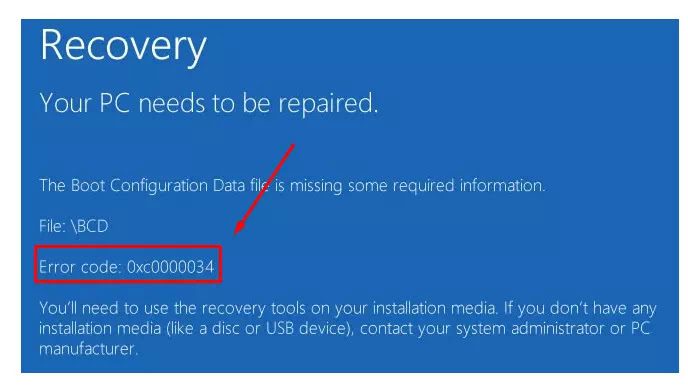
Error 0xc0000034 membuat komputer tidak bisa masuk Windows sama sekali. Biasanya muncul layar dengan pesan “The Boot Configuration Data file is missing some required information” atau “Your PC/Device needs to be repaired”. Kabar baiknya, ini bukan tanda Windows harus diinstal ulang.
Error ini terjadi karena file BCD (Boot Configuration Data) rusak atau tidak lengkap. BCD adalah “peta” yang memberi tahu komputer di mana letak Windows dan bagaimana menjalankannya. Tanpa BCD yang utuh, proses booting berhenti di awal.
Singkatnya, masuk ke menu pemulihan Windows, coba Startup Repair dulu. Jika gagal, cek apakah disk kamu memakai GPT (UEFI) atau MBR (Legacy), lalu buat ulang BCD dengan perintah yang sesuai: bcdboot untuk UEFI, atau rangkaian bootrec untuk Legacy.
Penyebab Umum Error 0xc0000034
Penyebab paling sering adalah komputer mati mendadak saat update Windows berjalan, misalnya karena listrik padam atau baterai laptop habis. Proses update ikut mengubah BCD, dan jika terputus di tengah jalan, file tersebut bisa rusak.
Penyebab lain:
- Mengubah partisi dengan software partisi, misalnya menghapus atau memindahkan partisi kecil yang ternyata berisi file boot.
- Instalasi dual boot (misalnya Linux) yang menimpa pengaturan boot.
- Hard disk atau SSD yang mulai bermasalah.
- Malware yang menyerang area boot.
Persiapan Sebelum Memperbaiki
Semua perbaikan dilakukan dari luar Windows, lewat menu pemulihan (Windows RE). Ada dua cara masuk:
- Tanpa USB, kalau Windows gagal booting beberapa kali, biasanya layar Automatic Repair muncul sendiri. Pilih Advanced options. Kalau tidak muncul, cara terakhir adalah mematikan komputer dengan menahan tombol power saat logo Windows tampil, diulang dua sampai tiga kali. Gunakan cara ini hanya jika tidak ada USB instalasi.
- Dengan USB instalasi Windows (lebih andal), buat USB di komputer lain dengan Media Creation Tool dari situs resmi Microsoft. Boot dari USB, pilih bahasa, lalu klik Repair your computer (bukan Install now).
Sebelum mulai, kalau laptop kamu memakai BitLocker atau Device encryption (umum di laptop Windows 11 bawaan pabrik), siapkan BitLocker recovery key. Kunci ini biasanya tersimpan di akun Microsoft kamu (cek di account.microsoft.com/devices/recoverykey dari HP atau komputer lain). Tanpa kunci ini, Command Prompt di menu pemulihan bisa tidak bisa membaca drive Windows.
Cara Memperbaiki Error 0xc0000034
1. Jalankan Startup Repair
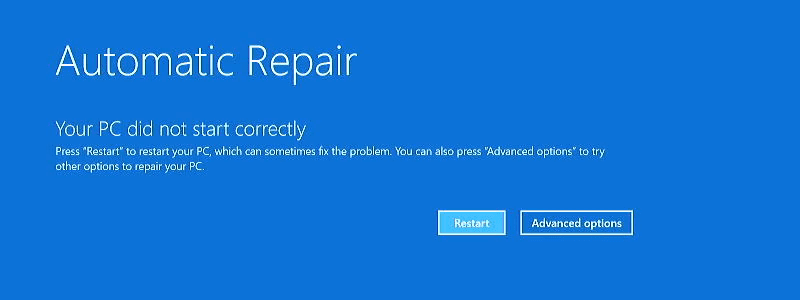
Dari Troubleshoot → Advanced options, pilih Startup Repair. Windows akan mencoba mendeteksi dan memperbaiki BCD secara otomatis. Untuk kerusakan ringan, cara ini sering langsung berhasil. Jika muncul pesan tidak bisa memperbaiki, lanjutkan ke langkah berikutnya.
2. Cek Jenis Disk, GPT (UEFI) atau MBR (Legacy)
Ini langkah penting yang sering dilewati. Perintah perbaikan untuk kedua jenis disk berbeda, dan memakai perintah yang salah tidak akan berhasil. Bahkan perintah tertentu bisa merusak pengaturan boot.
Buka Command Prompt dari Advanced options, lalu ketik:
diskpart
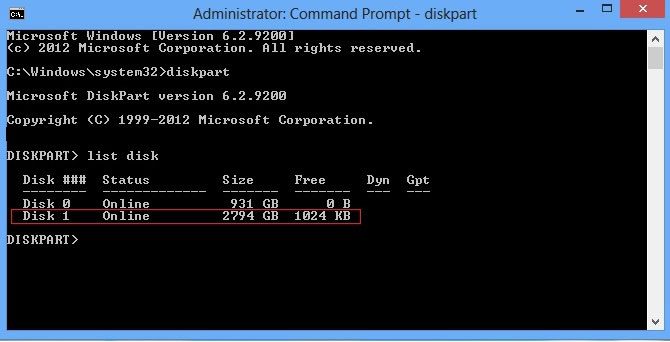
list disk
Lihat kolom Gpt di baris disk tempat Windows terpasang (biasanya Disk 0):
- Ada tanda bintang (*) artinya disk memakai GPT/UEFI. Hampir semua laptop dan PC keluaran 2015 ke atas memakai ini. Ikuti langkah 3A.
- Kosong artinya disk memakai MBR/Legacy BIOS. Ikuti langkah 3B.
3A. Perbaiki BCD untuk Disk GPT (UEFI)
Masih di dalam diskpart, cari partisi EFI (berformat FAT32, ukurannya sekitar 100–300 MB) lalu beri huruf drive sementara:
select disk 0
list volume
Catat nomor volume yang FAT32 berukuran kecil, misalnya Volume 3, lalu:
select volume 3
assign letter=S
exit
Berikutnya, pastikan huruf drive Windows. Di menu pemulihan, drive Windows tidak selalu C:. Cek dengan:
dir C:\WindowsJika folder tidak ditemukan, coba dir D:\Windows. Setelah tahu hurufnya, buat ulang file boot (ganti C: jika perlu):
bcdboot C:\Windows /s S: /f UEFIJika muncul pesan “Boot files successfully created”, tutup Command Prompt dan restart. Penjelasan lengkap perintah ini ada di dokumentasi resmi Microsoft BCDBoot Command-Line Options.
Perlu dicatat, perintah bootrec /fixmbr, bootsect /mbr, dan active bukan untuk disk GPT. Jika bootrec /fixboot menolak dengan “Access is denied”, itu wajar di sistem UEFI. Gunakan bcdboot seperti di atas.
3B. Perbaiki BCD untuk Disk MBR (Legacy BIOS)
Untuk disk MBR, jalankan perintah berikut satu per satu di Command Prompt:
bootrec /fixmbr
bootrec /fixboot
bootrec /scanos
bootrec /rebuildbcd
Saat rebuildbcd menemukan instalasi Windows dan bertanya apakah mau ditambahkan, ketik Y lalu Enter. Restart setelah selesai.
Jika bootrec /fixboot menampilkan “Access is denied” pada disk MBR, jalankan perintah ini lalu ulangi fixboot:
bootsect /nt60 sys /mbr4. Buat Ulang BCD Jika Rebuild Gagal (Disk MBR)
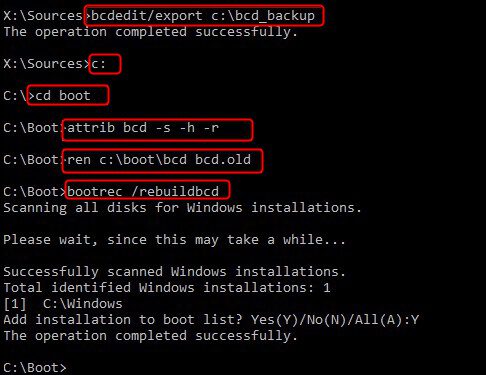
Jika rebuildbcd melaporkan “Total identified Windows installations: 0”, BCD lama perlu disingkirkan dulu. Langkah ini khusus disk MBR. Sesuaikan huruf drive jika partisi System Reserved memakai huruf lain:
bcdedit /export C:\BCD_Backup
attrib C:\boot\bcd -s -h -r
ren C:\boot\bcd bcd.old
bootrec /rebuildbcd
Perintah pertama membuat cadangan BCD lama, sehingga masih bisa dikembalikan jika diperlukan.
5. Pastikan Partisi Boot Aktif (Disk MBR)
Pada disk MBR, partisi boot harus berstatus aktif. Di Command Prompt:
diskpart
select disk 0
list partition
Cari partisi System Reserved (biasanya 50–500 MB). Misalnya partisi 1:
select partition 1
active
exit
Hati-hati, langkah ini hanya untuk disk MBR. Pastikan memilih partisi yang benar, karena menandai partisi yang salah sebagai aktif juga bisa membuat Windows tidak bisa boot. Setelah itu ulangi perintah bootrec di langkah 3B.
Setelah Windows Berhasil Booting
Periksa kondisi disk agar error tidak terulang. Buka Command Prompt sebagai administrator dan jalankan:
chkdsk C: /f /rWindows akan meminta jadwal pemeriksaan saat restart berikutnya; ketik Y. Jika ditemukan bad sector, segera backup data dan cek kondisi drive lewat panduan cara cek kesehatan SSD.
Untuk mencegah BCD rusak lagi, jangan mematikan komputer saat muncul tulisan “Working on updates” atau “Do not turn off your computer”, dan colokkan charger laptop sebelum update besar.
Pertanyaan yang Sering Muncul
Apakah data saya hilang karena error ini? Umumnya tidak. Yang rusak adalah file konfigurasi boot, bukan dokumen atau foto. Data baru berisiko kalau disk-nya sendiri mulai rusak, atau kalau langkah partisi dilakukan pada partisi yang salah.
Apakah perlu USB instalasi Windows? Tidak selalu, tapi sangat disarankan. Menu pemulihan dari USB lebih andal, terutama jika Windows tidak bisa masuk Automatic Repair sendiri.
Error tetap muncul setelah semua langkah. Apa selanjutnya? Coba Startup Repair sekali lagi setelah membuat ulang BCD. Jika tetap gagal, kemungkinan disk bermasalah. Backup data dengan membaca disk di komputer lain, lalu pertimbangkan instal ulang Windows.
Untuk error boot lain yang berkaitan dengan registry, lihat panduan BAD_SYSTEM_CONFIG_INFO. Jika masalah muncul setelah update gagal, baca juga error 0xc000021a.