
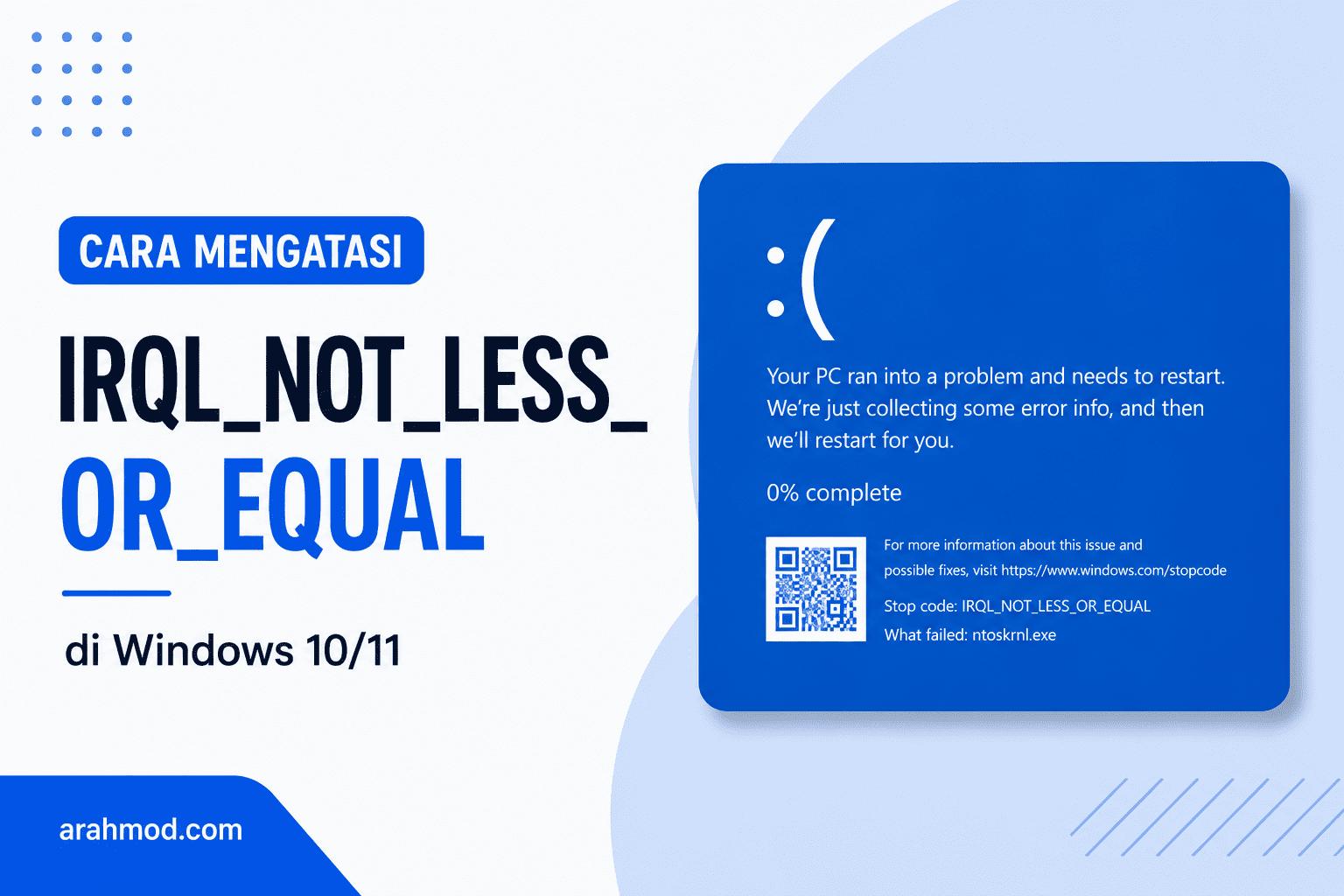
Kalau BSOD IRQL_NOT_LESS_OR_EQUAL muncul, hampir dipastikan ada driver yang bermasalah di sistem. Ini berbeda dari BSOD lain yang bisa punya banyak penyebab. IRQL error ini sangat spesifik: ada driver yang mencoba mengakses memori di tingkat prioritas yang salah, dan Windows langsung menghentikan semuanya untuk mencegah kerusakan lebih parah.
Yang perlu dipahami dulu, IRQL (Interrupt Request Level) adalah sistem prioritas yang digunakan Windows untuk mengatur driver dan proses sistem. Setiap driver harus beroperasi di tingkat prioritas yang tepat. Ketika ada driver yang “memaksa masuk” ke area memori yang bukan haknya, error ini langsung dipicu.
Penyebab IRQL_NOT_LESS_OR_EQUAL
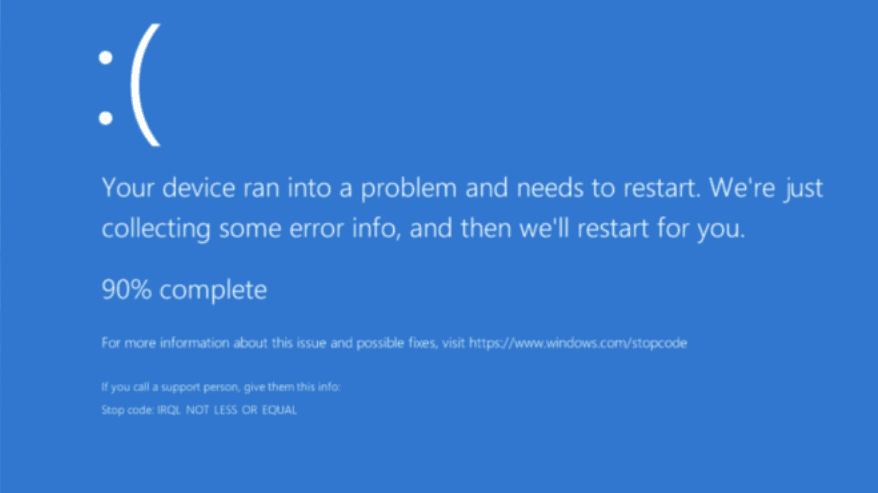
Penyebab terbesar adalah driver yang baru diinstal atau diperbarui yang ternyata tidak kompatibel dengan versi Windows yang digunakan. Driver grafis, driver jaringan, dan driver antivirus adalah yang paling sering jadi tersangka. Update Windows yang mengubah komponen inti kadang juga membuat driver lama menjadi tidak kompatibel.
Selain driver, RAM yang rusak atau longgar bisa memicu error serupa. Overclocking yang tidak stabil juga masuk dalam daftar penyebab, karena komponen yang berjalan di luar spesifikasi bisa menghasilkan pembacaan memori yang tidak konsisten.
Identifikasi Driver yang Bermasalah
Langkah pertama dan paling penting adalah mencari tahu driver mana yang menyebabkan masalah. Ada beberapa cara untuk melakukan ini.
Periksa Detail di Minidump
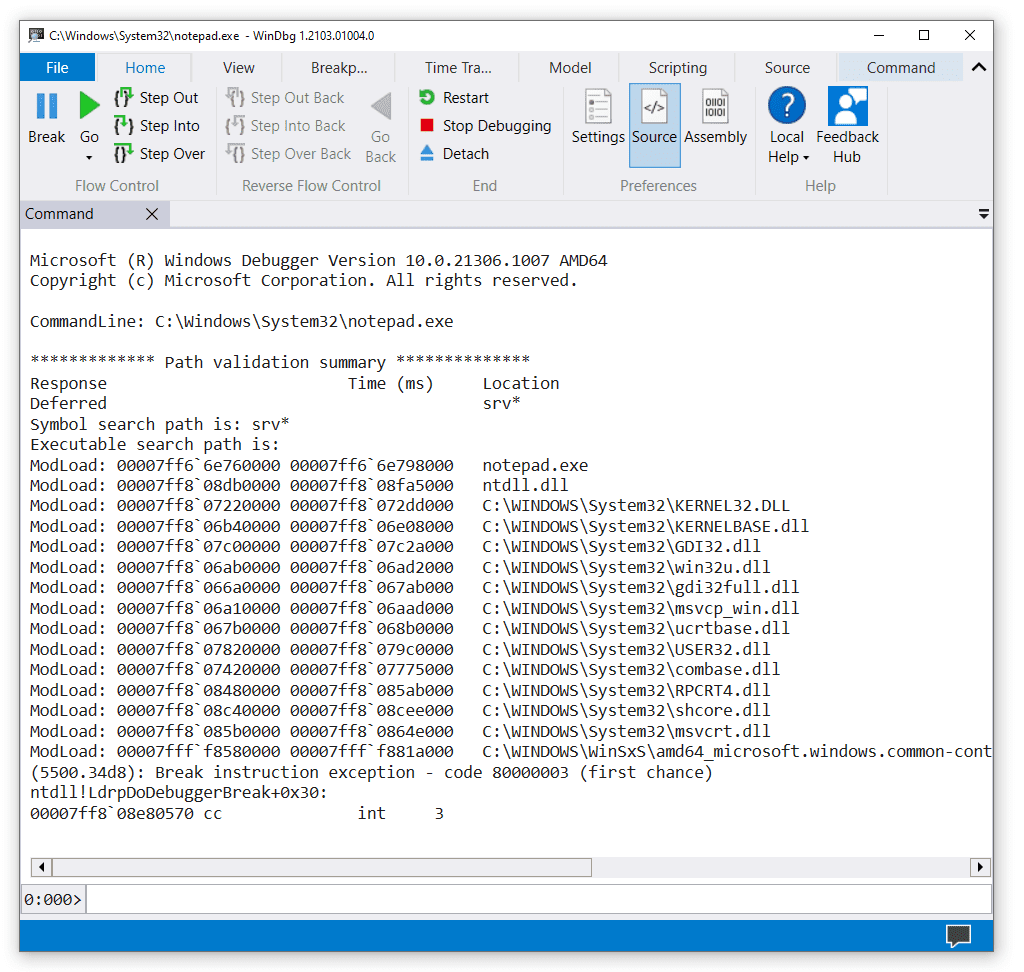
Setiap kali BSOD terjadi, Windows menyimpan file dump di folder C:\Windows\Minidump. File ini berisi informasi detail tentang apa yang terjadi saat crash. Untuk membacanya, gunakan tool gratis WinDbg dari Microsoft atau WhoCrashed yang lebih mudah digunakan oleh pengguna awam.
WhoCrashed akan langsung menampilkan nama driver yang menyebabkan crash beserta informasi tambahan. Instal, jalankan, dan klik Analyze. Nama file driver yang bermasalah biasanya berakhiran .sys seperti ntoskrnl.sys, nvlddmkm.sys untuk driver Nvidia, atau nama driver antivirus tertentu.
Perhatikan Kapan Error Muncul
Jika BSOD selalu muncul saat aktivitas tertentu seperti main game, streaming video, atau koneksi ke jaringan, itu petunjuk kuat driver mana yang perlu diperiksa. Muncul saat gaming biasanya menunjuk ke driver GPU. Muncul saat browsing bisa menunjuk ke driver jaringan atau driver VPN.
Cara Memperbaiki IRQL_NOT_LESS_OR_EQUAL
Boot ke Safe Mode
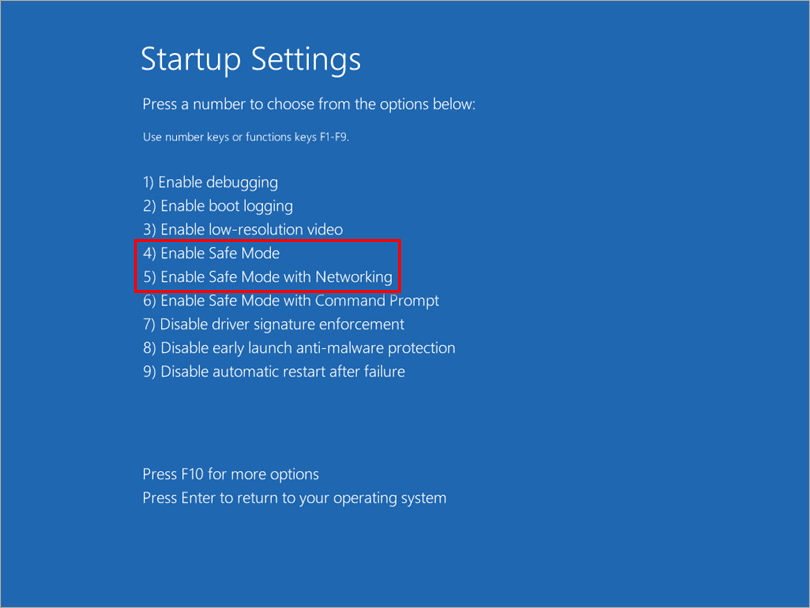
Jika BSOD terus muncul dan Windows tidak bisa digunakan normal, mulailah dengan masuk ke Safe Mode. Safe Mode hanya memuat driver minimum yang diperlukan Windows, sehingga driver yang bermasalah tidak aktif. Dari sini bisa dilakukan penghapusan atau pembaruan driver dengan aman.
Untuk masuk Safe Mode, restart komputer dan tekan F8 sebelum logo Windows muncul, atau melalui menu Advanced Startup yang bisa diakses dari Settings. Pilih Safe Mode with Networking agar tetap bisa mengunduh driver jika diperlukan.
Update atau Rollback Driver
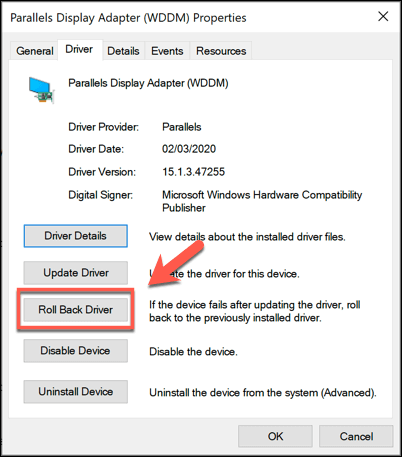
Jika BSOD muncul setelah update driver, rollback ke versi sebelumnya adalah solusi tercepat. Buka Device Manager, temukan perangkat yang drivernya baru diperbarui, klik kanan, pilih Properties, lalu buka tab Driver dan klik Roll Back Driver.
Sebaliknya, jika driver sudah lama tidak diperbarui, kunjungi situs produsen langsung untuk mengunduh versi terbaru. Untuk driver GPU, unduh dari situs Nvidia atau AMD. Untuk driver jaringan, unduh dari situs produsen laptop atau motherboard. Hindari menggunakan driver yang ditemukan dari situs pihak ketiga yang tidak jelas.
Hapus Driver yang Mencurigakan
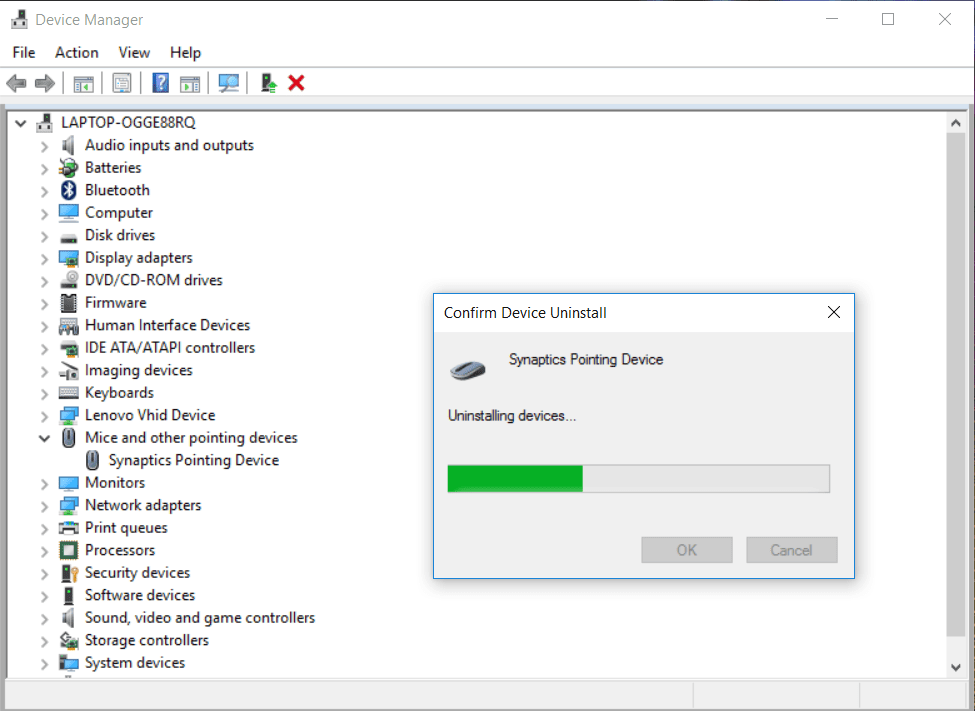
Jika sudah mengidentifikasi driver yang bermasalah dari file minidump, hapus driver tersebut sepenuhnya. Di Device Manager, klik kanan perangkat, pilih Uninstall device, dan centang opsi Delete the driver software for this device. Restart komputer, lalu instal ulang driver dari sumber resmi.
Untuk driver yang membandel atau tidak bisa dihapus dengan cara biasa, gunakan tool Display Driver Uninstaller (DDU) khusus untuk driver GPU, atau Driver Store Explorer untuk driver lainnya. Kedua tool ini lebih menyeluruh dalam membersihkan sisa-sisa driver lama.
Nonaktifkan Driver Verifier
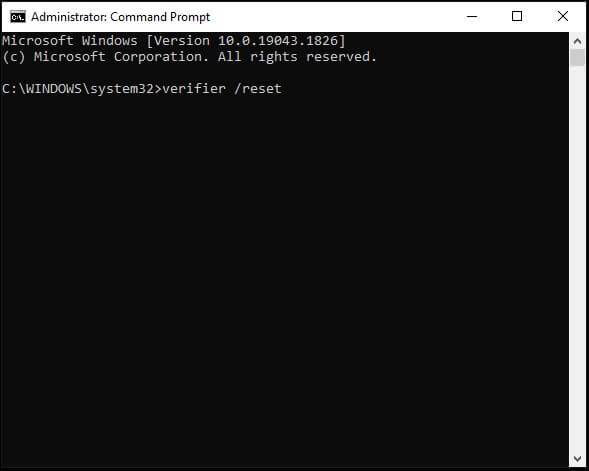
Jika BSOD muncul sangat sering bahkan setelah driver dihapus, ada kemungkinan Driver Verifier aktif dan sengaja memicu crash untuk mendeteksi driver bermasalah. Buka Command Prompt sebagai administrator dan ketik:
verifier /resetRestart komputer. Driver Verifier adalah tool diagnostik bawaan Windows yang biasanya tidak diaktifkan oleh pengguna biasa, tapi kadang aktif secara tidak sengaja atau diaktifkan oleh software tertentu.
Periksa RAM
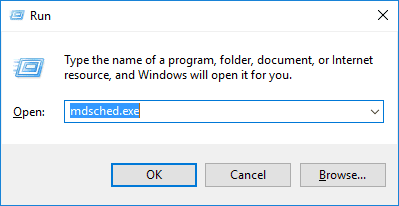
Jika setelah memperbaiki semua driver BSOD masih muncul, langkah selanjutnya adalah memeriksa RAM. Jalankan Windows Memory Diagnostic dengan menekan Windows + R, ketik mdsched.exe, dan pilih restart untuk memulai pengujian. Jika ditemukan error pada memori, modul RAM perlu diperiksa atau diganti.
Tabel Penyebab dan Solusi Berdasarkan Konteks
Kapan BSOD Muncul |
Driver yang Dicurigai |
Solusi |
|---|---|---|
Saat main game atau buka aplikasi berat |
Driver GPU (Nvidia/AMD) |
Update atau reinstall driver GPU |
Saat connect WiFi atau browsing |
Driver jaringan/VPN |
Update driver network adapter |
Saat komputer baru menyala |
Driver antivirus atau startup |
Hapus antivirus lama, ganti alternatif |
Setelah update Windows |
Driver lama tidak kompatibel |
Rollback atau update semua driver |
Acak tanpa pola jelas |
RAM atau driver chipset |
Test RAM, update driver chipset |
Mencegah IRQL_NOT_LESS_OR_EQUAL Kembali
Kebiasaan paling efektif untuk mencegah error ini adalah selalu mengunduh driver dari sumber resmi, bukan dari situs agregator atau driver updater otomatis. Driver updater pihak ketiga sering menginstal versi yang tidak tepat atau tidak diuji untuk konfigurasi hardware tertentu.
Sebelum melakukan update Windows besar, ada baiknya menunda update driver hingga komunitas pengguna lain tidak melaporkan masalah kompatibilitas. Forum seperti Reddit r/Windows10 atau r/Windows11 sering menjadi tempat pertama laporan masalah driver pasca update besar muncul. Untuk menjaga sistem tetap stabil secara keseluruhan, pastikan startup apps yang tidak perlu dinonaktifkan seperti yang dibahas di panduan mempercepat Windows 11.
FAQ IRQL_NOT_LESS_OR_EQUAL
Apakah IRQL_NOT_LESS_OR_EQUAL selalu disebabkan driver?
Hampir selalu, tapi tidak 100%. RAM yang rusak dan overclocking yang tidak stabil juga bisa memicu error serupa. Namun jika harus memilih titik awal investigasi, driver adalah tempat yang paling logis untuk dimulai.
Di mana menemukan file minidump untuk analisis?
File minidump tersimpan di folder C:\Windows\Minidump dengan format nama yang mengandung tanggal kejadian. Pastikan Windows dikonfigurasi untuk menyimpan minidump dengan cara buka System Properties, klik Advanced, lalu Startup and Recovery Settings, dan pastikan opsi Small Memory Dump dipilih.
Apakah perlu instal ulang Windows untuk memperbaiki BSOD ini?
Tidak perlu. IRQL_NOT_LESS_OR_EQUAL hampir selalu bisa diatasi dengan menghapus atau memperbarui driver yang bermasalah. Instal ulang Windows hanya diperlukan jika file sistem mengalami kerusakan parah yang tidak bisa diperbaiki dengan SFC atau DISM.
Kenapa BSOD ini muncul setelah update Windows?
Update Windows besar kadang mengganti komponen inti yang membuat driver lama menjadi tidak kompatibel. Driver yang bekerja baik di versi Windows sebelumnya bisa tiba-tiba bermasalah setelah update. Solusinya adalah memperbarui driver dari sumber resmi setelah update Windows besar.
Apakah antivirus bisa menyebabkan IRQL error?
Ya, cukup sering. Antivirus beroperasi di level yang sangat dalam di dalam sistem dan drivernya bisa konflik dengan komponen Windows. Jika mencurigai antivirus sebagai penyebab, coba nonaktifkan sementara atau ganti dengan antivirus lain untuk melihat apakah BSOD berhenti.

