

Error 0xc0000034 adalah salah satu yang paling menyebalkan karena komputer benar-benar tidak bisa masuk ke Windows sama sekali. Layar hitam muncul dengan pesan “The Boot Configuration Data file is missing some required information” dan tidak ada yang bisa dilakukan selain menatap layar tersebut. Kabar baiknya, ini bukan tanda bahwa Windows perlu diinstal ulang.
Error ini terjadi karena file BCD (Boot Configuration Data) yang mengatur proses booting Windows mengalami kerusakan atau kehilangan data penting. BCD adalah semacam peta jalan yang memberi tahu komputer di mana letak file Windows dan bagaimana cara menjalankannya. Tanpa BCD yang utuh, Windows tidak tahu harus mulai dari mana.
Penyebab Umum Error 0xc0000034
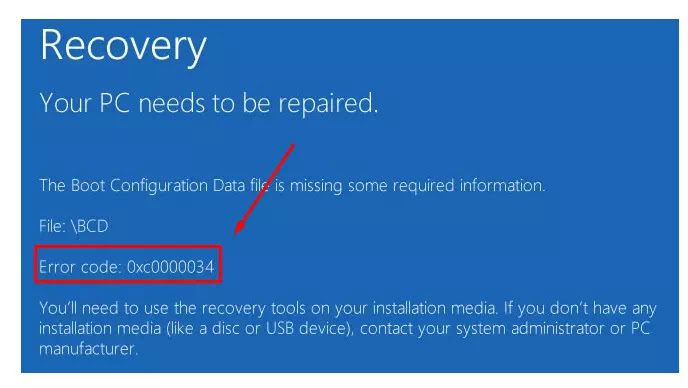
Penyebab paling sering adalah mati mendadak saat update Windows sedang berjalan. Proses update Windows menyentuh file BCD, dan jika terputus di tengah jalan, file tersebut bisa rusak atau tidak lengkap. Ini juga bisa terjadi akibat pemadaman listrik tiba-tiba atau baterai laptop habis saat update.
Penyebab lain termasuk perubahan konfigurasi bootloader secara manual yang salah, penggunaan software partisi yang tidak hati-hati, atau infeksi malware yang menarget sektor boot. Dalam beberapa kasus, hard disk yang mulai bermasalah juga bisa merusak file BCD secara bertahap.
Persiapan Sebelum Perbaikan
Karena error ini terjadi sebelum Windows bisa masuk, semua perbaikan dilakukan dari luar sistem. Ada dua cara untuk mengakses lingkungan perbaikan Windows. Cara pertama adalah memaksa Windows masuk ke mode recovery dengan mematikan komputer paksa sebanyak dua sampai tiga kali saat logo muncul.
Cara kedua, dan lebih andal, adalah menggunakan USB instalasi Windows. Jika tidak punya, bisa buat di komputer lain menggunakan Media Creation Tool dari situs resmi Microsoft. Masukkan USB tersebut, boot dari USB, dan pilih opsi Repair your computer bukan Install now.
Cara Memperbaiki Error 0xc0000034
Gunakan Automatic Repair
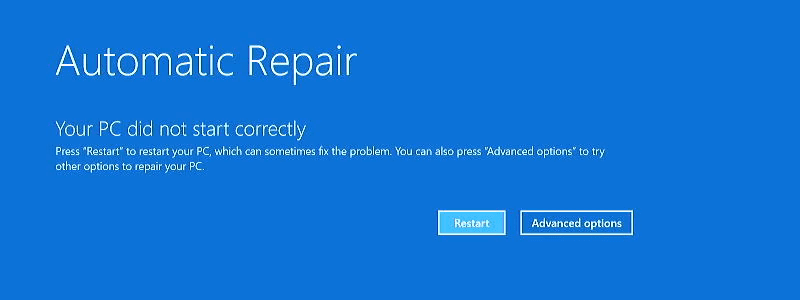
Dari menu Advanced Options, coba pilih Startup Repair terlebih dahulu. Windows akan secara otomatis mencoba mendeteksi dan memperbaiki masalah bootloader termasuk BCD yang rusak. Ini adalah cara termudah dan paling sering berhasil untuk kasus ringan.
Biarkan proses berjalan hingga selesai dan restart komputer. Jika berhasil, Windows akan booting normal. Jika Startup Repair melapor tidak bisa memperbaiki masalah, lanjutkan ke langkah berikutnya.
Rebuild BCD Lewat Command Prompt
Ini adalah cara paling efektif untuk memperbaiki error 0xc0000034. Dari Advanced Options, buka Command Prompt. Jalankan perintah-perintah berikut satu per satu:
Pertama, perbaiki master boot record:
bootrec /fixmbrKedua, perbaiki boot sector:
bootrec /fixbootJika perintah kedua menghasilkan pesan “Access is denied”, jalankan dulu perintah ini lalu ulangi fixboot:
bootsect /nt60 sys /mbrKetiga, scan dan tambahkan instalasi Windows yang terdeteksi ke BCD:
bootrec /scanosKeempat, rebuild BCD dari awal:
bootrec /rebuildbcdSaat perintah terakhir dijalankan, Windows akan mendeteksi instalasi dan menanyakan apakah mau ditambahkan ke BCD. Ketik A untuk menambahkan semua, lalu tekan Enter. Restart komputer setelah selesai.
Hapus dan Buat Ulang BCD
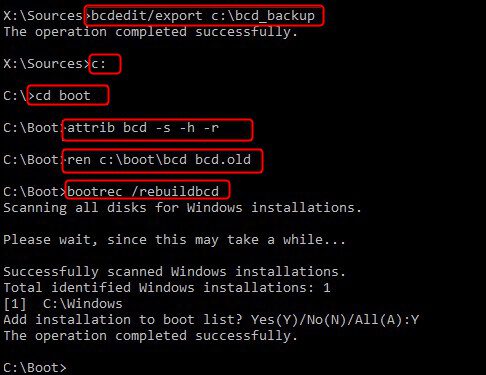
Jika rebuild BCD tidak berhasil, coba hapus file BCD yang rusak dan buat yang baru. Dari Command Prompt, jalankan perintah berikut:
bcdedit /export C:\BCD_Backup
c:
cd boot
attrib bcd -s -h -r
ren c:\boot\bcd bcd.old
bootrec /RebuildBcd
Perintah ini membuat backup BCD yang rusak, lalu membangun BCD baru dari awal. Setelah selesai, restart komputer dan periksa apakah Windows sudah bisa booting.
Perbaiki dengan Diskpart
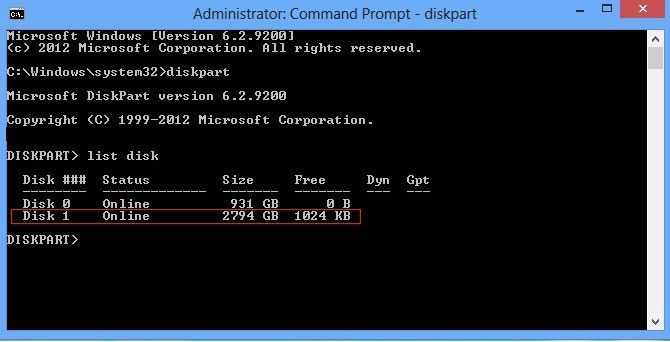
Jika partisi system Windows tidak aktif, bootloader tidak bisa bekerja dengan benar. Dari Command Prompt, jalankan:
diskpart
list disk
select disk 0
list partition
Identifikasi partisi System Reserved (biasanya berukuran 100 sampai 500 MB). Misalnya partisi tersebut adalah partisi 1, jalankan:
select partition 1
active
exit
Setelah itu jalankan kembali perintah bootrec di langkah sebelumnya.
Tabel Perintah Bootrec dan Fungsinya
Perintah |
Fungsi |
Kapan Digunakan |
|---|---|---|
bootrec /fixmbr |
Perbaiki Master Boot Record |
Selalu jalankan pertama |
bootrec /fixboot |
Perbaiki boot sector partisi aktif |
Setelah fixmbr |
bootrec /scanos |
Scan instalasi Windows yang ada |
Sebelum rebuildbcd |
bootrec /rebuildbcd |
Bangun ulang BCD dari awal |
Solusi utama error ini |
Setelah Windows Berhasil Booting
Setelah berhasil masuk ke Windows, pastikan kondisi hard disk dalam keadaan baik. Jalankan perintah berikut dari Command Prompt yang dibuka sebagai administrator untuk memeriksa kondisi drive:
chkdsk C: /f /rJika chkdsk menemukan bad sector atau error, ini pertanda hard disk mulai bermasalah dan perlu segera diperhatikan. Untuk memantau kondisi SSD secara menyeluruh, ada panduan lengkap tentang cara cek kesehatan SSD yang bisa membantu mendeteksi masalah lebih awal.
Pastikan juga untuk tidak mematikan komputer paksa saat update Windows sedang berjalan, karena ini adalah penyebab paling umum BCD rusak. Jika laptop, pastikan baterai terisi cukup atau sambungkan ke charger sebelum menjalankan update besar.
FAQ Error 0xc0000034
Apakah data saya hilang karena error ini?
Tidak. Error 0xc0000034 hanya merusak file konfigurasi bootloader, bukan file data. Semua dokumen, foto, dan file lain di hard disk tetap aman. Yang rusak hanya “peta jalan” yang digunakan Windows untuk memulai dirinya sendiri.
Apakah perlu USB instalasi Windows untuk memperbaiki error ini?
Tidak selalu, tapi sangat disarankan. USB instalasi memberi akses yang lebih andal ke Command Prompt dan tools perbaikan. Jika Windows masih bisa masuk ke mode recovery sendiri, USB tidak wajib.
Berapa lama proses perbaikan error 0xc0000034?
Biasanya 15 sampai 30 menit termasuk waktu menjalankan perintah bootrec dan restart. Jika perlu membuat USB instalasi terlebih dahulu, tambahkan sekitar 30 menit untuk proses tersebut.
Apakah error ini bisa muncul lagi setelah diperbaiki?
Bisa, terutama jika penyebab utamanya belum diatasi seperti hard disk yang mulai rusak atau kebiasaan mematikan paksa saat update. Setelah memperbaiki BCD, pastikan kondisi hard disk diperiksa dan kebiasaan tersebut dihindari.
Kenapa perintah bootrec /fixboot menampilkan Access is Denied?
Ini umum terjadi di Windows 10 dan 11. Solusinya adalah menjalankan perintah bootsect /nt60 sys /mbr terlebih dahulu, lalu ulangi perintah fixboot. Ini memberikan izin yang diperlukan untuk menulis ke boot sector.

