
Error 0x80070057 adalah salah satu kode error Windows yang muncul di banyak situasi berbeda dan sering membuat pengguna bingung karena pesannya hanya menampilkan “The parameter is incorrect.” Pesan itu memang tidak informatif, tapi dari pengalaman menangani kasus ini, error ini hampir selalu bisa diatasi tanpa perlu reinstall Windows.
Error ini terjadi ketika Windows menerima parameter yang tidak valid untuk suatu operasi. Bisa saat backup, format drive, Windows Update, atau bahkan saat membuka file tertentu. Karena konteksnya berbeda-beda, cara mengatasinya pun berbeda tergantung di mana error ini muncul.
Situasi Umum Kemunculan Error 0x80070057
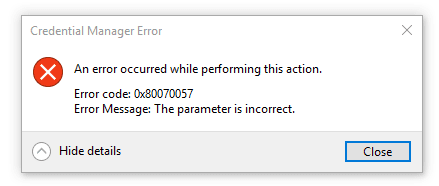
Ada empat konteks paling umum di mana error ini muncul. Pertama saat Windows Backup atau Windows Image gagal membuat cadangan sistem. Kedua saat proses format drive di Disk Management atau Diskpart. Ketiga saat Windows Update gagal menginstal pembaruan. Keempat saat membuka atau menyimpan file di aplikasi tertentu seperti Outlook atau software desain.
Mengenali konteks kemunculan error ini penting karena setiap situasi punya solusi yang berbeda. Langkah yang berhasil untuk Windows Backup belum tentu relevan untuk Windows Update, dan sebaliknya.
Error 0x80070057 Saat Windows Backup
Ini adalah konteks paling sering dilaporkan. Windows Backup tiba-tiba berhenti dan menampilkan error ini, biasanya saat mencoba membuat system image ke drive eksternal atau lokasi jaringan.
Periksa Format Drive Tujuan
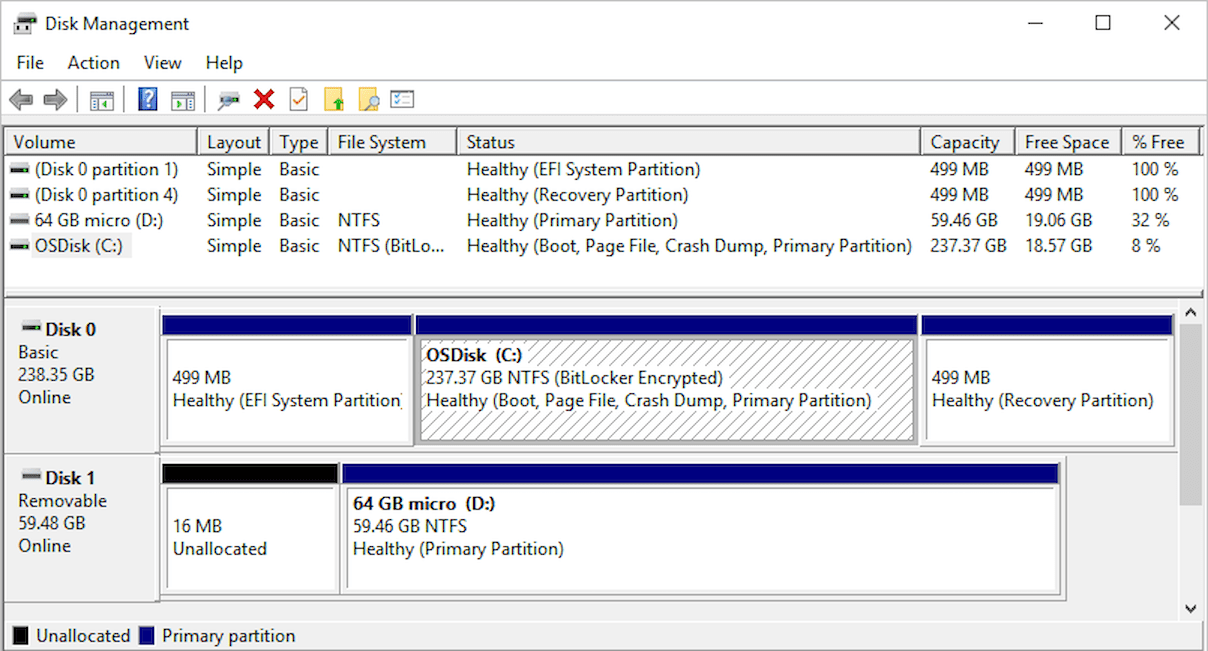
Windows Backup untuk system image membutuhkan drive tujuan yang diformat dengan NTFS. Jika drive tujuan diformat dengan FAT32 atau exFAT, backup akan gagal dengan error ini. Buka Disk Management dengan menekan Windows + X, periksa format drive tujuan, dan format ulang ke NTFS jika perlu.
Perlu diingat bahwa format ulang akan menghapus semua data di drive tersebut. Pindahkan data penting ke tempat lain sebelum melakukan format ulang.
Pastikan Drive Tujuan Punya Ruang Cukup
System image membutuhkan ruang yang setidaknya sama dengan total data yang terpakai di drive sistem. Jika drive tujuan hampir penuh, backup akan gagal. Hapus file yang tidak diperlukan di drive tujuan atau gunakan drive lain yang lebih besar.
Perbaiki Registry untuk Windows Backup
Ada bug yang diketahui di beberapa versi Windows di mana nilai registry yang salah menyebabkan Windows Backup gagal dengan error 0x80070057. Buka Registry Editor dengan menekan Windows + R, ketik regedit, lalu navigasi ke:
HKEY_LOCAL_MACHINE\SOFTWARE\Policies\Microsoft\SystemCertificatesJika ada nilai bernama CopyFileBufferedSynchronousIo dengan nilai 1, ubah ke 0. Jika tidak ada, buat DWORD baru dengan nama tersebut dan set nilainya ke 0. Restart komputer dan coba backup lagi.
Error 0x80070057 Saat Format Drive
Error ini saat format biasanya muncul di Diskpart saat mencoba membuat partisi baru atau saat Windows tidak bisa menyelesaikan proses format.
Gunakan Diskpart untuk Format Manual
Buka Command Prompt sebagai administrator dan jalankan Diskpart:
diskpart
list disk
select disk [nomor disk]
clean
create partition primary
format fs=ntfs quick
assign
exit
Ganti [nomor disk] dengan nomor disk yang muncul dari perintah list disk. Perintah clean akan menghapus semua partisi dan data, lalu membuat partisi baru dengan format NTFS yang bersih.
Periksa Kondisi Drive Sebelum Format
Jika drive yang mau diformat memiliki bad sector atau masalah fisik, format bisa gagal dengan berbagai error termasuk 0x80070057. Jalankan chkdsk terlebih dahulu untuk memeriksa kondisi drive:
chkdsk [huruf drive]: /f /rJika chkdsk menemukan banyak bad sector, drive tersebut mungkin sudah mengalami kerusakan fisik dan perlu diganti. Untuk memeriksa kondisi drive lebih detail, bisa menggunakan panduan cara cek kesehatan SSD yang membahas cara membaca data SMART dari drive.
Error 0x80070057 Saat Windows Update
Saat muncul di konteks Windows Update, error ini biasanya berarti ada masalah dengan database update Windows atau komponen yang mengelola proses update.
Reset Komponen Windows Update
Buka Command Prompt sebagai administrator dan jalankan perintah berikut satu per satu untuk menghentikan layanan update, membersihkan cache, dan menjalankan ulang layanannya:
net stop wuauserv
net stop cryptSvc
net stop bits
net stop msiserver
ren C:\Windows\SoftwareDistribution SoftwareDistribution.old
ren C:\Windows\System32\catroot2 catroot2.old
net start wuauserv
net start cryptSvc
net start bits
net start msiserver
Restart komputer setelah menjalankan semua perintah, lalu coba Windows Update lagi.
Jalankan Windows Update Troubleshooter
Buka Settings, masuk ke System lalu Troubleshoot dan Other Troubleshooters. Temukan Windows Update dan klik Run. Troubleshooter akan secara otomatis mendeteksi dan memperbaiki masalah umum yang mencegah update berjalan dengan benar.
Error 0x80070057 Saat Membuka atau Menyimpan File
Jika error ini muncul saat membuka file di aplikasi tertentu, biasanya ada masalah dengan izin file atau path tujuan yang tidak valid.
Periksa Izin Folder Tujuan
Klik kanan folder tempat file akan disimpan, pilih Properties, buka tab Security, dan pastikan akun pengguna yang aktif memiliki izin Write atau Full Control. Jika tidak, klik Edit dan tambahkan izin yang diperlukan.
Jalankan Aplikasi sebagai Administrator
Klik kanan ikon aplikasi yang bermasalah dan pilih Run as administrator. Beberapa aplikasi membutuhkan hak administrator untuk mengakses lokasi file tertentu, dan menjalankannya sebagai administrator sering kali langsung menyelesaikan masalah ini.
Tabel Solusi Berdasarkan Konteks Error 0x80070057
Konteks |
Penyebab Umum |
Solusi Utama |
|---|---|---|
Windows Backup |
Format drive tujuan bukan NTFS |
Format ulang drive tujuan ke NTFS |
Format drive |
Drive bermasalah atau partisi tabel korup |
Gunakan Diskpart dengan perintah clean |
Windows Update |
Cache update korup |
Reset komponen Windows Update |
Buka atau simpan file |
Izin folder tidak cukup |
Tambah izin atau jalankan sebagai admin |
Langkah Umum Jika Semua Cara Gagal
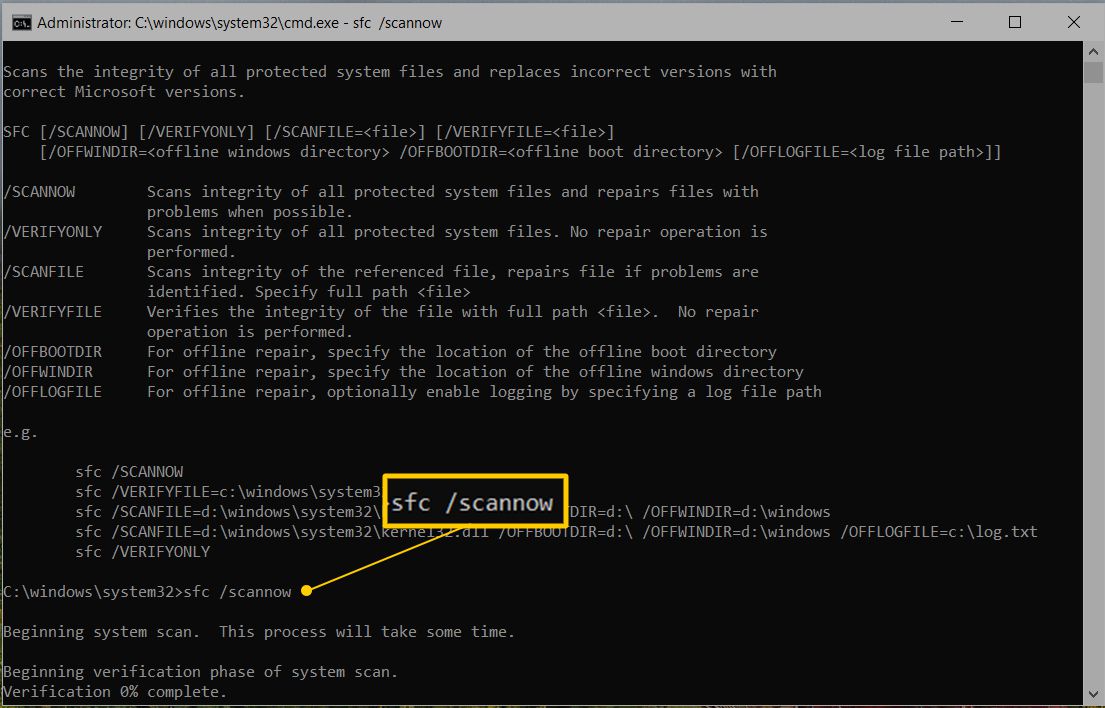
Jika error masih muncul setelah mencoba semua solusi di atas, jalankan SFC dan DISM untuk memeriksa integritas file sistem Windows secara menyeluruh:
DISM /Online /Cleanup-Image /RestoreHealth
sfc /scannow
Kedua perintah ini bekerja bersama untuk menemukan dan memperbaiki file sistem yang korup yang mungkin menjadi akar dari error 0x80070057. Masalah file sistem yang dibiarkan bisa berkembang dan mempengaruhi stabilitas Windows secara keseluruhan, termasuk menyebabkan masalah performa seperti yang dibahas di panduan cara mempercepat Windows 11.
Jika Windows Update yang bermasalah dan reset komponen tidak membantu, coba gunakan Media Creation Tool dari situs resmi Microsoft untuk mengunduh dan menginstal update secara manual. Cara ini melewati proses Windows Update biasa dan langsung menginstal file update tanpa bergantung pada komponen yang mungkin bermasalah.
FAQ Error 0x80070057
Kenapa error 0x80070057 muncul di banyak situasi berbeda?
Karena “parameter incorrect” adalah pesan generik yang digunakan Windows untuk berbagai kegagalan operasi. Banyak komponen berbeda menggunakan kode error yang sama untuk melaporkan jenis kegagalan yang serupa meskipun penyebabnya berbeda-beda.
Apakah error ini bisa menyebabkan data hilang?
Error 0x80070057 sendiri tidak menghapus data. Tapi jika solusinya melibatkan format ulang drive atau penggunaan perintah clean di Diskpart, semua data di drive tersebut akan terhapus. Selalu backup data penting sebelum melakukan langkah yang melibatkan format.
Apakah error ini sama dengan error 0x80070005?
Berbeda meskipun keduanya berkaitan dengan masalah akses. Error 0x80070005 adalah “Access Denied” yang berkaitan dengan izin, sedangkan 0x80070057 adalah “Invalid Parameter” yang berkaitan dengan parameter operasi yang tidak valid. Cara mengatasinya juga berbeda.
Apakah Windows Update yang gagal dengan error ini berbahaya?
Update yang gagal tidak langsung berbahaya, tapi jika update keamanan yang gagal dibiarkan lama, sistem bisa rentan terhadap celah keamanan yang seharusnya sudah ditutup oleh update tersebut. Sebaiknya segera atasi masalah Windows Update setelah error ini ditemukan.
Berapa lama proses reset komponen Windows Update?
Menjalankan semua perintah di Command Prompt biasanya membutuhkan kurang dari 5 menit. Tapi setelah restart, Windows Update mungkin perlu waktu lebih lama untuk mengunduh dan menginstal update karena cache lama sudah dihapus dan harus dibangun ulang.

