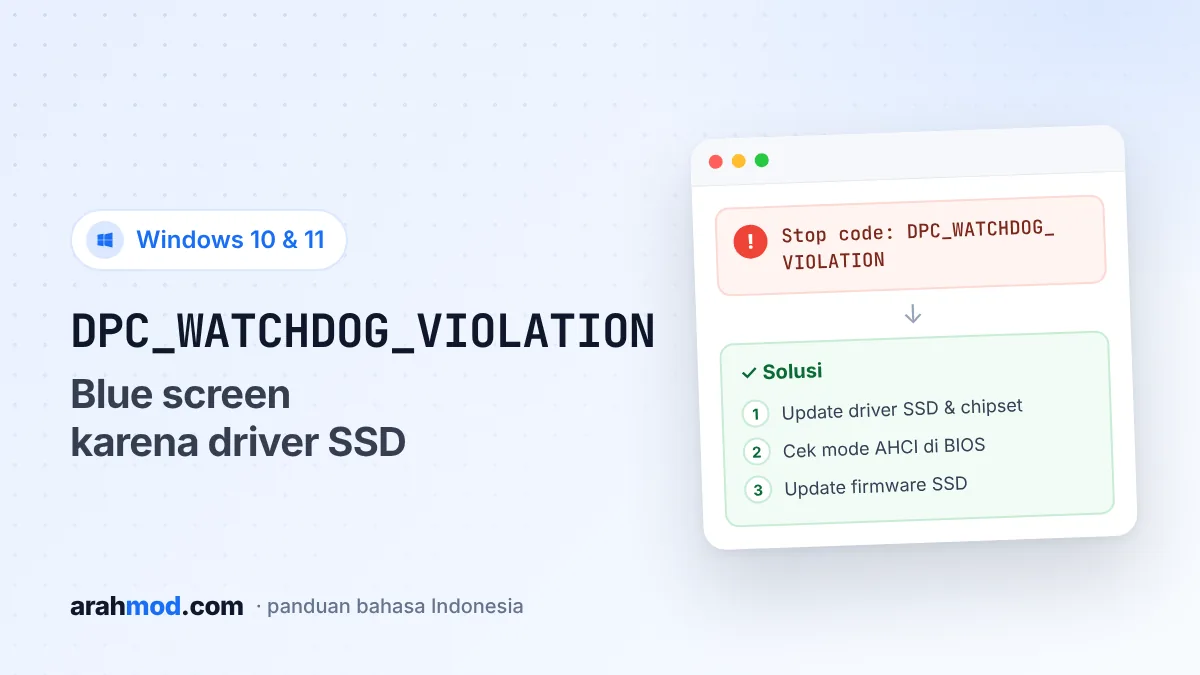
DPC_WATCHDOG_VIOLATION (kode stop 0x133) adalah layar biru yang namanya terdengar rumit, tapi penyebabnya sering sederhana. “Watchdog” di sini adalah mekanisme pengawas Windows yang memastikan driver menyelesaikan tugasnya dalam batas waktu tertentu. Ketika ada driver yang terlalu lama merespons atau macet, Windows menghentikan sistem dengan BSOD ini.
Error ini paling sering muncul di komputer yang memakai SSD, terutama setelah upgrade dari hard disk biasa atau setelah update Windows besar. Biasanya bukan SSD-nya yang rusak, melainkan driver atau firmware yang belum cocok.
Jawaban singkat: update driver storage dan chipset dari situs produsen laptop atau motherboard, update firmware SSD, lalu jalankan DISM dan SFC. Jangan mengubah mode SATA di BIOS (IDE/RAID ke AHCI) sebelum membaca peringatan di bawah, karena salah langkah bisa membuat Windows tidak bisa boot.
Penyebab DPC_WATCHDOG_VIOLATION
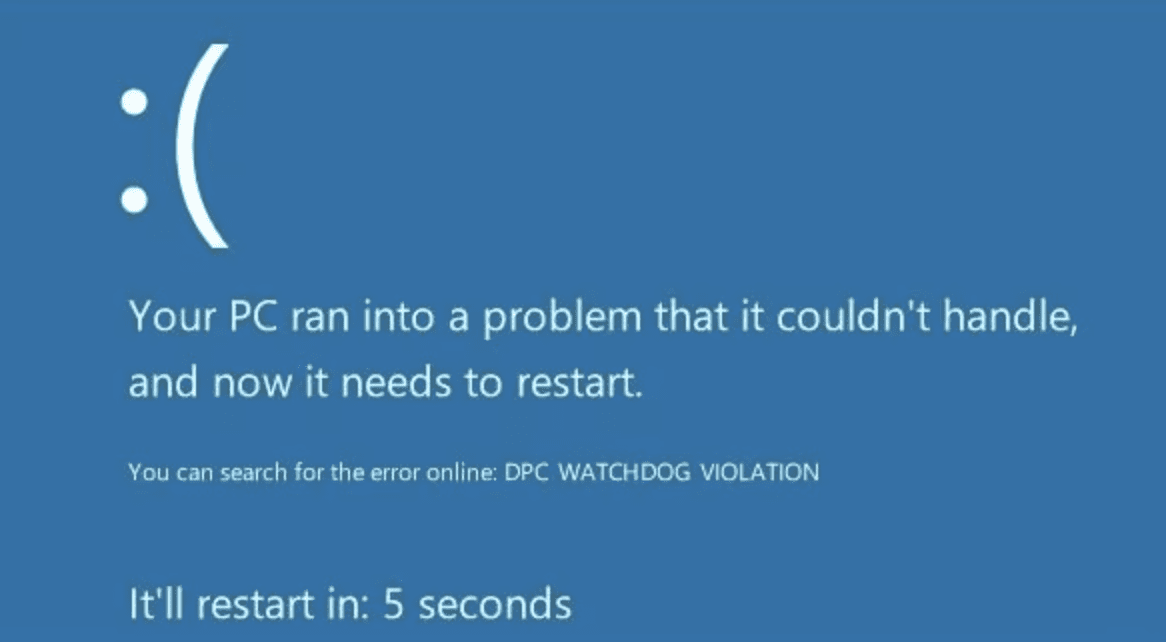
Penyebab yang paling umum:
- Driver storage tidak cocok. Driver SATA atau NVMe lama dari produsen kadang bermasalah setelah update Windows.
- Firmware SSD usang. Produsen SSD sering merilis perbaikan untuk masalah kompatibilitas.
- Driver lain yang bermasalah, misalnya driver kartu grafis, WiFi, atau perangkat USB yang baru dipasang.
- Mode SATA di BIOS yang tidak sesuai dengan driver yang terpasang di Windows.
- File sistem Windows yang rusak.
Cara Mengatasi DPC_WATCHDOG_VIOLATION
1. Update Driver Storage dan Chipset
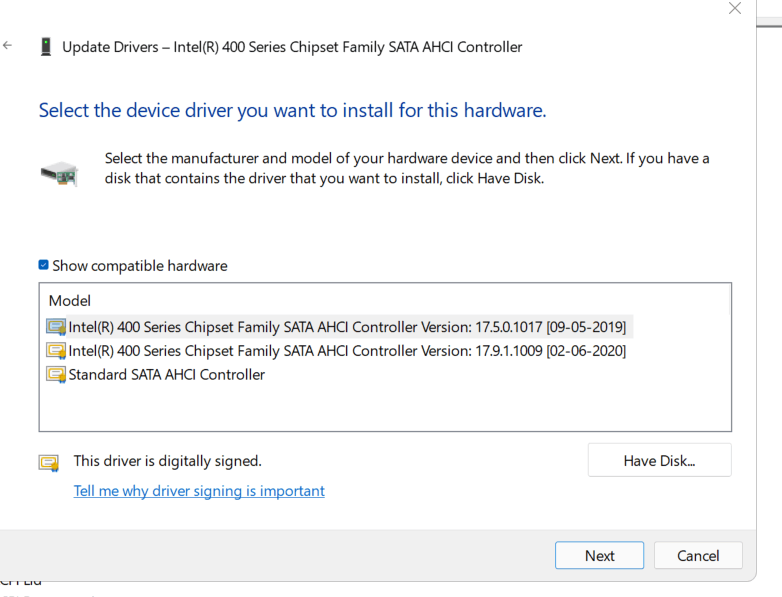
Tekan Windows + X, pilih Device Manager, lalu buka bagian Storage controllers dan IDE ATA/ATAPI controllers. Klik kanan tiap item dan pilih Update driver.
Hasil yang lebih baik biasanya didapat dengan mengunduh driver langsung dari halaman support laptop (ASUS, Lenovo, HP, Acer, Dell, dan lainnya) atau situs produsen motherboard. Cari driver dengan nama seperti “Chipset”, “Intel Rapid Storage Technology”, atau “AMD SATA/RAID” sesuai model perangkat kamu.
2. Coba Driver Bawaan Windows untuk Kontroler SATA
Pada sebagian komputer, driver storage dari produsen justru menjadi sumber masalah. Kalau di IDE ATA/ATAPI controllers terlihat kontroler SATA dengan driver dari produsen, kamu bisa mencoba driver bawaan Windows:
- Klik kanan kontroler tersebut, pilih Update driver.
- Pilih Browse my computer for drivers, lalu Let me pick from a list of available drivers on my computer.
- Pilih Standard SATA AHCI Controller, klik Next, lalu restart.
Jika opsi ini tidak muncul, lewati langkah ini. Jika BSOD justru bertambah sering, kembalikan driver lewat Properties → Driver → Roll Back Driver.
3. Update Firmware SSD
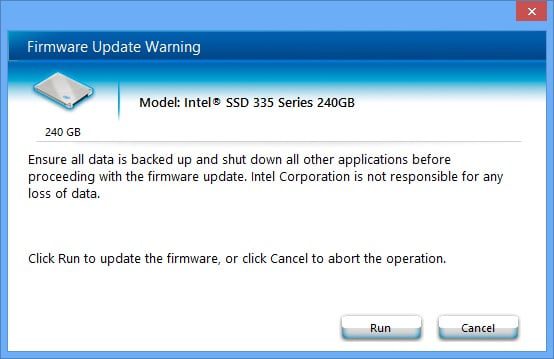
Firmware SSD yang usang bisa membuat SSD terlambat merespons dan memicu watchdog. Gunakan aplikasi resmi dari produsen SSD, misalnya Samsung Magician untuk Samsung, WD Dashboard untuk Western Digital, atau Crucial Storage Executive untuk Crucial. Aplikasi ini juga menampilkan kondisi kesehatan SSD.
Sebelum update firmware, backup data penting dan pastikan laptop tersambung ke charger.
4. Cari Driver Penyebabnya
Jika BSOD muncul setelah memasang perangkat atau software baru, kemungkinan besar driver itulah penyebabnya. Coba lepas perangkatnya atau uninstall software tersebut, lalu lihat apakah BSOD berhenti.
Untuk mengetahui driver mana yang terlibat, kamu bisa membuka file minidump di folder C:\Windows\Minidump dengan aplikasi seperti WhoCrashed atau WinDbg. File ini dibuat setiap kali BSOD terjadi dan biasanya menyebutkan nama file driver, misalnya iaStorA.sys (driver Intel Storage) atau nvlddmkm.sys (driver NVIDIA).
5. Jalankan DISM dan SFC
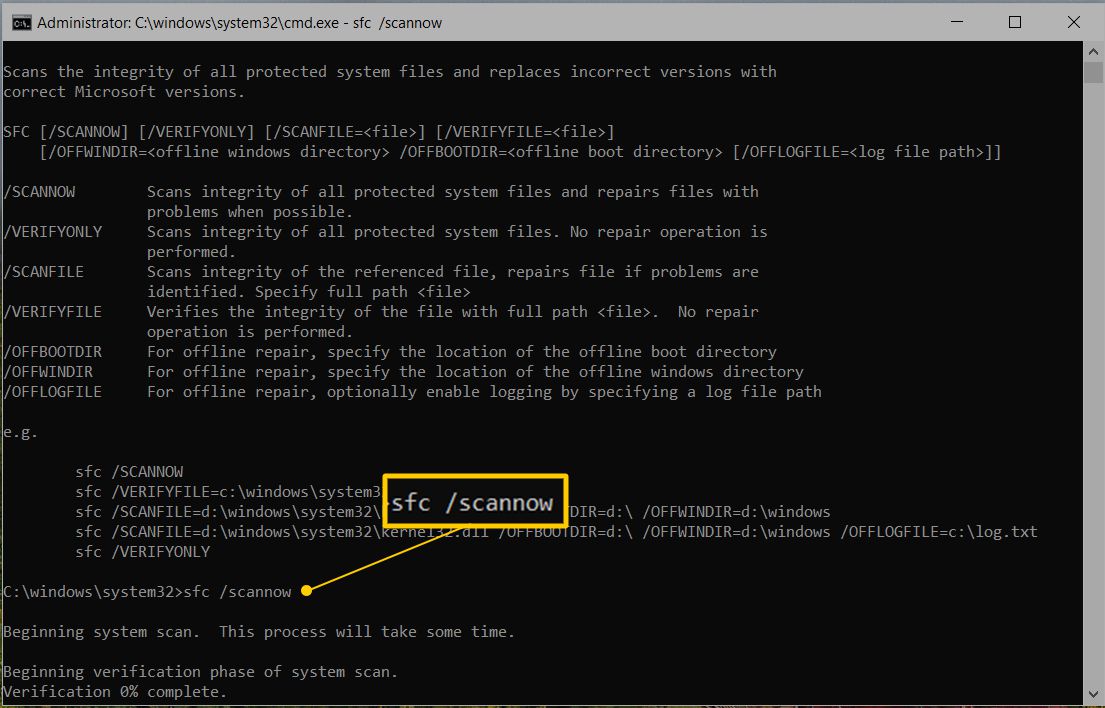
File sistem yang rusak bisa ikut memicu BSOD. Buka Command Prompt sebagai administrator lalu jalankan:
DISM /Online /Cleanup-Image /RestoreHealth
sfc /scannow
Tunggu sampai keduanya selesai, lalu restart.
6. Instal Semua Update Windows
Buka Settings → Windows Update, klik Check for updates, dan instal semua update, termasuk update driver di bagian Advanced options → Optional updates. Microsoft dan produsen hardware sering merilis perbaikan untuk masalah kompatibilitas driver lewat jalur ini.
Tentang Mode SATA (IDE, RAID, AHCI) di BIOS
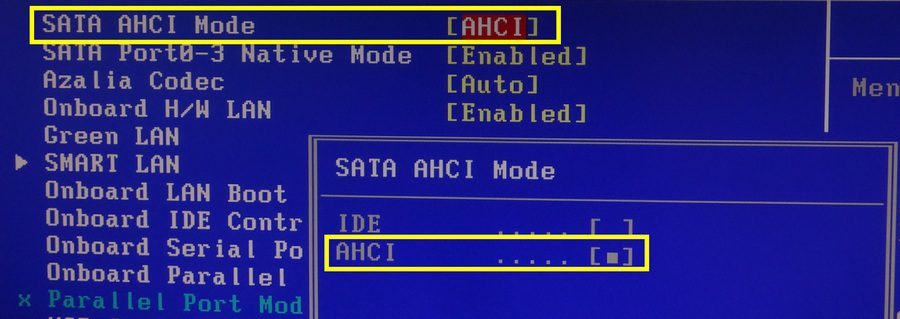
Banyak panduan menyarankan langsung mengganti mode SATA di BIOS ke AHCI. Jangan lakukan ini sembarangan. Jika Windows terpasang dalam mode IDE atau RAID lalu mode BIOS diubah ke AHCI, Windows bisa langsung gagal boot dengan BSOD INACCESSIBLE_BOOT_DEVICE.
Perhatikan hal berikut sebelum memutuskan:
- Cek mode saat ini tanpa masuk BIOS. Di Device Manager, jika di bagian IDE ATA/ATAPI controllers atau Storage controllers terlihat nama “AHCI”, berarti komputer sudah memakai AHCI dan langkah ini tidak perlu.
- Banyak laptop modern sengaja memakai mode RAID atau Intel RST/VMD. Pada laptop seperti ini, jangan ubah ke AHCI kecuali kamu benar-benar paham konsekuensinya. Cukup update driver Intel RST dari situs produsen laptop.
- Mode IDE hanya ditemukan di komputer lama. Jika komputer kamu masih memakai IDE dan ingin pindah ke AHCI, gunakan cara aman lewat Safe Mode di bawah ini.
Cara aman mengubah IDE ke AHCI (backup data penting dulu):
- Buka Command Prompt sebagai administrator, lalu jalankan:
bcdedit /set {current} safeboot minimal- Restart dan masuk BIOS (biasanya dengan F2, Del, atau F10 tergantung merek). Ubah mode SATA ke AHCI, simpan, lalu keluar.
- Windows akan masuk ke Safe Mode dan memasang driver AHCI secara otomatis.
- Di Safe Mode, buka lagi Command Prompt sebagai administrator dan jalankan:
bcdedit /deletevalue {current} safeboot- Restart. Windows akan boot normal dengan mode AHCI.
Jika setelah langkah 2 Windows tidak bisa boot, masuk lagi ke BIOS dan kembalikan mode SATA ke pengaturan semula.
Tabel Penyebab dan Solusi
Penyebab | Solusi | Tingkat Kesulitan |
|---|---|---|
Driver storage atau chipset usang | Update dari situs produsen | Mudah |
Driver storage produsen bermasalah | Coba Standard SATA AHCI Controller | Menengah |
Firmware SSD usang | Update lewat aplikasi produsen SSD | Mudah |
Driver perangkat lain | Cek minidump, lepas perangkat baru | Menengah |
File sistem rusak | DISM dan SFC | Mudah |
Mode SATA tidak sesuai | Ubah ke AHCI lewat Safe Mode (hanya jika masih IDE) | Sulit |
FAQ DPC_WATCHDOG_VIOLATION
Apakah error ini berarti SSD saya rusak? Tidak otomatis. Lebih sering penyebabnya driver atau firmware. Cek kesehatan SSD dengan aplikasi produsen atau lewat panduan cara cek kesehatan SSD sebelum menyimpulkan SSD rusak.
Apakah aman mengubah mode BIOS ke AHCI? Aman jika dilakukan lewat Safe Mode seperti di atas dan komputer memang masih memakai mode IDE. Jika laptop memakai RAID atau Intel RST, jangan ubah tanpa alasan yang jelas.
Seberapa sering BSOD ini harus terjadi sebelum dianggap serius? Satu kali kejadian yang tidak terulang biasanya bisa diabaikan. Jika terjadi berulang dalam seminggu, ikuti langkah-langkah di atas.
Apakah update Windows bisa memicu error ini? Bisa. Update besar kadang membuat driver lama tidak lagi cocok. Biasanya cukup diatasi dengan update driver dari produsen.
Apakah WhoCrashed aman dipakai? Ya. Aplikasi ini hanya membaca file minidump yang sudah ada dan tidak mengubah sistem.
Penjelasan teknis kode stop ini bisa dibaca di dokumentasi Microsoft Bug Check 0x133: DPC_WATCHDOG_VIOLATION. Jika BSOD muncul bersamaan dengan disk usage 100%, baca juga panduan mengatasi disk usage tinggi.