
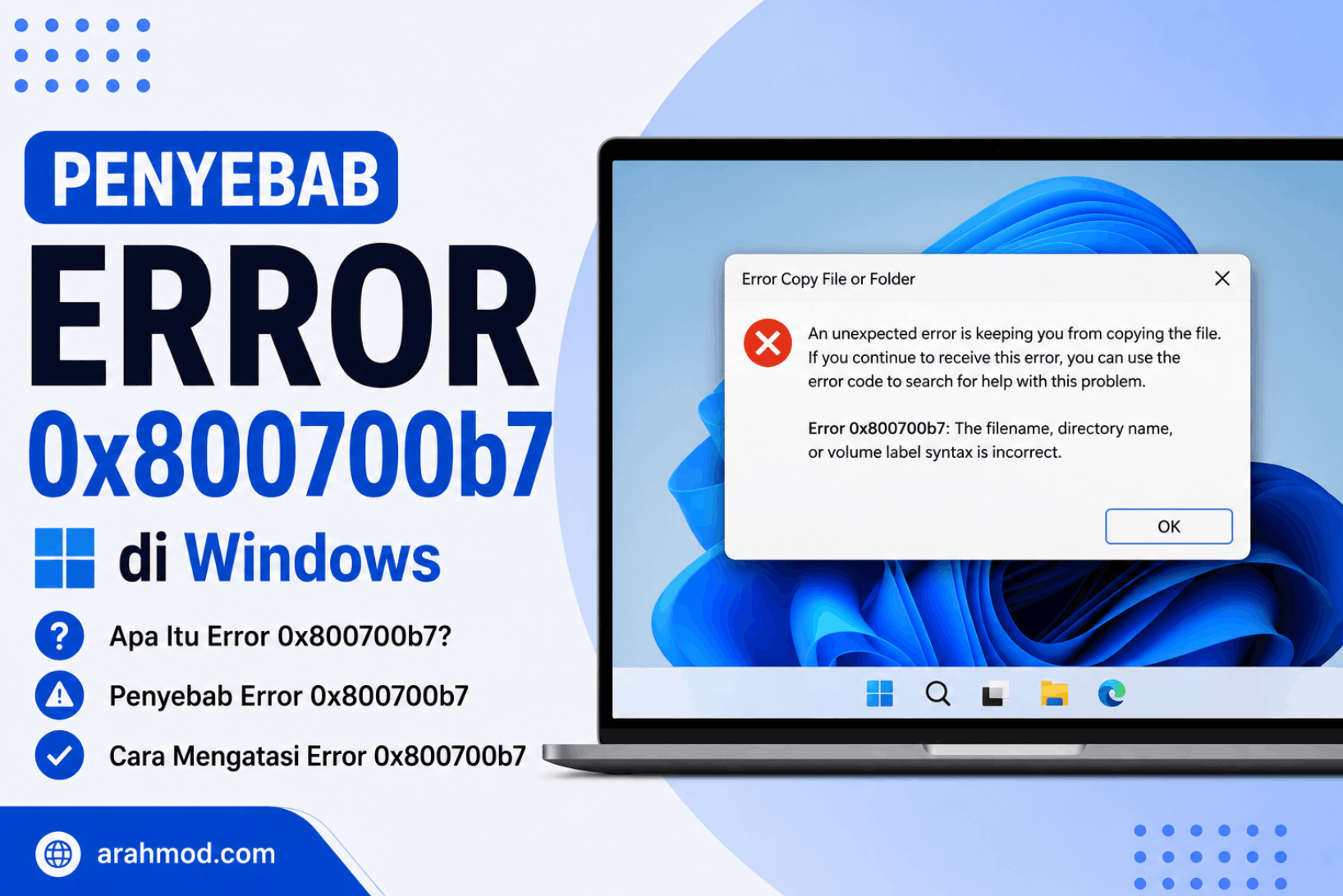
Error 0x800700b7 muncul dengan pesan “Cannot create a file when that file already exists” dan hampir selalu berkaitan dengan Windows Update atau instalasi software yang gagal di tengah jalan. Artinya Windows mencoba membuat file baru di lokasi yang sudah ada file dengan nama yang sama, dan karena tidak bisa menimpa file tersebut, proses langsung berhenti.
Dari pengalaman menangani kasus ini, error ini sering muncul setelah update Windows yang sebelumnya gagal meninggalkan file setengah jadi di sistem. Update berikutnya kemudian menemukan file tersebut dan tidak bisa melanjutkan karena konflik nama. Kabar baiknya, ini hampir selalu bisa diselesaikan tanpa reinstall Windows.
Penyebab Error 0x800700b7
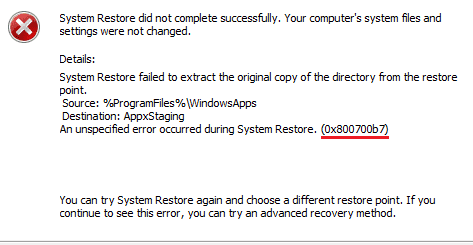
Penyebab utama adalah sisa file dari update atau instalasi yang sebelumnya gagal. File-file ini tertinggal di folder temporary atau folder update Windows dan menyebabkan konflik saat update berikutnya dijalankan. Selain itu, software keamanan yang terlalu agresif kadang memblokir Windows Update dari menimpa file tertentu dan menyebabkan error yang sama.
Dalam beberapa kasus yang lebih jarang, masalah pada layanan Background Intelligent Transfer Service (BITS) atau Windows Update service yang berjalan tidak normal juga bisa memicu error ini. Korupsi pada database Windows Update adalah penyebab lain yang perlu dipertimbangkan jika cara-cara biasa tidak berhasil.
Cara Mengatasi Error 0x800700b7
Silahkan beberapa cara berikut untuk mengatasi error 0x800700b7.
Jalankan Windows Update Troubleshooter
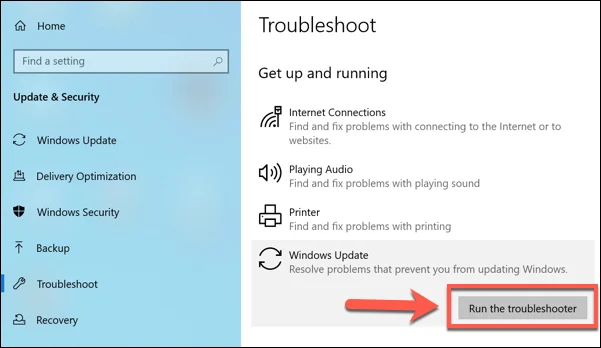
Langkah pertama yang paling mudah adalah menjalankan troubleshooter bawaan Windows. Buka Settings, masuk ke System lalu Troubleshoot dan Other Troubleshooters. Temukan Windows Update dan klik Run.
Troubleshooter akan secara otomatis mendeteksi file yang konflik dan masalah layanan yang berkaitan dengan Windows Update. Biarkan proses selesai, restart komputer, lalu coba Windows Update lagi.
Bersihkan Folder SoftwareDistribution
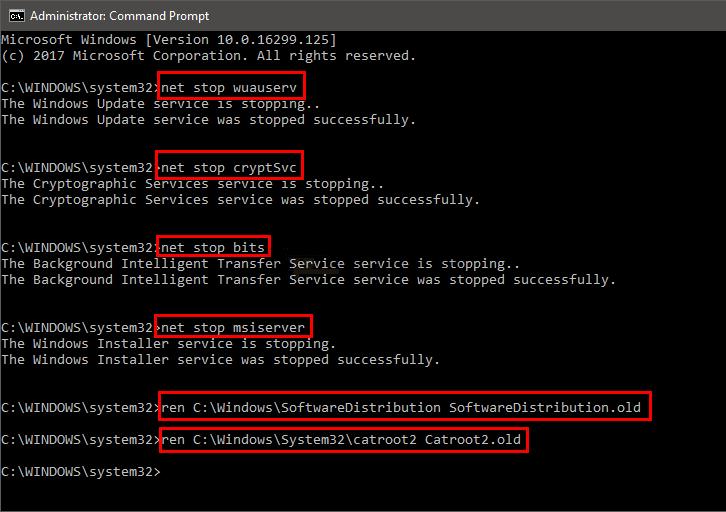
Folder SoftwareDistribution adalah tempat Windows menyimpan file update yang sudah diunduh. Jika ada file update yang rusak atau setengah jadi di sini, update berikutnya bisa gagal dengan error 0x800700b7. Buka Command Prompt sebagai administrator dan jalankan:
net stop wuauserv
net stop bits
net stop cryptSvc
net stop msiserver
Setelah layanan berhenti, buka File Explorer dan navigasi ke C:\Windows\SoftwareDistribution\Download. Hapus semua isi folder tersebut. Setelah selesai, jalankan kembali layanan yang tadi dihentikan:
net start wuauserv
net start bits
net start cryptSvc
net start msiserver
Restart komputer dan coba Windows Update kembali. Windows akan mengunduh ulang file update yang diperlukan dari awal.
Reset Komponen Windows Update Secara Menyeluruh
Jika membersihkan SoftwareDistribution tidak cukup, lakukan reset yang lebih menyeluruh. Buka Command Prompt sebagai administrator dan jalankan serangkaian perintah berikut:
net stop wuauserv
net stop cryptSvc
net stop bits
net stop msiserver
ren C:\Windows\SoftwareDistribution SoftwareDistribution.old
ren C:\Windows\System32\catroot2 catroot2.old
regsvr32.exe /s atl.dll
regsvr32.exe /s urlmon.dll
regsvr32.exe /s mshtml.dll
netsh winsock reset
netsh winsock reset proxy
net start wuauserv
net start cryptSvc
net start bits
net start msiserver
Perintah regsvr32 mendaftarkan ulang DLL penting yang digunakan Windows Update, sementara netsh winsock reset memperbaiki masalah koneksi yang mungkin mempengaruhi proses download update. Restart komputer setelah semua perintah selesai dijalankan.
Perbaiki File Sistem dengan SFC dan DISM
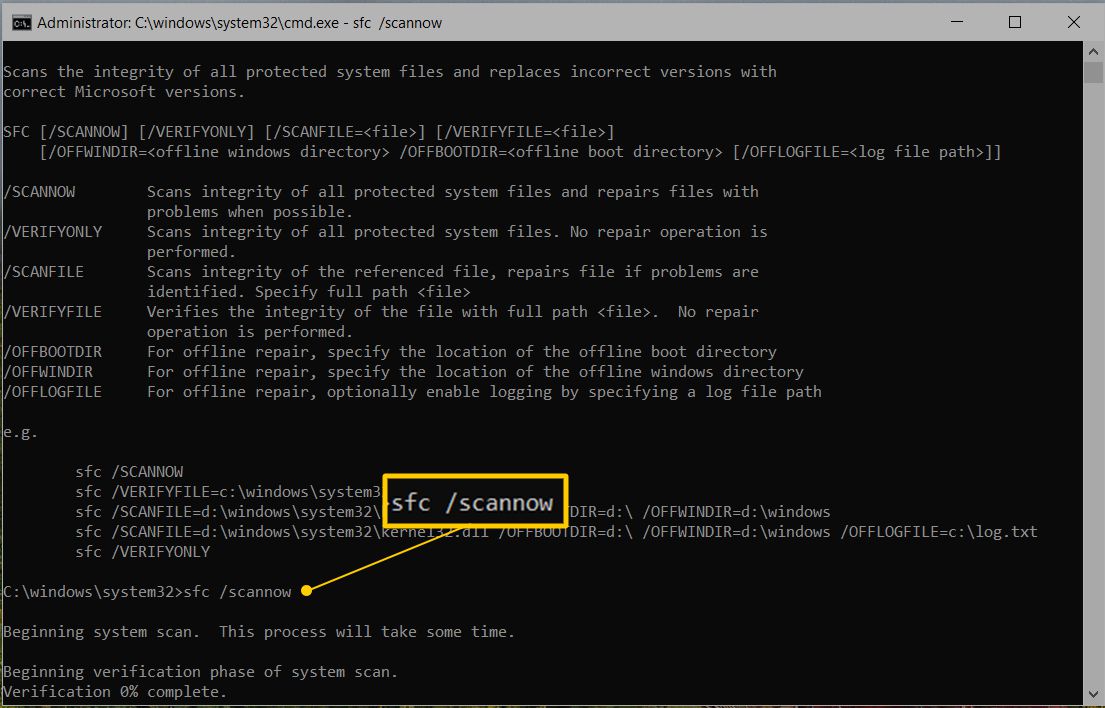
File sistem yang korup bisa menyebabkan Windows Update gagal karena proses update bergantung pada banyak komponen sistem yang harus dalam kondisi baik. Jalankan dua perintah berikut dari Command Prompt yang dibuka sebagai administrator:
DISM /Online /Cleanup-Image /RestoreHealthTunggu hingga proses DISM selesai, bisa memakan waktu 10 sampai 30 menit tergantung kondisi sistem. Setelah selesai, jalankan:
sfc /scannowSFC akan memeriksa setiap file sistem dan mengganti yang rusak dengan salinan yang bersih. Restart komputer setelah kedua proses selesai.
Nonaktifkan Antivirus Sementara
Beberapa antivirus memblokir Windows Update dari menimpa file tertentu yang dianggap sensitif. Coba nonaktifkan antivirus sementara, jalankan Windows Update, lalu aktifkan kembali setelah update selesai. Jika update berhasil setelah antivirus dinonaktifkan, tambahkan folder Windows Update ke daftar pengecualian antivirus.
Folder yang perlu ditambahkan ke pengecualian adalah C:\Windows\SoftwareDistribution dan C:\Windows\System32\catroot2. Kedua folder ini adalah lokasi utama yang digunakan Windows Update untuk menyimpan dan memproses file update.
Instal Update Secara Manual
Jika Windows Update otomatis terus gagal, coba instal update secara manual. Buka Microsoft Update Catalog di browser, cari nomor KB dari update yang gagal, unduh file .msu yang sesuai dengan versi Windows dan arsitektur sistem, lalu jalankan file tersebut secara langsung.
Cara ini melewati proses Windows Update biasa dan langsung menginstal file update tanpa bergantung pada layanan yang mungkin bermasalah. Nomor KB dari update yang gagal biasanya bisa dilihat di history Windows Update di Settings.
Tabel Langkah Perbaikan dan Tingkat Efektivitasnya
Langkah |
Tingkat Efektivitas |
Waktu yang Dibutuhkan |
Risiko Data |
|---|---|---|---|
Windows Update Troubleshooter |
Sedang |
5-10 menit |
Tidak ada |
Bersihkan folder SoftwareDistribution |
Tinggi |
10-15 menit |
Tidak ada |
Reset komponen Windows Update |
Sangat Tinggi |
15-20 menit |
Tidak ada |
SFC dan DISM |
Tinggi |
30-60 menit |
Tidak ada |
Nonaktifkan antivirus |
Sedang |
5 menit |
Tidak ada |
Instal update manual |
Sangat Tinggi |
15-30 menit |
Tidak ada |
Mencegah Error 0x800700b7 Muncul Lagi
Kunci pencegahan error ini adalah memastikan proses update Windows selalu bisa selesai dengan sempurna. Jangan mematikan atau merestart komputer saat Windows sedang menginstal update, terutama saat muncul pesan “Do not turn off your computer.” Mati di tengah proses update adalah penyebab paling umum file update yang tertinggal dan menyebabkan konflik.
Periksa juga kapasitas drive sistem secara rutin. Windows Update membutuhkan ruang yang cukup untuk mengunduh dan mengekstrak file update sebelum menginstalnya. Drive sistem yang hampir penuh bisa menyebabkan update gagal di tengah jalan. Jika drive sering penuh, ada baiknya membaca panduan cara menghapus folder Windows.old yang sering memakan banyak ruang setelah update besar, serta panduan membersihkan file temporary Windows untuk membebaskan ruang secara rutin.
Jika error ini muncul bersamaan dengan masalah Windows lainnya, ada kemungkinan sistem membutuhkan perhatian yang lebih menyeluruh. Menjaga Windows tetap bersih dan responsif seperti yang dibahas di panduan mempercepat Windows 11 juga membantu mencegah berbagai error update di masa depan.
FAQ Error 0x800700b7
Apakah error 0x800700b7 berbahaya jika dibiarkan?
Tidak secara langsung berbahaya, tapi update keamanan yang terus gagal membuat sistem rentan terhadap celah keamanan. Selain itu, update fitur yang tertunda bisa menyebabkan inkompatibilitas dengan software terbaru. Sebaiknya segera atasi setelah error ini ditemukan.
Kenapa error ini muncul setelah update Windows berhasil sebelumnya?
Update Windows yang sebelumnya mungkin gagal di tengah jalan tanpa terdeteksi secara langsung. File yang tertinggal dari update tersebut baru menjadi masalah saat update berikutnya dijalankan dan menemukan konflik nama file.
Apakah membersihkan folder SoftwareDistribution aman?
Ya, aman. Folder ini hanya berisi file update yang diunduh dan bisa diunduh ulang kapan saja dari server Microsoft. Tidak ada data pengguna yang tersimpan di sana. Satu-satunya konsekuensi adalah Windows perlu mengunduh ulang file update dari awal, yang berarti proses update berikutnya mungkin membutuhkan waktu lebih lama.
Berapa lama proses DISM dan SFC berjalan?
DISM biasanya membutuhkan 15 sampai 30 menit dan memerlukan koneksi internet aktif untuk mengunduh file yang diperlukan dari server Microsoft. SFC biasanya selesai dalam 10 sampai 20 menit. Kedua proses ini sebaiknya dijalankan berurutan dengan restart di antara keduanya untuk hasil optimal.
Apakah instal update manual aman dilakukan?
Ya, selama file .msu diunduh dari Microsoft Update Catalog yang resmi. Pastikan memilih file yang sesuai dengan versi Windows dan arsitektur sistem (32-bit atau 64-bit) agar proses instalasi berjalan dengan benar.

