
Baterai MacBook yang tiba-tiba cepat habis adalah keluhan yang sangat umum, terutama setelah update macOS atau setelah MacBook digunakan beberapa tahun. Yang membingungkan adalah kondisi ini sering muncul secara mendadak, bukan penurunan bertahap yang mudah dikenali. MacBook yang sebelumnya tahan 8 jam tiba-tiba hanya bertahan 3-4 jam tanpa perubahan pola penggunaan yang berarti.
Dari pengalaman menangani masalah ini, battery drain yang tiba-tiba lebih sering disebabkan software daripada kondisi baterai yang benar-benar memburuk. Proses background yang tidak terkontrol, indeksasi Spotlight yang belum selesai, atau sinkronisasi iCloud yang agresif bisa menguras baterai jauh lebih cepat dari biasanya.
Penyebab Battery Drain Cepat di MacBook
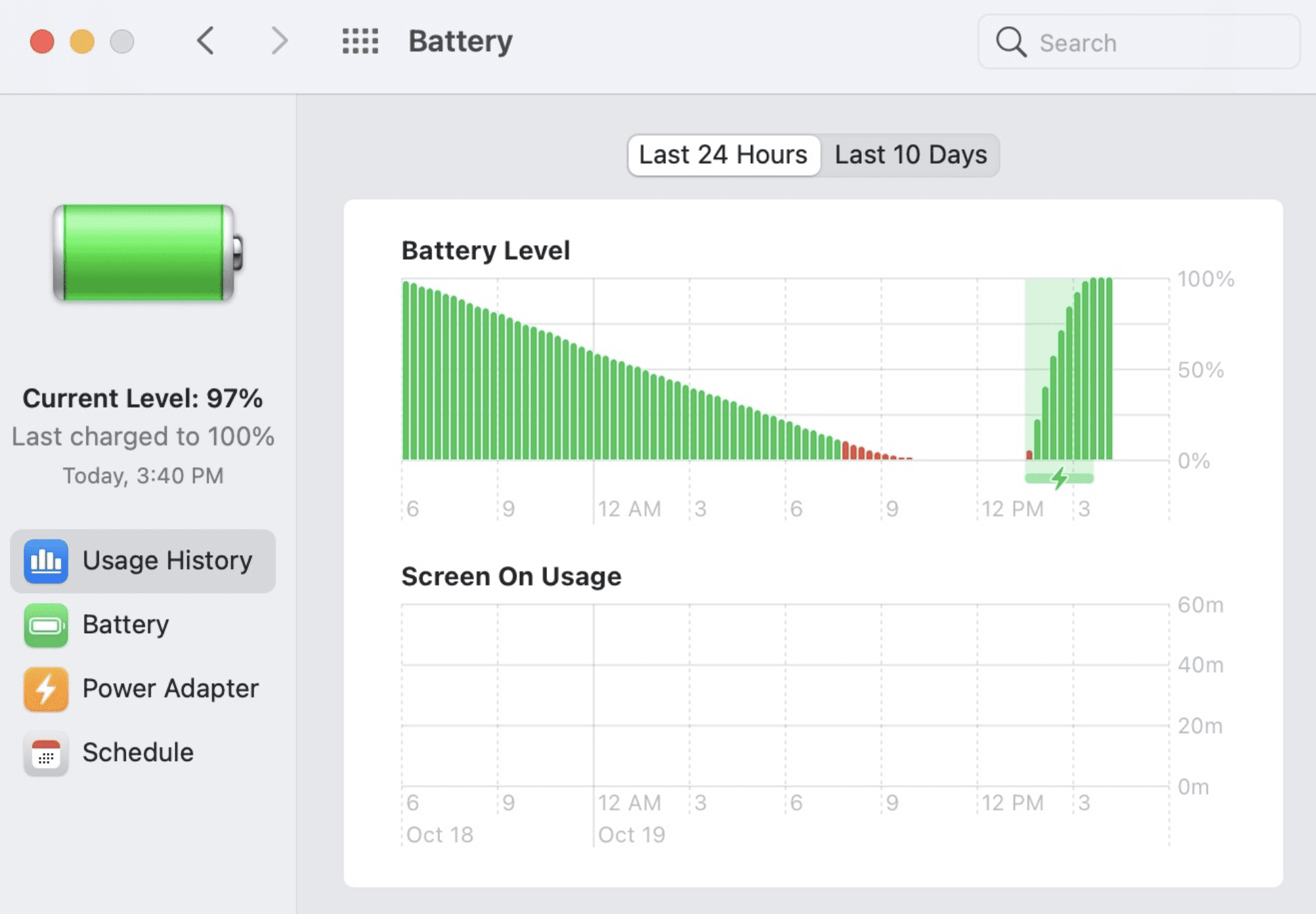
Proses background yang memakan CPU atau GPU berlebihan adalah penyebab paling umum. Spotlight yang sedang mengindeks ulang setelah update, Time Machine yang sedang backup, atau aplikasi yang mengalami memory leak bisa membuat MacBook bekerja keras terus-menerus meski terlihat sedang diam. CPU yang terus aktif di background langsung berdampak pada konsumsi daya.
Selain itu, brightness layar yang terlalu tinggi, terlalu banyak aplikasi yang terbuka sekaligus terutama yang menggunakan GPU, kondisi baterai yang sudah menurun setelah ratusan siklus pengisian, dan pengaturan power management yang tidak optimal juga berkontribusi pada battery drain yang lebih cepat dari normal.
Diagnosis: Cari Tahu Penyebab Spesifiknya
Periksa Activity Monitor
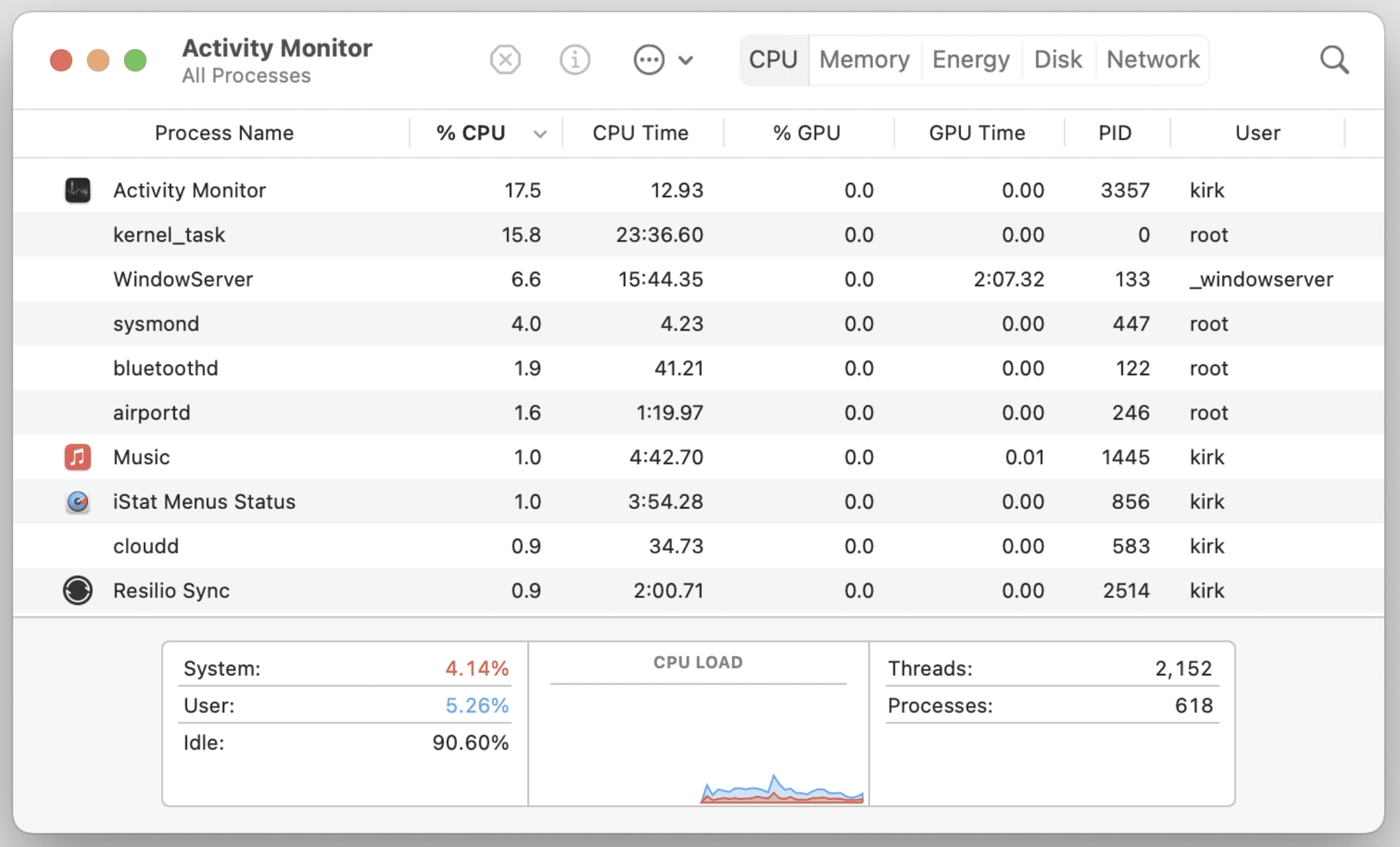
Langkah pertama yang paling penting adalah membuka Activity Monitor dari Applications dan memeriksa tab CPU dan tab Energy. Urutkan berdasarkan penggunaan CPU atau Energy Impact untuk melihat proses mana yang paling banyak mengonsumsi daya.
Tab Energy menampilkan kolom Energy Impact yang secara langsung menunjukkan berapa besar setiap proses berkontribusi pada konsumsi baterai. Proses yang normal biasanya di bawah 10. Jika ada proses yang nilainya ratusan atau bahkan lebih dari seribu, itu penyebab utama battery drain yang perlu segera ditangani.
Periksa Status Baterai
Tahan tombol Option dan klik ikon baterai di menu bar untuk melihat status kondisi baterai. Jika menampilkan Normal, kondisi sel baterai masih baik dan masalah kemungkinan dari software. Jika menampilkan Service Recommended, baterai sudah mengalami degradasi dan kapasitas aktualnya sudah berkurang signifikan dari kapasitas aslinya.
Untuk informasi lebih detail termasuk cycle count baterai, tahan Option dan klik menu Apple, pilih System Information, lalu masuk ke bagian Power. Di sini bisa dilihat cycle count saat ini dibanding batas maksimal yang direkomendasikan Apple untuk model MacBook tersebut.
Cara Mengatasi Battery Drain Cepat
Tutup Aplikasi yang Tidak Digunakan

Pastikan benar-benar menutup aplikasi, bukan hanya meminimalisirnya. Di macOS, menutup jendela aplikasi tidak selalu menutup aplikasinya. Tekan Command + Q untuk menutup aplikasi sepenuhnya. Periksa juga menu bar di pojok kanan atas untuk melihat apakah ada aplikasi yang berjalan di background dan tidak lagi diperlukan.
Nonaktifkan Fitur yang Tidak Dibutuhkan Saat Baterai
Beberapa fitur yang perlu dinonaktifkan saat menggunakan baterai: turunkan brightness layar ke level yang masih nyaman dibaca, nonaktifkan keyboard backlight, matikan Bluetooth jika tidak digunakan, dan nonaktifkan AirDrop dari Control Center. Setiap fitur ini mengonsumsi daya tersendiri yang jika digabungkan bisa signifikan.
Periksa dan Hentikan Proses yang Bermasalah
Dari Activity Monitor, jika menemukan proses dengan Energy Impact yang sangat tinggi, pilih proses tersebut dan klik tombol X di pojok kiri atas untuk menghentikannya. Untuk proses sistem seperti mds_stores (Spotlight) atau backupd (Time Machine), ini biasanya akan berhenti sendiri setelah proses indexing atau backup selesai.
Jika proses Spotlight (mds_stores) terus memakan daya tinggi selama berjam-jam, bisa direset dengan cara yang dibahas di panduan fix Spotlight indexing Mac yang membantu menyelesaikan proses indexing lebih cepat.
Optimalkan Pengaturan Baterai
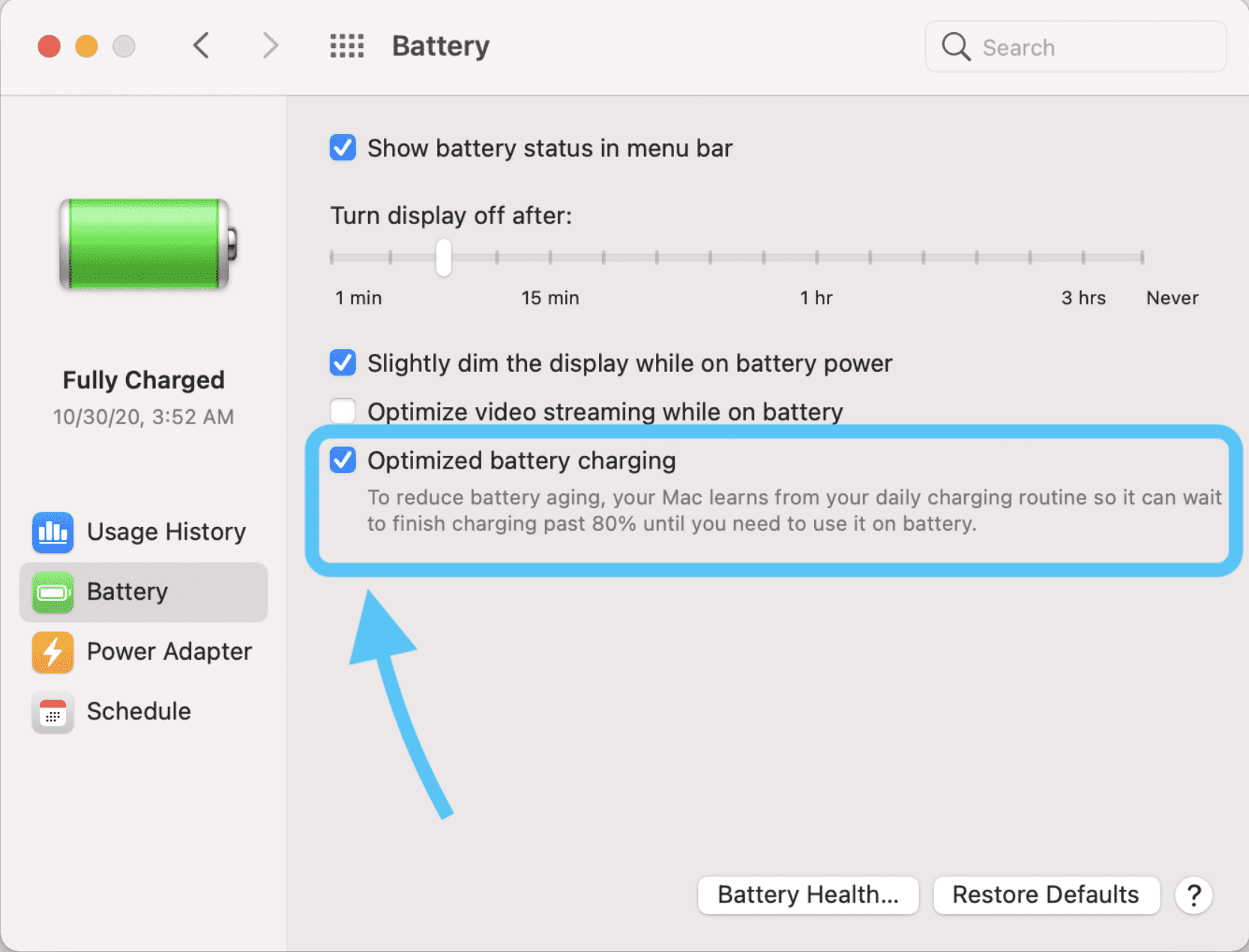
Buka System Settings, masuk ke Battery. Aktifkan Low Power Mode saat tidak membutuhkan performa penuh untuk menghemat daya secara signifikan. Pastikan juga Optimized Battery Charging aktif untuk mencegah baterai selalu di 100% yang mempercepat degradasi sel baterai dalam jangka panjang.
Di bagian Options, nonaktifkan Enable Power Nap jika tidak diperlukan. Power Nap memungkinkan Mac melakukan tugas-tugas tertentu saat sleep yang mengonsumsi daya tambahan meski layar mati.
Reset SMC untuk Perbaiki Manajemen Daya

SMC (System Management Controller) mengelola berbagai fungsi hardware termasuk manajemen daya dan pengisian baterai. Reset SMC kadang bisa memperbaiki perilaku baterai yang tidak normal. Untuk MacBook dengan chip Apple Silicon (M1 ke atas), matikan Mac sepenuhnya, tunggu 30 detik, lalu nyalakan kembali. Untuk MacBook Intel dengan baterai internal, matikan Mac, lalu tahan Shift + Control + Option di sisi kiri keyboard plus tombol power selama 10 detik, lepaskan, lalu nyalakan Mac seperti biasa. Prosedur lengkap reset SMC untuk berbagai model dibahas di panduan cara reset SMC Mac.
Periksa Aplikasi yang Mencegah Sleep
Beberapa aplikasi mencegah Mac masuk ke mode sleep meski tidak aktif digunakan, yang menyebabkan konsumsi daya terus berlanjut. Buka Terminal dan jalankan perintah berikut untuk melihat proses yang sedang mencegah sleep:
pmset -g assertionsPerhatikan bagian PreventUserIdleSystemSleep dan PreventSystemSleep. Jika ada aplikasi yang terdaftar di sana padahal tidak seharusnya aktif, tutup aplikasi tersebut.
Tabel Penyebab dan Estimasi Dampak pada Baterai
Penyebab |
Dampak pada Baterai |
Solusi |
|---|---|---|
Proses CPU tinggi di background |
Sangat besar, bisa kurangi daya tahan 50%+ |
Periksa Activity Monitor, hentikan proses |
Brightness layar maksimal |
Besar, sekitar 20-30% lebih boros |
Turunkan ke level yang nyaman |
Banyak aplikasi terbuka |
Sedang, tergantung jenis aplikasi |
Tutup app yang tidak diperlukan |
Baterai sudah degradasi |
Permanen, kapasitas berkurang |
Pertimbangkan penggantian baterai |
Power Nap aktif |
Kecil tapi konsisten saat sleep |
Nonaktifkan di pengaturan Battery |
Kapan Baterai Perlu Diganti
Baterai MacBook dirancang untuk mempertahankan minimal 80% kapasitas aslinya hingga 1000 siklus pengisian. Jika cycle count sudah melebihi angka tersebut atau status baterai menampilkan Service Recommended, penggantian baterai adalah solusi yang tepat.
Penggantian baterai di Apple Store atau Apple Authorized Service Provider adalah pilihan yang paling aman karena menggunakan komponen original dan prosesnya sudah diuji. Hindari penggantian baterai di tempat servis tidak resmi yang menggunakan baterai aftermarket berkualitas rendah karena bisa berisiko dan mempengaruhi performa Mac secara keseluruhan.
Untuk menjaga baterai tetap awet dan mencegah degradasi yang terlalu cepat, ikuti panduan cara membatasi kapasitas baterai laptop yang membahas pengaturan optimal untuk pengisian baterai agar umur baterai lebih panjang. Selain itu, menjaga Mac tidak terlalu panas juga membantu karena panas berlebih adalah salah satu faktor yang mempercepat degradasi baterai, seperti yang berkaitan dengan kondisi yang dibahas di artikel mengatasi kernel_task high CPU.
FAQ Battery Drain Cepat MacBook
Apakah update macOS bisa menyebabkan baterai cepat habis?
Ya, biasanya sementara. Setelah update macOS, Spotlight mengindeks ulang semua file dan berbagai proses sistem melakukan kalibrasi ulang yang menyebabkan penggunaan CPU lebih tinggi dari biasanya selama beberapa jam hingga sehari. Jika battery drain masih parah setelah 24-48 jam pasca update, baru perlu dicek lebih lanjut.
Apakah menggunakan MacBook sambil dicharger terus merusak baterai?
MacBook modern dengan fitur Optimized Battery Charging sudah dirancang untuk menangani situasi ini. Ketika terdeteksi pola pengisian yang sering, Mac akan membatasi pengisian di 80% dan baru mengisi ke 100% sesaat sebelum biasanya digunakan. Tapi untuk MacBook lama tanpa fitur ini, sering dicharger hingga 100% memang bisa mempercepat degradasi baterai.
Berapa cycle count baterai MacBook yang normal untuk diganti?
Apple merekomendasikan penggantian saat cycle count mendekati atau melebihi 1000 siklus untuk MacBook modern. Untuk model lebih lama, batas ini bisa lebih rendah di 300-500 siklus. Cycle count bisa dicek di System Information bagian Power.
Apakah Low Power Mode berpengaruh signifikan pada performa?
Ya, Low Power Mode mengurangi performa CPU dan GPU untuk menghemat daya, tapi untuk tugas ringan seperti browsing dan mengetik perbedaannya hampir tidak terasa. Untuk tugas berat seperti video editing atau gaming, perbedaan performa akan lebih terasa.
Apakah mengisi baterai dari 0% ke 100% lebih baik untuk kalibrasi?
Untuk baterai lithium modern di MacBook, tidak perlu dan bahkan tidak disarankan untuk sering mengosongkan baterai hingga 0%. Pengisian parsial justru lebih baik untuk umur baterai jangka panjang. Kalibrasi penuh dari 0% ke 100% hanya perlu dilakukan sekali beberapa bulan untuk memastikan indikator baterai akurat.

