
Error 0x80004005 adalah salah satu kode error paling membingungkan di Windows karena bisa muncul di banyak situasi berbeda. Bisa tiba-tiba keluar saat sedang copy file, saat mencoba membuka folder jaringan, saat update Windows, bahkan saat menjalankan virtual machine. Pesan yang muncul biasanya hanya “Unspecified Error” tanpa penjelasan lebih lanjut, yang membuat banyak orang tidak tahu harus mulai dari mana.
Dari pengalaman menangani kasus ini, error 0x80004005 sebenarnya adalah “payung” untuk berbagai masalah akses yang berbeda. Artinya, cara mengatasinya berbeda tergantung di mana error ini muncul. Artikel ini akan membahas semua konteks umum kemunculan error ini beserta solusi spesifiknya.
Penyebab Error 0x80004005
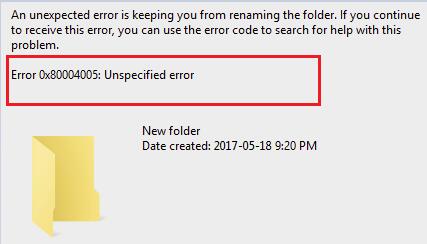
Error ini pada dasarnya berarti “akses ditolak” atau “operasi gagal” di level sistem. Penyebabnya bisa sangat bervariasi mulai dari izin file yang salah, registry yang korup, komponen Windows Update yang bermasalah, hingga konflik dengan software keamanan seperti antivirus.
Pada kasus yang melibatkan jaringan, error ini sering muncul karena pengaturan sharing yang salah atau credential jaringan yang kadaluarsa. Pada kasus virtual machine seperti VirtualBox atau VMware, biasanya dipicu oleh driver virtualisasi yang perlu diperbarui.
Error 0x80004005 Saat Copy atau Akses File
Ini adalah konteks paling umum. Biasanya terjadi saat mencoba menyalin, memindahkan, atau menghapus file tertentu, dan Windows tiba-tiba menampilkan error ini.
Periksa Izin File
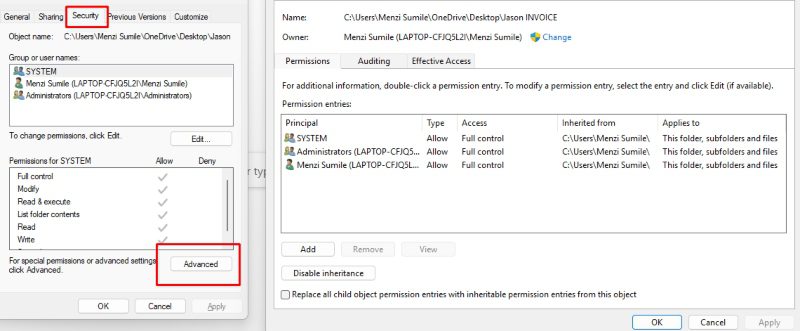
Klik kanan file atau folder yang bermasalah, pilih Properties, lalu buka tab Security. Pastikan akun pengguna yang sedang aktif memiliki izin Full Control. Jika tidak ada, klik Edit dan tambahkan izin yang diperlukan.
Untuk mengambil kepemilikan file, klik Advanced di tab Security, lalu klik Change di bagian Owner. Masukkan nama akun pengguna aktif dan klik OK. Setelah kepemilikan berhasil diambil, izin akses biasanya bisa diatur ulang dengan normal.
Nonaktifkan Sementara Antivirus
Beberapa antivirus agresif memblokir operasi file tertentu dan memunculkan error ini. Coba nonaktifkan sementara antivirus, lalu ulangi operasi yang tadi gagal. Jika berhasil, tambahkan file atau folder tersebut ke daftar pengecualian antivirus.
Error 0x80004005 Saat Windows Update
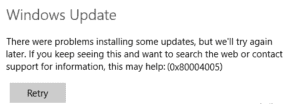
Muncul saat Windows Update gagal menginstal pembaruan adalah salah satu bentuk error 0x80004005 yang cukup sering ditemui. Biasanya disebabkan oleh komponen Windows Update yang korup atau layanan yang tidak berjalan dengan benar.
Jalankan Windows Update Troubleshooter
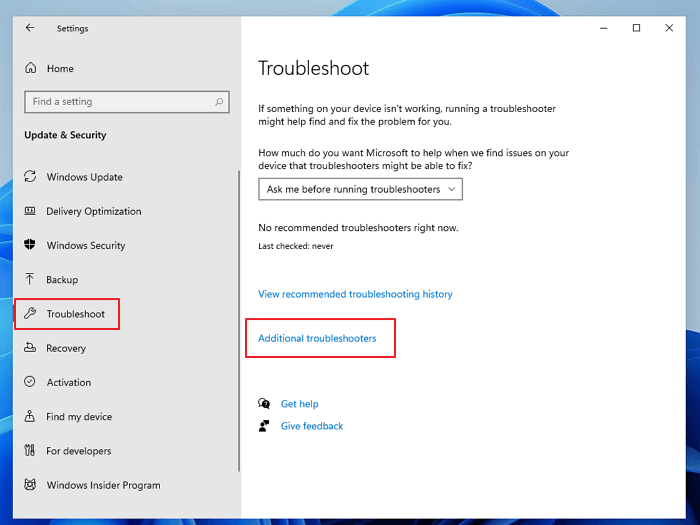
Buka Settings, pilih System, lalu Troubleshoot dan Other Troubleshooters. Temukan Windows Update dan klik Run. Windows akan otomatis mendeteksi dan memperbaiki masalah umum yang menghambat proses update.
Reset Komponen Windows Update
Buka Command Prompt sebagai administrator dan jalankan perintah berikut satu per satu untuk menghentikan layanan update:
net stop wuauserv
net stop cryptSvc
net stop bits
net stop msiserver
Setelah itu, hapus folder cache update dengan perintah:
ren C:\Windows\SoftwareDistribution SoftwareDistribution.old
ren C:\Windows\System32\catroot2 catroot2.old
Terakhir, jalankan kembali layanan yang tadi dihentikan:
net start wuauserv
net start cryptSvc
net start bits
net start msiserver
Restart komputer dan coba jalankan Windows Update lagi.
Error 0x80004005 Saat Akses Folder Jaringan
Pada lingkungan kantor atau rumah dengan beberapa komputer terhubung, error ini sering muncul saat mencoba mengakses folder yang dibagikan melalui jaringan lokal.
Periksa Pengaturan Network Sharing
Buka Control Panel, masuk ke Network and Sharing Center, lalu pilih Change advanced sharing settings. Pastikan opsi Turn on network discovery dan Turn on file and printer sharing sudah aktif di profil jaringan yang sedang digunakan.
Tambahkan Credential Jaringan
Buka Control Panel, masuk ke Credential Manager, lalu pilih Windows Credentials. Klik Add a Windows credential dan masukkan alamat komputer tujuan beserta username dan password yang valid. Ini membantu Windows menyimpan informasi login untuk akses jaringan berikutnya.
Error 0x80004005 di Virtual Machine
Pengguna VirtualBox atau VMware yang mendapat error ini biasanya disebabkan oleh konflik antara driver virtualisasi dan fitur keamanan Windows modern seperti Hyper-V atau Credential Guard.
Nonaktifkan Hyper-V
Buka Command Prompt sebagai administrator dan jalankan perintah:
bcdedit /set hypervisorlaunchtype offRestart komputer dan coba jalankan virtual machine lagi. Jika tidak menggunakan fitur Hyper-V untuk keperluan lain, langkah ini biasanya langsung menyelesaikan masalah.
Tabel Ringkasan Solusi Berdasarkan Konteks
Konteks Error |
Penyebab Umum |
Solusi Utama |
|---|---|---|
Copy/akses file |
Izin file salah |
Ambil kepemilikan file |
Windows Update |
Cache update korup |
Reset komponen Windows Update |
Folder jaringan |
Credential kadaluarsa |
Tambah Windows Credential |
Virtual machine |
Konflik Hyper-V |
Nonaktifkan Hyper-V |
Umum |
Antivirus memblokir |
Tambah pengecualian antivirus |
Langkah Tambahan Jika Semua Cara Gagal
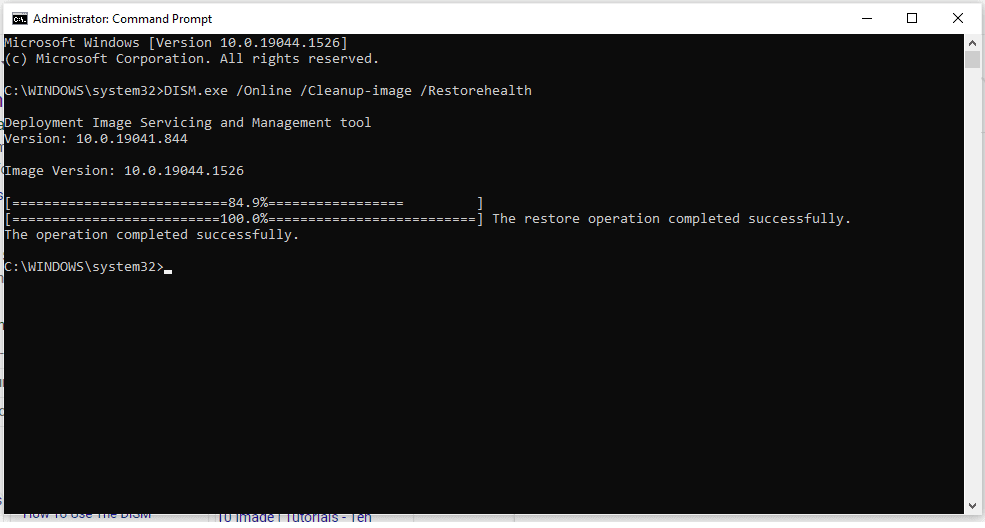
Jika error masih muncul setelah mencoba semua langkah di atas, ada kemungkinan file sistem Windows mengalami kerusakan yang lebih dalam. Jalankan perintah SFC dan DISM dari Command Prompt untuk memeriksa dan memperbaiki integritas sistem:
DISM /Online /Cleanup-Image /RestoreHealth
sfc /scannow
Untuk masalah akses file yang lebih kompleks, kadang ada kaitannya dengan konfigurasi izin sistem secara keseluruhan. Jika Windows terasa berat atau banyak error lain muncul bersamaan, ada baiknya cek panduan mengatasi disk usage 100% untuk memastikan kondisi storage dalam keadaan baik.
FAQ Error 0x80004005
Apakah error 0x80004005 berbahaya?
Error ini sendiri tidak merusak sistem, tapi menandakan ada sesuatu yang perlu diperbaiki. Jika dibiarkan terus, bisa mengganggu operasi normal Windows terutama yang berkaitan dengan update keamanan.
Kenapa error ini muncul di banyak situasi berbeda?
Karena 0x80004005 adalah kode generik yang artinya “operasi gagal tanpa informasi spesifik”. Banyak komponen Windows menggunakan kode ini untuk melaporkan kegagalan, jadi konteks di mana error muncul sangat menentukan cara mengatasinya.
Apakah format ulang bisa mengatasi error ini?
Bisa, tapi tidak perlu sampai ke sana. Hampir semua kasus error 0x80004005 bisa diselesaikan dengan langkah-langkah di atas tanpa harus format ulang Windows.
Berapa lama waktu yang dibutuhkan untuk memperbaiki error ini?
Tergantung penyebabnya. Jika hanya masalah izin file, bisa selesai dalam beberapa menit. Jika perlu reset komponen Windows Update atau jalankan SFC dan DISM, bisa memakan waktu 30 sampai 60 menit.

