
KERNEL_DATA_INPAGE_ERROR adalah jenis BSOD yang tidak bisa diabaikan. Saat error ini muncul, Windows mendeteksi bahwa ada data yang seharusnya bisa dibaca dari memori atau hard disk, tapi gagal dilakukan. Ini bisa terjadi sekali kemudian hilang, atau muncul berulang kali hingga komputer tidak bisa digunakan dengan normal.
Yang membuat error ini perlu ditangani serius adalah penyebabnya sering berkaitan dengan hardware, bukan sekadar software. RAM yang mulai bermasalah, hard disk dengan bad sector, atau koneksi kabel yang longgar bisa jadi akar masalahnya. Tapi sebelum panik memikirkan kerusakan hardware, ada beberapa langkah diagnostik yang perlu dilakukan dulu.
Penyebab KERNEL_DATA_INPAGE_ERROR
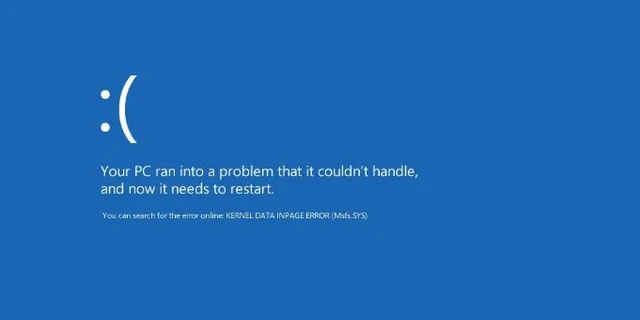
Penyebab utama ada dua: RAM yang bermasalah dan hard disk atau SSD yang mengalami kerusakan. RAM yang mengalami error bisa membuat data yang sedang diproses menjadi korup, dan Windows akan menghentikan semua proses dengan BSOD ini untuk mencegah kerusakan lebih lanjut.
Selain hardware, driver yang korup terutama driver storage seperti driver SATA atau NVMe juga bisa memicu error ini. File sistem yang rusak akibat shutdown mendadak dan infeksi malware yang menarget area sistem juga masuk dalam daftar penyebab yang perlu diperiksa.
Langkah Pertama: Catat Kode Error Tambahan
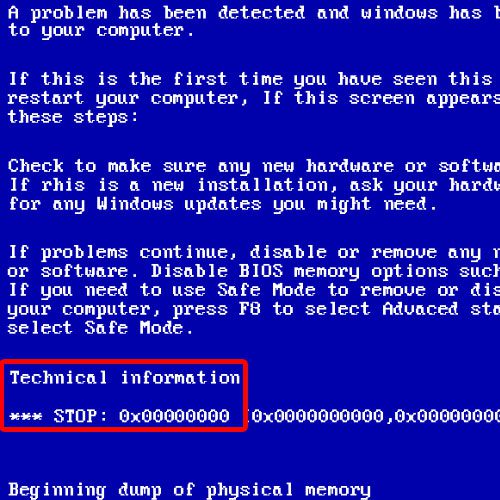
Saat BSOD muncul, perhatikan kode tambahan yang tertera di bawah nama error. Format umumnya adalah empat angka dalam kurung seperti (0x00000000, 0x00000000, 0x00000000, 0x00000000). Angka-angka ini memberikan petunjuk lebih spesifik tentang penyebabnya.
Jika angka pertama adalah 0xC0000185, masalahnya kemungkinan besar ada di koneksi fisik hard disk. Jika 0xC000009C atau 0xC000009D, hard disk kemungkinan mengalami kerusakan. Jika 0xC0000010, biasanya driver yang bermasalah. Catat angka-angka ini sebelum lanjut ke langkah berikutnya.
Periksa Kondisi Hard Disk
Langkah pertama yang paling penting adalah memeriksa kondisi hard disk. Buka Command Prompt sebagai administrator dan jalankan:
chkdsk C: /f /r /xWindows mungkin akan meminta restart untuk menjalankan pemeriksaan sebelum sistem booting. Ketik Y dan restart. Proses chkdsk bisa memakan waktu cukup lama tergantung ukuran dan kondisi drive. Biarkan hingga selesai dan perhatikan hasilnya.
Gunakan SMART untuk Diagnosis Lebih Detail
Untuk pemeriksaan lebih mendalam, gunakan tool seperti CrystalDiskInfo yang bisa diunduh gratis. Tool ini membaca data SMART dari hard disk atau SSD dan menampilkan kondisi kesehatan keseluruhan. Jika status menunjukkan “Caution” atau “Bad”, hard disk perlu segera diganti.
Perhatikan nilai Reallocated Sectors Count dan Uncorrectable Sector Count. Jika keduanya di atas nol dan terus meningkat, itu tanda hard disk mulai mengalami kerusakan fisik yang tidak bisa diperbaiki dengan software.
Uji Kondisi RAM
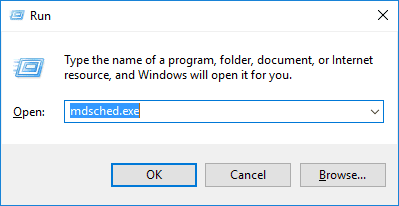
Jika hard disk dalam kondisi baik, langkah selanjutnya adalah memeriksa RAM. Windows memiliki tool bawaan untuk ini. Buka dengan menekan Windows + R, ketik mdsched.exe, lalu pilih restart sekarang untuk memulai pengujian.
Pengujian memori Windows akan berjalan saat komputer restart dan memeriksa setiap sel memori untuk mencari error. Proses ini biasanya memakan waktu 10 sampai 30 menit. Jika ditemukan error, salah satu atau semua modul RAM perlu diganti.
Coba Satu Modul RAM
Jika komputer memiliki lebih dari satu modul RAM, coba cabut satu dan jalankan komputer hanya dengan satu modul. Lakukan bergantian untuk mengidentifikasi modul mana yang bermasalah. Ini lebih akurat dari pengujian software karena bisa mengisolasi masalah ke hardware spesifik.
Perbarui atau Instal Ulang Driver Storage
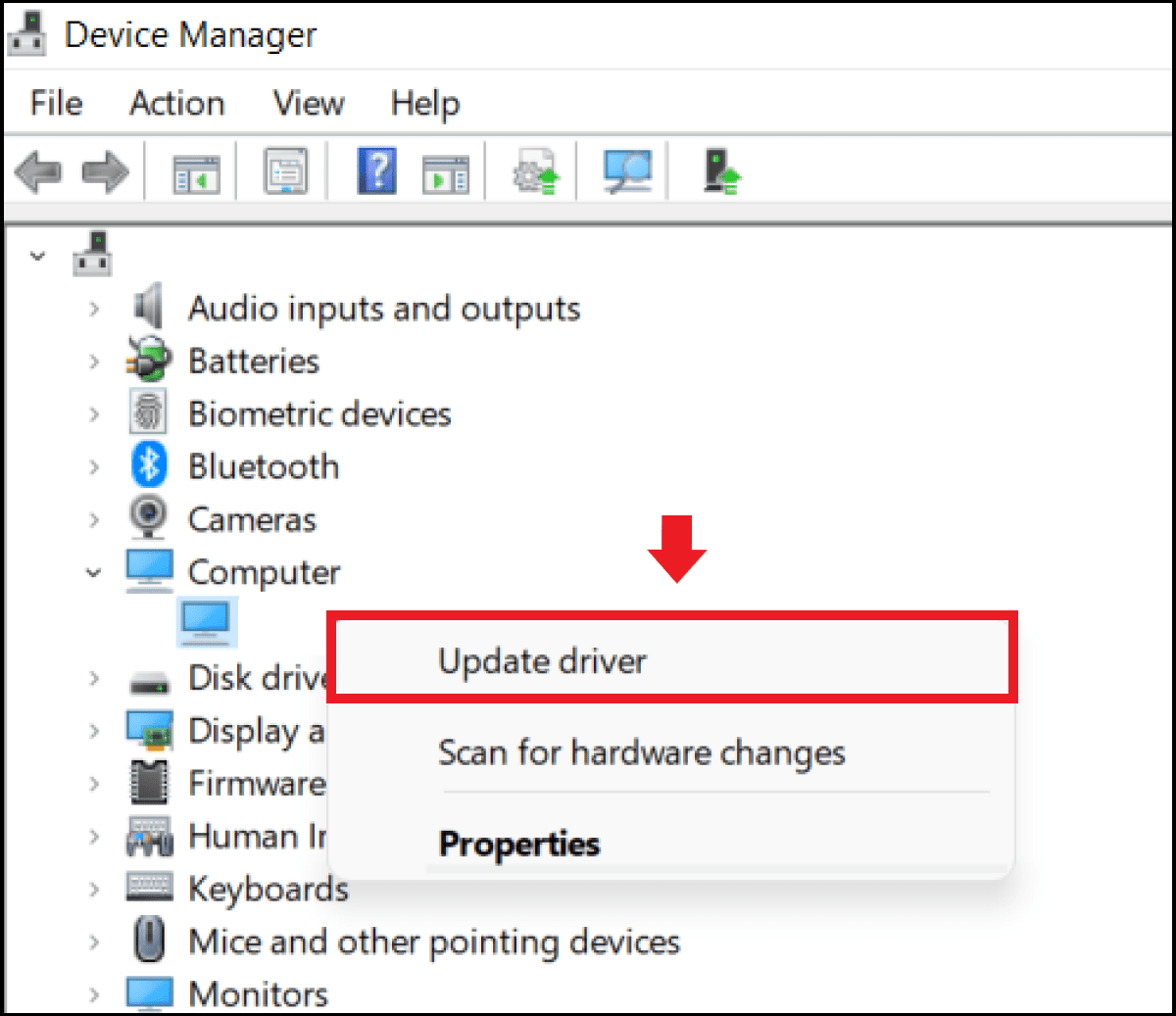
Driver yang mengelola komunikasi antara Windows dan storage device adalah yang paling sering memicu error ini jika bukan hardware. Buka Device Manager, expand bagian Disk drives dan IDE ATA/ATAPI controllers.
Klik kanan setiap item dan pilih Update driver. Untuk driver chipset yang mengelola koneksi SATA atau NVMe, kunjungi situs produsen motherboard atau laptop dan unduh driver terbaru dari sana, bukan dari Windows Update.
Perbaiki File Sistem
Jika hardware dalam kondisi baik tapi error masih muncul, kemungkinan ada file sistem yang korup. Jalankan SFC dan DISM dari Command Prompt yang dibuka sebagai administrator:
DISM /Online /Cleanup-Image /RestoreHealth
sfc /scannow
Kedua perintah ini bekerja bersama untuk memeriksa integritas file sistem Windows dan mengganti file yang rusak dengan salinan yang bersih.
Tabel Diagnosis Berdasarkan Kode Error Tambahan
Kode Tambahan |
Kemungkinan Penyebab |
Langkah yang Disarankan |
|---|---|---|
0xC0000185 |
Koneksi fisik hard disk longgar |
Periksa kabel SATA/power |
0xC000009C |
Hard disk mulai rusak |
Jalankan chkdsk, periksa SMART |
0xC000009D |
Hard disk tidak responsif |
Ganti hard disk jika SMART buruk |
0xC0000010 |
Driver tidak kompatibel |
Update atau instal ulang driver |
0x00000000 |
RAM bermasalah |
Jalankan Windows Memory Diagnostic |
Langkah Pencegahan
Setelah error berhasil diatasi, ada beberapa kebiasaan yang perlu diterapkan untuk mencegah kemunculan kembali. Pertama, selalu matikan komputer dengan benar melalui menu Shut down, bukan dengan menekan tombol power paksa. Shutdown mendadak adalah penyebab paling umum kerusakan file sistem dan bad sector.
Kedua, pantau kondisi hard disk secara rutin minimal tiga bulan sekali menggunakan CrystalDiskInfo atau tool sejenis. Jika SSD digunakan, kondisinya juga perlu dipantau karena SSD yang sudah mendekati batas penulisan juga bisa memicu error serupa. Untuk detail lengkap tentang pemantauan drive, bisa merujuk ke panduan cara cek kesehatan SSD.
FAQ KERNEL_DATA_INPAGE_ERROR
Apakah KERNEL_DATA_INPAGE_ERROR selalu tanda hardware rusak?
Tidak selalu. Meskipun error ini sering berkaitan dengan hardware, driver yang korup dan file sistem yang rusak juga bisa memicu BSOD yang sama. Mulai dari pemeriksaan software dulu sebelum menyimpulkan hardware bermasalah.
Apakah data aman saat BSOD ini muncul?
Selama BSOD ini terjadi, data yang sedang diproses bisa hilang karena belum sempat disimpan. Tapi file yang sudah tersimpan di hard disk biasanya aman, kecuali jika hard disk memang mengalami kerusakan fisik.
Berapa lama Windows Memory Diagnostic berjalan?
Biasanya antara 10 sampai 30 menit untuk pengujian standar. Mode Extended yang lebih teliti bisa memakan waktu 1 sampai 2 jam. Pengujian dilakukan sebelum Windows booting, jadi komputer tidak bisa digunakan selama proses berlangsung.
Apakah mengganti RAM menyelesaikan masalah ini?
Jika RAM memang yang bermasalah, ya. Tapi pastikan diagnosis lewat Windows Memory Diagnostic atau pengujian satu modul menunjukkan modul yang bermasalah sebelum membeli RAM baru, agar tidak salah sasaran.
Bisakah error ini muncul pada SSD?
Bisa. SSD yang mengalami kerusakan sel penyimpanan atau sudah mendekati batas usia pakai bisa memicu error yang sama seperti hard disk konvensional. Pemeriksaan SMART tetap berlaku untuk SSD.

